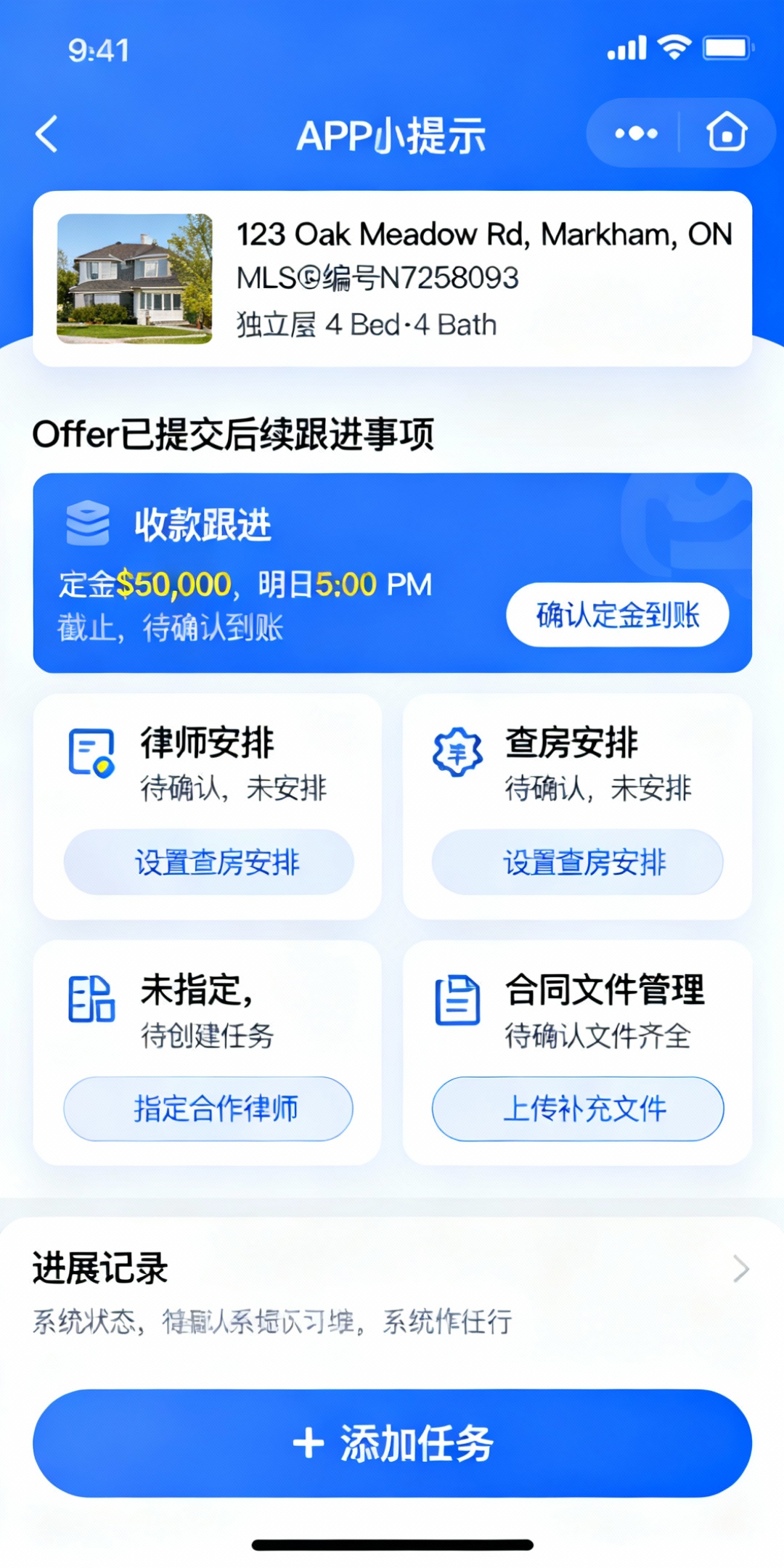
根据下面内容 生成一页手机APP 上显示的offer签署后后续跟踪事项:🧾 Offer 已提交 · 后续跟进事项 房源信息(顶部卡片) 123 Oak Meadow Rd, Markham, ON
1q429tdcndb...




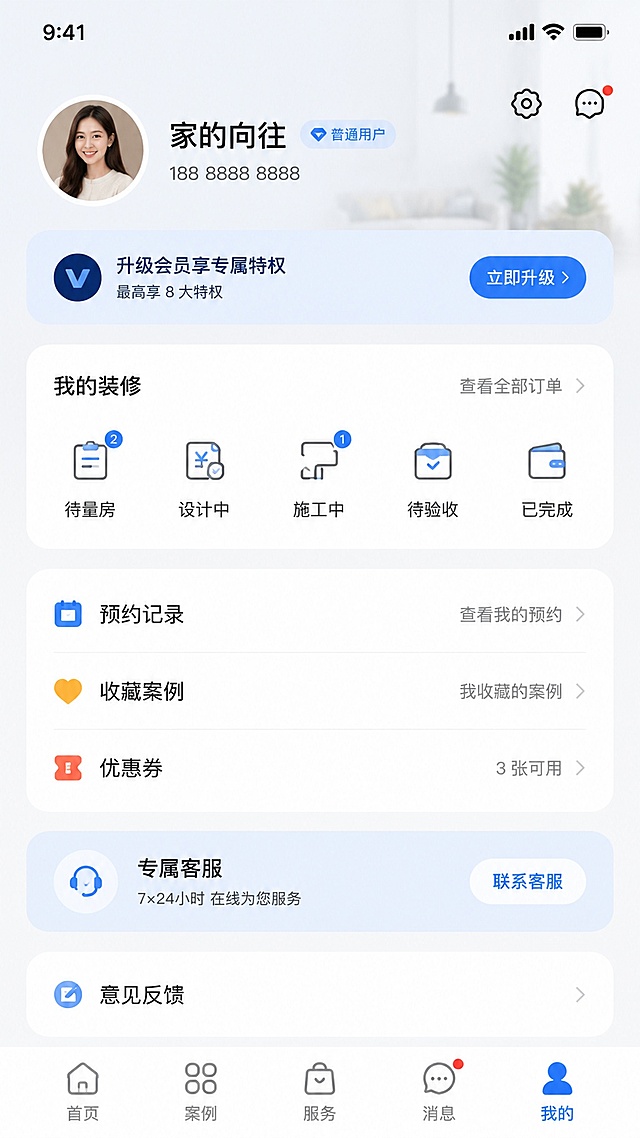

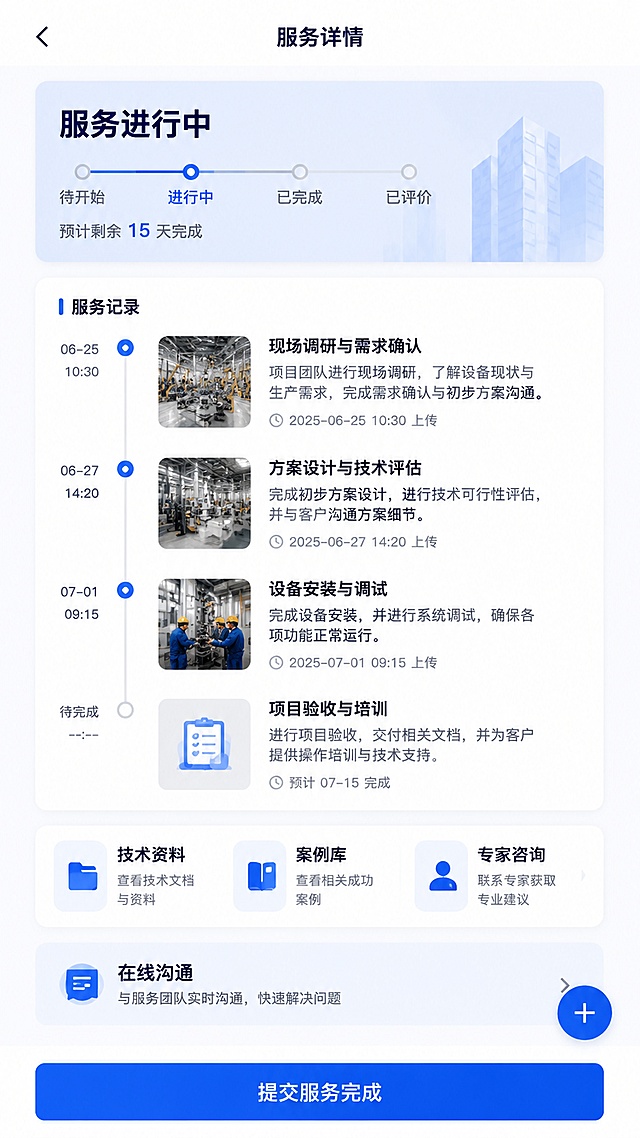

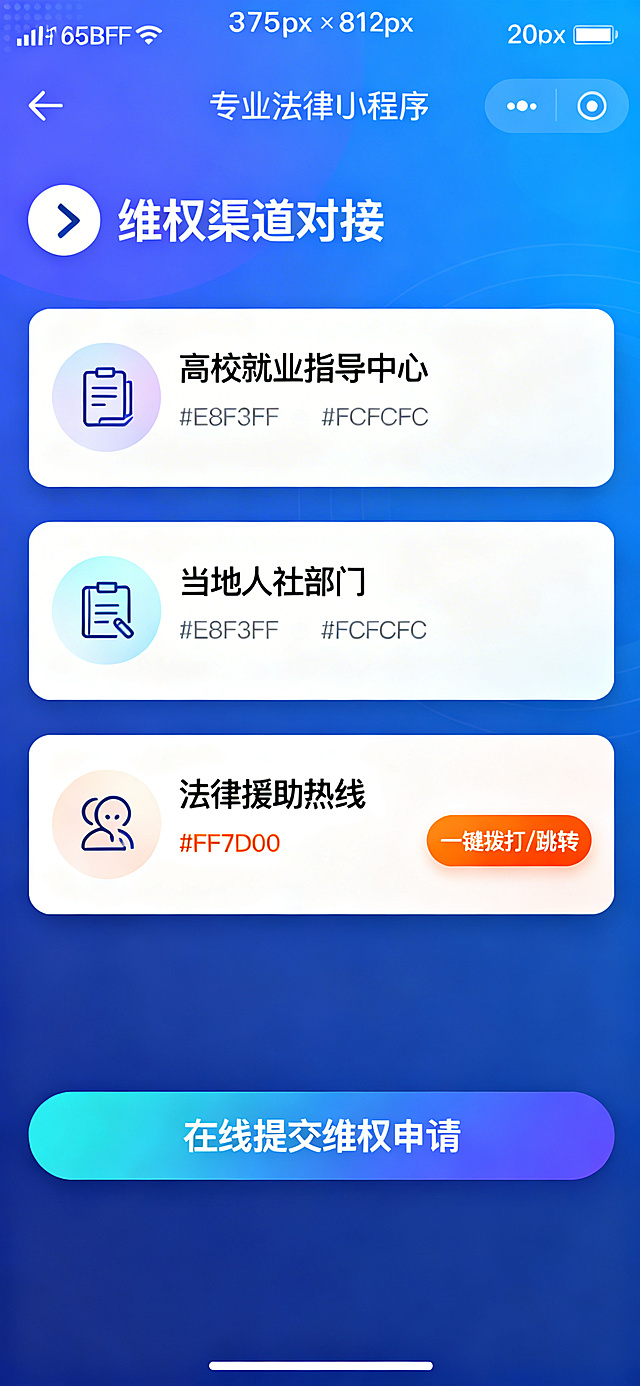


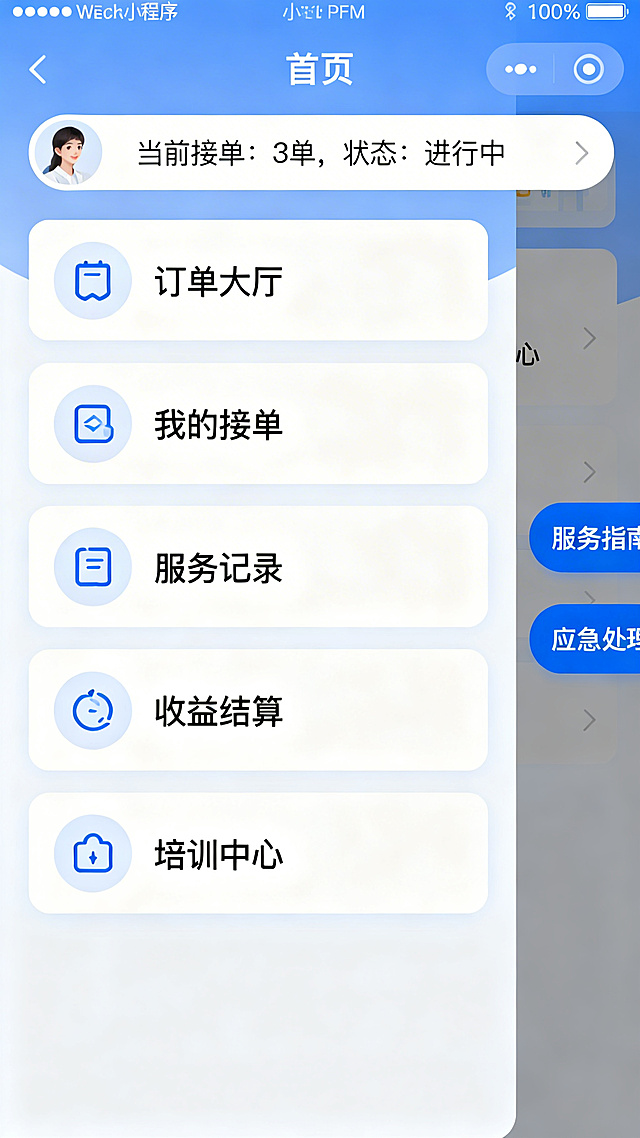


![生成一张微信小程序竖屏UI设计图,宽高比9:16,深色专业风,与智宅焕前序UI风格保持一致,是下单流程核心页面,客户可在此选配服务、查看计价、填写项目信息,页面内容可滚动。
从上到下布局:
1. 顶部步骤指示器:步骤条为「①服务模式 ✓ → ②城市选择 ✓ → ③服务与计价(当前高亮)→ ④确认支付(置灰)」。
2. 区域一:添加服务与计价,区域标题“选择服务”,全宽虚线边框“+ 添加服务”按钮,下方展示2个已添加服务卡片,核心信息清晰:
服务卡片1:名称“现场安装调试”,标签“按数量计价”,数量选择器[-] 1 [+],单价¥800/次,小计¥800,右侧×删除按钮。
服务卡片2:名称“智能方案设计”,标签“按面积分档”,面积输入框“120 ㎡”,单价¥15/㎡,小计¥1,800,右侧×删除按钮。
卡片下方实时突出展示“服务总计:¥2,600”。
3. 区域二:填写项目信息,区域标题“项目信息”,依次排列表单占位字段:
项目名称输入框(占位“如:张先生家智能改造”),项目地址(已选城市 + 详细地址输入框,占位“请填写详细地址”),户型面积数字输入框(占位“㎡”),项目类型下拉选择(选项:平层/复式/别墅/工装/其他),需求描述多行文本输入框(占位“请描述您的项目需求...”,标注选填),关联已购产品订单下拉选择框(占位“选择历史订单”,标注选填)。
资料上传区:虚线框上传按钮,带“+ 上传文件”图标,提示文字“请上传户型图、清单、现场照片等资料,有助于我们更快审核您的订单”。
4. 底部固定悬浮操作区:左侧突出展示“订单总价:¥2,600”,右侧主色高亮按钮“提交订单并支付”。
已添加服务卡片为核心信息区,总价视觉突出,所有文字清晰可见,使用无衬线字体,整体风格与前序设计保持统一。](https://gd-cms.dancf.com/gd-cms/xi19e5/0/e600a549-b6c8-4f1f-b576-ac2b51d8e1488195.png?x-oss-process=image/resize,w_640,type_6/sharpen,120/interlace,1)




![[第4屏] 公开课搜索功能页面展示,包含顶部搜索框、输入关键字后展示搜索结果列表。
[氛围/风格] 现代简约搜索界面设计,清晰交互反馈,干净清爽。
[元素布局] 顶部导航下方是搜索框,带放大镜搜索图标,搜索框内显示占位文字"搜索公开课关键字",输入"数据分析"关键字后,下方展示匹配的搜索结果列表,展示2条匹配结果,每条结果和主列表样式一致。
[光影质感] 搜索框边框浅灰色,输入后高亮边框,结果列表和主列表风格一致,光影清晰,交互反馈明确。
[配色色系] 全局底色 #FFFFFF,搜索框 #F5F5F5,占位文字 #999999,输入文字 #111111,匹配结果配色和主列表一致。
[视角构图] 正视图,移动端竖屏,搜索框在顶部,结果列表向下延展,符合搜索界面交互逻辑。
[文字版式] 占位文字字号15px,搜索关键字清晰,结果列表文字排版统一规范,清晰可读。
[比例分辨率] 9:16 竖版比例,移动端适配,4K分辨率,文字清晰可辨。
[负向提示词] 布局错乱,文字模糊,搜索框变形,交互逻辑错误,水印。](https://gd-cms.dancf.com/gd-cms/xi19e5/0/04c717bd-2ae2-4ad8-b8c8-e648b6a853356783.png?x-oss-process=image/resize,w_640,type_6/sharpen,120/interlace,1)