
左侧浅绿渐变背景,绿色条带“重要通话会议记录一键录音!”,大号… - 图片创意预览

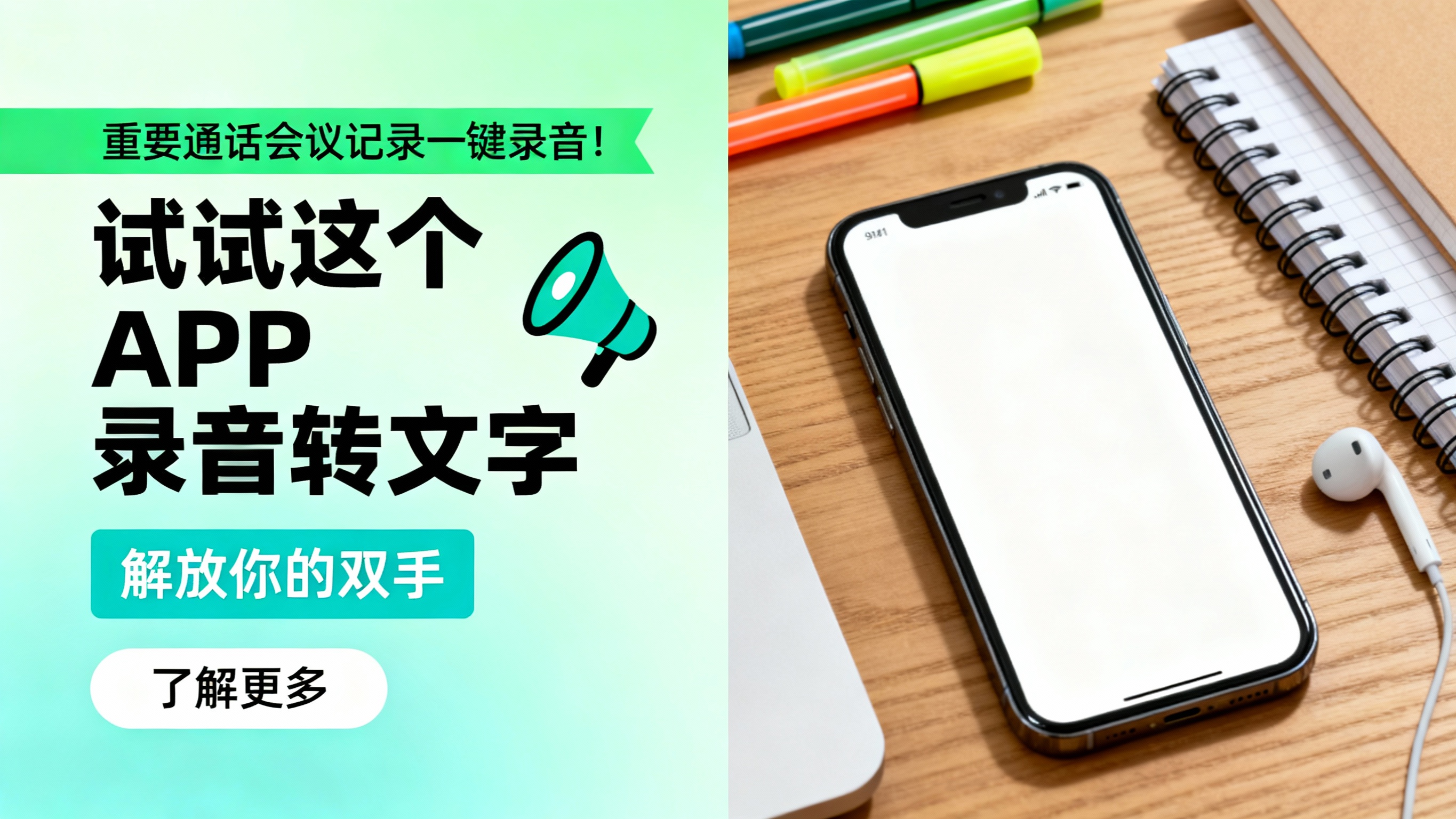
左侧浅绿渐变背景,绿色条带“重要通话会议记录一键录音!”,大号…

左侧浅绿渐变背景,绿色条带“重要通话会议记录一键录音!”,大号黑色标题“试试这个APP录音转文字”配扁平化喇叭图标及白色副标题“解放你的双手”,下方白色“了解更多”按钮;右侧展示一部置于木质书桌上的手

用户头像

苏酥稣

2026.01.22
重新生成会议拾音设备使用教程海报,竖版A4尺寸,商务简约风格,蓝色科技配色,2K分辨率。海报顶部大标题为"会议拾音设备使用教程",下方分为四个步骤区域,排版清晰整洁: 第一步(左上区域):配图为黑色会议全向麦克风设备,标注电源开关位置和蓝灯亮起状态,文字为"第一步 打开2个拾音设备 设备名称(USB 2.4G Audio Speakers)蓝灯亮起则为设备开启" 第二步(右上区域):配图为白色USB无线接收器插入笔记本电脑,文字为"第二步 将驱动插入笔记本上,检查笔记本是否连接成功" 第三步(左下方大区域,占两行高度):包含两张清晰截图,上方截图是Windows系统右下角快捷设置面板,红色箭头指向音量图标旁的输出设备按钮;下方截图是声音输出设备列表,红色框标注"USB 2.4G Audio Speakers (USB 2.4G Audio)"选项。两张图上下排列,文字标题为"第三步 点击桌面右下角声音标识确认输出设备已连接 USB 2.4G Audio Speakers",确保两张截图内容清晰可辨 第四步(右下区域):配图为飞书会议音频设置界面,麦克风和扬声器均选择USB 2.4G Audio设备,文字为"第四步 打开飞书会议室 点击麦克风标识确认麦克风和扬声器是否选择该设备" 整体风格:专业商务风,白色背景,蓝色主色调,步骤用数字序号标注,图文排版整齐美观,所有截图内容清晰可读,适合打印张贴重新生成会议拾音设备使用教程海报,竖版A4尺寸,商务简约风格,蓝色科技配色,2K分辨率。海报顶部大标题为"会议拾音设备使用教程",下方分为四个步骤区域,排版清晰整洁:

第一步(左上区域):配图为黑色会议全向麦克风设备,标注电源开关位置和蓝灯亮起状态,文字为"第一步 打开2个拾音设备 设备名称(USB 2.4G Audio Speakers)蓝灯亮起则为设备开启"

第二步(右上区域):配图为白色USB无线接收器插入笔记本电脑,文字为"第二步 将驱动插入笔记本上,检查笔记本是否连接成功"

第三步(左下方大区域,占两行高度):包含两张清晰截图,上方截图是Windows系统右下角快捷设置面板,红色箭头指向音量图标旁的输出设备按钮;下方截图是声音输出设备列表,红色框标注"USB 2.4G Audio Speakers (USB 2.4G Audio)"选项。两张图上下排列,文字标题为"第三步 点击桌面右下角声音标识确认输出设备已连接 USB 2.4G Audio Speakers",确保两张截图内容清晰可辨

第四步(右下区域):配图为飞书会议音频设置界面,麦克风和扬声器均选择USB 2.4G Audio设备,文字为"第四步 打开飞书会议室 点击麦克风标识确认麦克风和扬声器是否选择该设备"

整体风格:专业商务风,白色背景,蓝色主色调,步骤用数字序号标注,图文排版整齐美观,所有截图内容清晰可读,适合打印张贴
一张腾讯会议手机端参会操作全流程信息图,竖版长图,简洁清晰的UI设计风格,白色背景,蓝色主色调。顶部大标题:"腾讯会议参会操作指南(手机版)",副标题:"腾讯会议链接 → 打开链接 → 加入会议 → 预定定时通知全流程"。从上到下依次展示7个步骤,每个步骤配一个手机界面示意图和文字说明,步骤之间用箭头连接: 步骤1:"① 收到会议链接"——手机微信聊天界面显示一条消息,内容是腾讯会议链接,配文字:"收到别人发来的腾讯会议链接" 步骤2:"② 点击打开链接"——手指点击微信中的会议链接,配文字:"点击链接,选择用腾讯会议打开" 步骤3:"③ 进入会议详情"——腾讯会议APP内的会议详情页,显示会议主题、时间、会议号,有"加入会议"和"设置提醒"按钮,配文字:"自动跳转到腾讯会议,查看会议详情" 步骤4:"④ 设置定时提醒"——会议详情页中点击"提醒我"按钮,弹出提醒设置选项(如15分钟前、30分钟前),配文字:"可设置会前定时提醒,避免错过会议" 步骤5:"⑤ 会前提醒通知"——手机锁屏界面显示会议开始提醒弹窗,配文字:"会议开始前,手机会收到提醒通知" 步骤6:"⑥ 加入会议"——加入会议界面,显示摄像头和麦克风开关选项,有"进入会议"按钮,配文字:"点击【加入会议】,可选择是否开启摄像头/麦克风" 步骤7:"⑦ 成功入会"——腾讯会议中界面,显示参会人列表和底部功能栏,配文字:"进入会议室,参会成功!" 整体风格:扁平化设计,清晰易读,每个步骤编号醒目,手机界面拟真,配色以腾讯会议蓝(#0066FF)为主,适合新手看图操作一张腾讯会议手机端参会操作全流程信息图,竖版长图,简洁清晰的UI设计风格,白色背景,蓝色主色调。顶部大标题:"腾讯会议参会操作指南(手机版)",副标题:"腾讯会议链接 → 打开链接 → 加入会议 → 预定定时通知全流程"。从上到下依次展示7个步骤,每个步骤配一个手机界面示意图和文字说明,步骤之间用箭头连接:

步骤1:"① 收到会议链接"——手机微信聊天界面显示一条消息,内容是腾讯会议链接,配文字:"收到别人发来的腾讯会议链接"

步骤2:"② 点击打开链接"——手指点击微信中的会议链接,配文字:"点击链接,选择用腾讯会议打开"

步骤3:"③ 进入会议详情"——腾讯会议APP内的会议详情页,显示会议主题、时间、会议号,有"加入会议"和"设置提醒"按钮,配文字:"自动跳转到腾讯会议,查看会议详情"

步骤4:"④ 设置定时提醒"——会议详情页中点击"提醒我"按钮,弹出提醒设置选项(如15分钟前、30分钟前),配文字:"可设置会前定时提醒,避免错过会议"

步骤5:"⑤ 会前提醒通知"——手机锁屏界面显示会议开始提醒弹窗,配文字:"会议开始前,手机会收到提醒通知"

步骤6:"⑥ 加入会议"——加入会议界面,显示摄像头和麦克风开关选项,有"进入会议"按钮,配文字:"点击【加入会议】,可选择是否开启摄像头/麦克风"

步骤7:"⑦ 成功入会"——腾讯会议中界面,显示参会人列表和底部功能栏,配文字:"进入会议室,参会成功!"

整体风格:扁平化设计,清晰易读,每个步骤编号醒目,手机界面拟真,配色以腾讯会议蓝(#0066FF)为主,适合新手看图操作