已添加
登录/注册
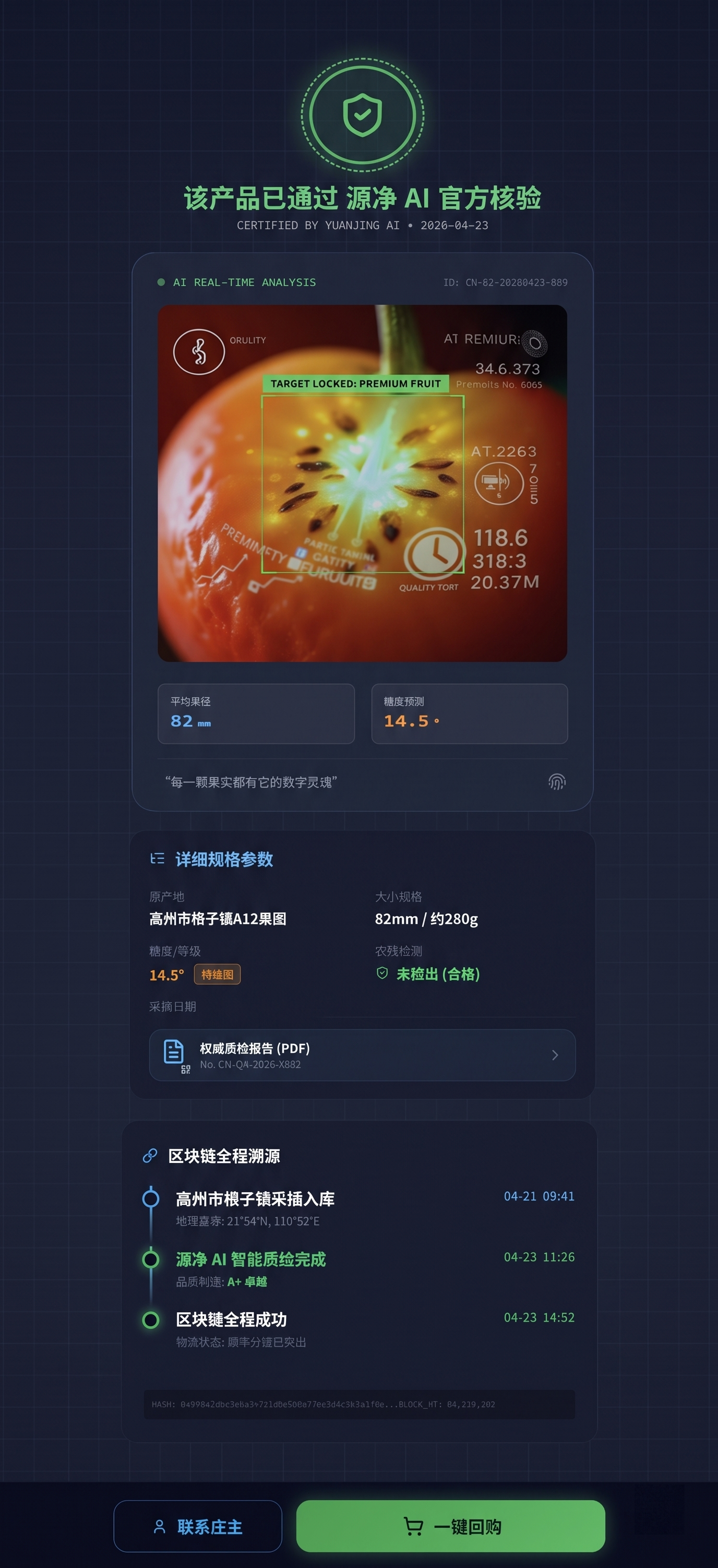
将提供的两张截图拼接成一张完整的长页面,优化画面清晰度,修复文字模糊,保持原有的科技深色风格和所有内容排版不变,拼接后页面完整连贯。
瓜瓜牛o
2026.04.27
做同款
9:16竖版手机原生界面截图,医药检验专业严谨科技风,主色调深紫+藏蓝,顶部包含安卓/苹果手机原生状态栏(显示时间、满格信号、WiFi图标、电量图标)。页面顶部AI模型原生导航栏,左侧返回箭头,居中醒目标注"AI 革兰氏染色质量检测模型",右侧为历史记录、帮助中心两个原生功能图标。页面上半部分核心数据看板,居中放大加粗标注核心数据"脱色环节操作正确率 94%",数字用深紫色高亮填充,数字下方标注小字说明"班级整体平均正确率 68%,超班级平均水平 26%";看板内同步显示本次检测综合评分"92 分"、染色结果判定准确性"100%"、背景洁净度"90 分"、染色均匀度"88 分"的配套数据,每项数据搭配极简进度条可视化呈现。页面中间脱色环节专项AI识别分析区,分三个模块:第一模块操作识别详情,标注本次脱色操作时长、冲洗角度、乙醇浓度匹配度的AI识别结果,判定为「操作规范」;第二模块风险评估,标注「脱色不足致假阳性风险:低」「脱色过度致假阴性风险:低」;第三模块AI识别结论,标注「本次脱色环节操作符合临床检验规范标准,菌体染色分界清晰,可精准区分革兰氏阳性菌 / 阴性菌」。页面下半部分检测样本详情区,左右并排展示两张缩略图,左侧为学生本次上传的革兰氏染色镜下视野实拍图,右侧为AI模型内置的医院检验科标准留档对照图,图片上有AI识别标注的菌体染色区域、脱色效果关键点,图片下方标注「样本来源:学生实操染色片」「检测时间」「放大倍数:100× 油镜」的基础信息。页面最底部AI模型原生功能按钮栏,从左到右依次为「重新检测」「导出检测报告」「查看改进方案」三个主按钮,按钮样式贴合界面科技风,整体界面完全还原学生提交操作后AI模型出具检测结果的真实手机端界面,逻辑完整、细节精准,高清无水印,适配PPT插入使用,无任何自定义花哨修改。
肥大大
参考原图的清新简约UI设计风格,生成设备运维APP首页界面: 1. 顶部状态栏:显示时间15:28,包含移动信号、WiFi和电量图标 2. 用户信息区:头像是紫色圆形标识,内含"超"字,账号名"超级管理员",所属部门"技术部・设备运维组",右上角有搜索按钮和消息通知按钮,消息按钮带红色角标显示"18" 3. 核心运行数据概览区:3张并列数据卡片,蓝色主题设备卡片显示"在线设备:18/21台 故障设备:3台",绿色主题安全卡片显示"AI值守摄像头:12路 今日安全事件:2起",橙色主题能耗卡片显示"今日用能:1,284 kWh 碳排量:0.73 t" 4. 常用功能入口区:2行4列宫格布局,共8个功能入口:第一行从左到右:设备管理、设备体检、楼宇态势、设备处置;第二行从左到右:设备维保、AI值守、设备巡检、能耗管理 5. 业务提醒横幅区:分类标签"安全值守",标题"AI摄像头布防提醒",说明文字"核对重点区域摄像头在线与告警状态",横向卡片横幅搭配监控场景背景图 6. 待办事项区:区域标题"待办事项",右侧带"流程中心 >"跳转入口,第一条待办工单(设备维保类)状态"待处置",工单名称"摄像头 CAM-023 年度维保",明细"编号 WB260506010、类型 零星维修、对应设备 摄像头 - 1",负责人"超级管理员",创建时间"2026-05-26 11:19",第二条仅露出"设备巡检"分类头部,内容被底部导航遮挡 7. 底部主导航栏:共5个Tab入口,当前停留在蓝色高亮的"首页",依次是:首页(当前选中)、设备、紫蓝渐变圆形主快捷按钮、工作台(右上角红点未读提示)、我的 整体保持清新干净的现代UI设计风格,浅蓝渐变背景,信息分区清晰,层次分明
spirittrap
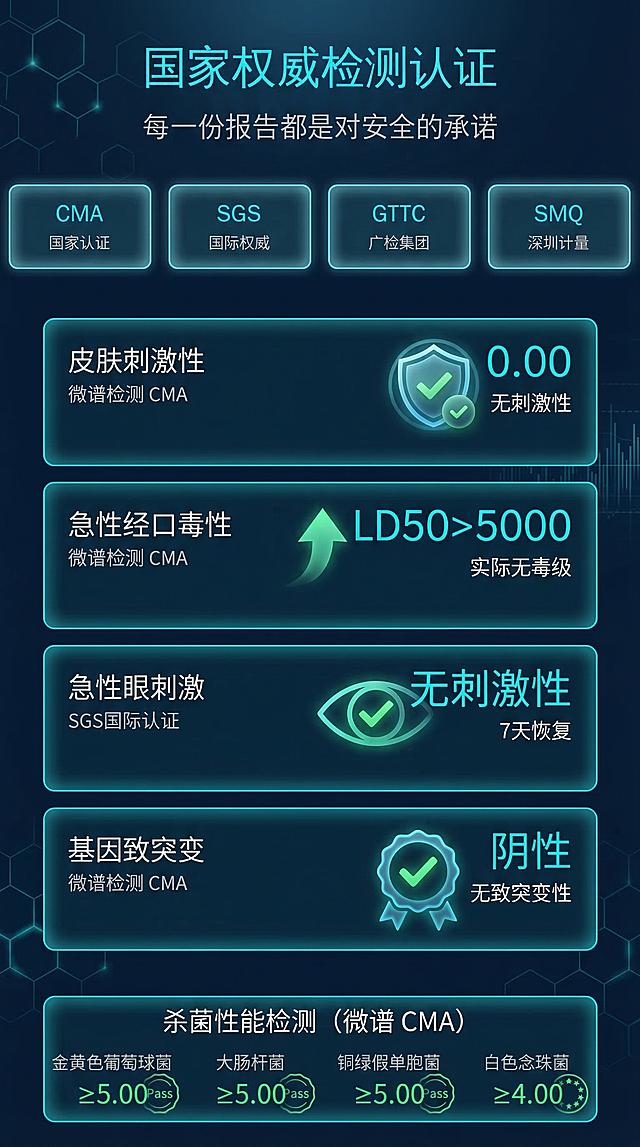
将这张图片改成统一的深蓝色科技风背景,保持原有所有文字内容不变,优化检测数据的可视化展示效果,保持原图所有排版和布局不变
1qu8wn5ej1VemktA-HB
仿照参考图的深色科技商务风格和版式结构,生成一张AI商品质检检测的宣传场景图。左侧大标题为"AI智能识别,精准质检保障商品品质",主介绍:商品质检检测,上传商品实拍图片,AI智能识别商品表面划痕、污渍、变形、缺角、破损、色差等外观瑕疵,精准标注瑕疵位置、判定瑕疵严重程度,自动出具质检合格/不合格结果及详细瑕疵清单,保障商品品质。左侧带图标列出四个核心痛点:1.人工质检疲劳:质检员长时间盯屏幕,漏检率随工作时长上升;2.标准执行不一:轻微瑕疵判定标准因人而异,结果不统一;3.瑕疵记录粗糙:仅记录有瑕疵,无法定位问题、追溯供应商;4.质检效率瓶颈:大促订单激增,质检速度跟不上发货节奏。中间展示笔记本电脑,屏幕呈现AI商品质检分析界面,显示商品瑕疵标注和质检结果,右侧悬浮面板展示质检评分结果和典型用法示例:检测商品图片找外观瑕疵、判断商品是否合格、识别缺陷标注位置程度、列出所有瑕疵细节。整体保持科技感透明玻璃态UI,和参考图风格一致,图案不重复。
GD430461416
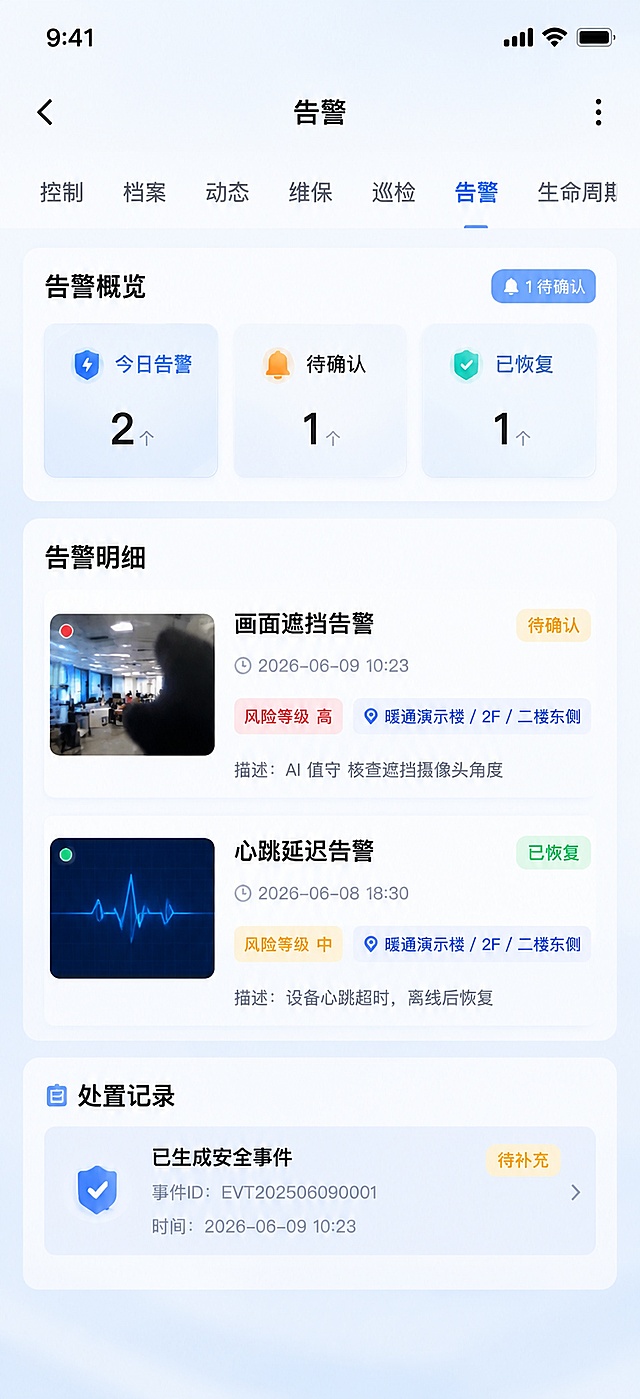
「图片1」### 顶部导航栏 - 左侧:返回箭头 `<` - 中间标题:**告警** - 右侧:更多菜单图标 `⋯` ### 2. 顶部 Tab 标签栏 当前页面处于告警管理相关模块,Tab 包括: - 控制 - 档案 - 动态 - 维保 - 巡检 - **告警**:当前高亮 - 生命周期 说明这是一个设备全生命周期管理系统,告警只是其中一个子模块。 --- ### 3. 告警概览区 位于页面顶部,用三个数字卡片展示告警统计: 表格 | 指标 | 数值 | 说明 | | --- | --- | --- | | 今日告警 | 2 | 当天产生的告警数量 | | 待确认 | 1 | 尚未处理确认的告警 | | 已恢复 | 1 | 已经恢复或关闭的告警 | 右上角有一个蓝色标签:**1 待确认**,提示当前有待处理告警。 --- ### 4. 告警明细区 这是页面核心内容,展示两条告警记录。 #### 第一条告警:画面遮挡告警 - 类型:**画面遮挡告警** - 时间:2026-06-09 10:23 - 状态:**待确认**,橙色 / 黄色标签 - 风险等级:**高** - 设备名称:暖通演示楼 / 2F / 二楼东侧 - 事件描述:AI 值守 核查遮挡摄像头角度 这条属于**视频 / 摄像头类智能告警**,系统识别到摄像头可能被遮挡,需要人工确认。 #### 第二条告警:心跳延迟告警 - 类型:**心跳延迟告警** - 时间:2026-06-08 18:30 - 状态:**已恢复**,绿色标签 - 风险等级:中 - 设备名称:设备名称 - 事件描述:设备心跳超时,离线后恢复 这条属于**设备联网状态告警**,说明设备曾经失联,后来重新上线。 --- ### 5. 处置记录区 - 标题:**处置记录** - 内容:已生成安全事件 - 状态:**待补充** 说明系统已经生成了事件记录,但处理备注或工单信息还没有完全填写。 --- ## 三、页面业务定位 这个页面主要用于**运维人员查看和处理设备告警**,核心作用是: 1. 快速了解今日告警数量 2. 判断哪些告警待处理 3. 查看告警类型、设备位置和风险等级 4. 确认摄像头遮挡、设备离线等异常事件 5. 记录后续处置结果 --- ## 四、页面信息结构总结 ``` 顶部导航:返回 / 告警标题 / 更多 ↓ Tab导航:控制 / 档案 / 动态 / 维保 / 巡检 / 告警 / 生命周期 ↓ 告警概览:今日告警 / 待确认 / 已恢复 ↓ 告警明细:画面遮挡告警 / 心跳延迟告警 ↓ 处置记录:已生成安全事件,待补充 帮我生成APP
spirittrap
[第2屏] AI推理算力痛点直击详情页。无需展示产品图,仅痛点场景展示。 [氛围/风格] 对比感专业深色科技风,简约图文排版,清晰直观。 [元素布局] 画面分为上下两部分,上半部分展示传统推理方案痛点场景,卡顿数据加载动画搭配困扰文字描述;下半部分展示本方案流畅加载结果场景。左右分栏对比布局清晰,留白充足,文字突出。 [光影质感] 背景深色渐变,痛点文字红色警示高亮,优势文字绿色正向高亮,整体明暗对比清晰,信息层级分明。 [配色色系] 全局底色 #0F1419,主色深灰,辅助色红与绿功能色,文字白色。 [视角构图] 全屏图文排版,纵向双区域对比构图,符合移动端从上到下阅读顺序。 [文字版式] 顶部主标题 "AI推理 痛点升级",分左栏标注 "传统方案",右栏标注 "我们的方案";痛点内容 "大模型加载慢\n推理延迟高\n硬件配置缩水",优势内容 "秒级模型加载\n高并发低延迟\n顶配硬件直出",文字大小适中,移动端清晰可读。 [比例分辨率] 9:16竖版比例,4K分辨率,文字清晰可辨,高清画质。 [负向提示词] 文字错乱,文字过小,水印,变形,背景杂乱,元素重叠。
155****5955
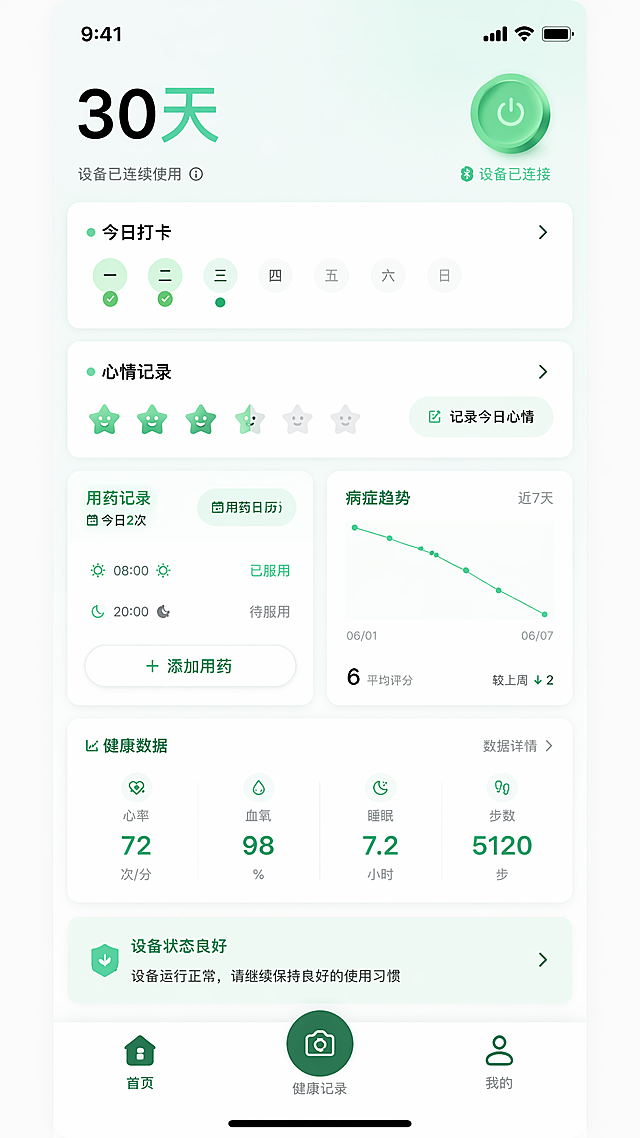
细化生成第一行第一张医疗器械APP界面,参考整体浅绿色清新医疗风格,生成清晰高保真手机界面,细节完整
Мойкомандир
智能风险校验自动审核科技主图,浅色科技风,展示风险点识别校验和结构化报告输出,科技技术感,无人像
风又起叶飘零
智能风险校验自动审核科技主图,浅色科技风,展示风险点识别校验和结构化报告输出,科技技术感,无人像
风又起叶飘零
参考图片像素插画风格,重新生成画面内容;画面主体:远景是一望无际的绿色果蔬农田,远处是连绵的浅棕色丘陵,天空是柔和的淡蓝色,阳光温暖明亮;近景是低空飞行的白色流线型AI巡检无人机,机身投射出淡蓝色的光谱扫描射线,清晰地照射在田垄上的蔬菜叶片上,形成柔和的光晕;地面上分布着小巧的圆形智能土壤传感器,顶部屏幕亮起,悬浮着半透明的科技UI弹窗,界面为极简白色+淡蓝色,清晰显示"农残含量:合格""光谱扫描中"的字样和实时数据图表;田埂上站着一位面带微笑的农民,手里拿着平板查看AI生成的种植建议,旁边有一个孩子好奇地指着无人机。整体氛围温馨治愈,科技感柔和不突兀,画面干净通透,无杂乱元素,底部预留科普小字位置,标注"AI 光谱扫描,杜绝超标农药",原创无版权争议,适合大众科普传播
GD786579988
参考原图片的毛玻璃渐变卡片风格,生成四张卡片图标,分别对应四个主题:站位评分、搜索可见度、正面舆情质量、负面舆情风险,整体风格保持玻璃拟态渐变简约设计,浅蓝浅色背景
博洛尼北京
车载全液晶仪表车况健康监测页UI设计,800px×480px,圆角卡片轻量化布局,深色黑底主基调,主色冰蓝科技#00C6FF、琥珀警示色#FF9500、红色故障色#FF3A3A,无多余装饰,写实拟物+极简扁平化结合,符合LVGL控件开发规范。顶部标题“整车健康监测”,四块卡片分别为:动力系统展示水温转速发动机状态、电气系统展示电瓶电压车载负载、车身系统展示四门后备箱引擎盖开关状态、行车数据展示单次里程平均车速行驶时长,异常数据标红高亮,故障自动弹出置顶红色告警弹窗“异常推送至绑定手机”带确认按钮,底部历史故障记录滚动列表,使用线性简约车载图标、车载无衬线DIN字体,整体高端新能源车企仪表风格
GD783509539
细化生成第一行第二张医疗器械APP界面,参考整体浅绿色清新医疗风格,生成清晰高保真手机界面,细节完整
Мойкомандир
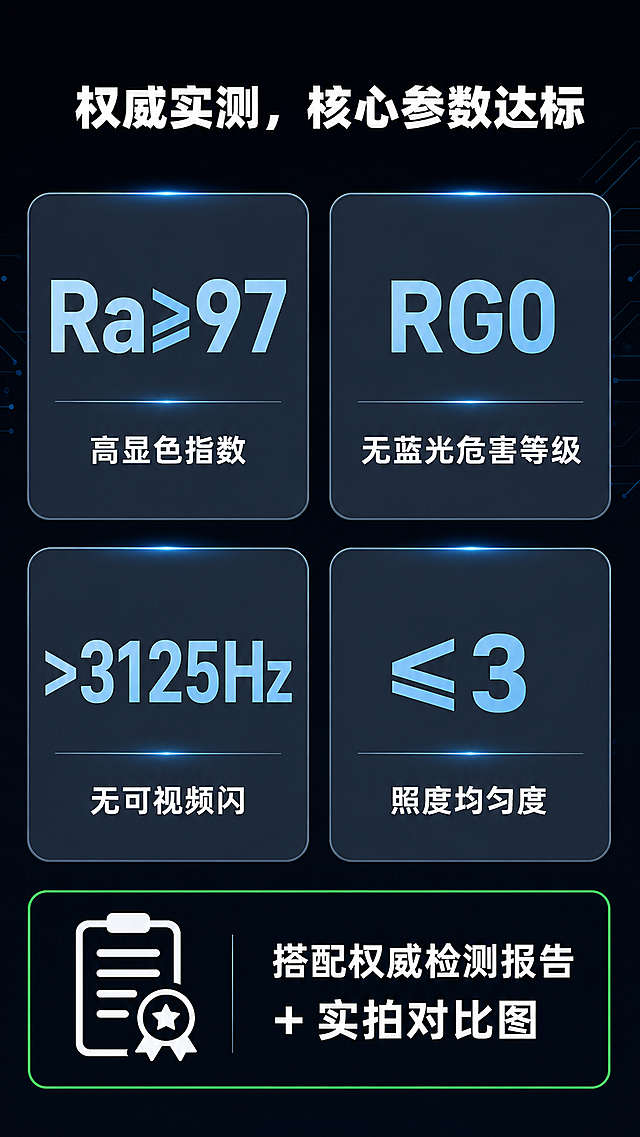
请为“全光谱护眼台灯”撰写详情页,核心卖点为“无蓝光危害、无可视频闪、高显指”。目标人群是担心孩子视力的家长。 硬性要求: 1. 禁用词:不得出现“防近视”“缓解眼疲劳”“护眼灯”(因法规禁用),改用“AA级照度”“高显色性”“低蓝光特性” 2. 必须包含数据:显色指数Ra≥97、RG0无蓝光危害等级、无可视频闪(频率>3125Hz)、照度均匀度≤3 3. 证据呈现:用“权威检测报告+实拍对比图”替代纯文字宣传 内容结构: 1. 标题:数字+痛点(例:显色指数Ra97,为何绘本颜色失真可以终结了) 2. 场景:孩子写作业揉眼睛、书本反光刺眼 3. 原理图解文字说明:LED芯片结构如何过滤有害蓝光 4. 对比表格:普通台灯 vs 本产品(照度/频闪/显色/蓝光等级四行)
GD346478330
请为“全光谱护眼台灯”撰写详情页,核心卖点为“无蓝光危害、无可视频闪、高显指”。目标人群是担心孩子视力的家长。 硬性要求: 1. 禁用词:不得出现“防近视”“缓解眼疲劳”“护眼灯”(因法规禁用),改用“AA级照度”“高显色性”“低蓝光特性” 2. 必须包含数据:显色指数Ra≥97、RG0无蓝光危害等级、无可视频闪(频率>3125Hz)、照度均匀度≤3 3. 证据呈现:用“权威检测报告+实拍对比图”替代纯文字宣传 内容结构: 1. 标题:数字+痛点(例:显色指数Ra97,为何绘本颜色失真可以终结了) 2. 场景:孩子写作业揉眼睛、书本反光刺眼 3. 原理图解文字说明:LED芯片结构如何过滤有害蓝光 4. 对比表格:普通台灯 vs 本产品(照度/频闪/显色/蓝光等级四行)
GD346478330
细化生成第一行第三张医疗器械APP界面,参考整体浅绿色清新医疗风格,生成清晰高保真手机界面,细节完整
Мойкомандир
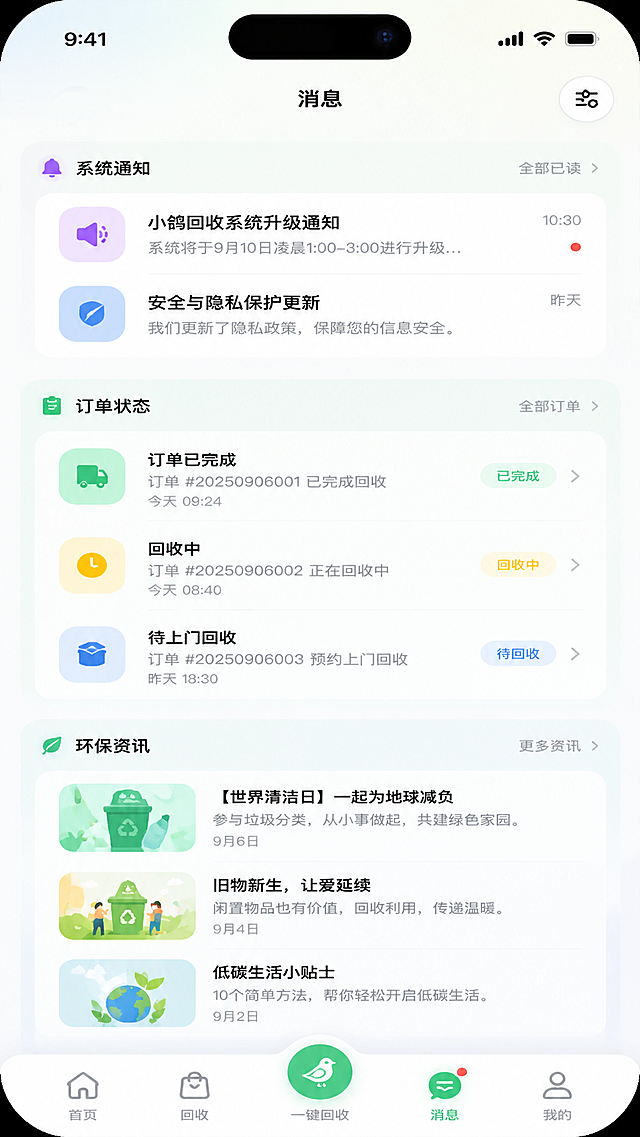
“小鸽回收”废品回收APP消息页面UI设计,参考示例的简约磨砂玻璃风格,圆角设计和柔和马卡龙配色,页面标题为“消息”,展示系统通知、回收订单状态提醒、环保活动资讯列表,底部保留主导航栏,整体清新简约,符合参考图的UI设计风格,手机屏幕尺寸
GD1180302724
现代简约科技风海报,版式精美。主标题是“AI实操五要点”,副标题是“安全高效使用指南”,装饰文案“科学提问 理性输出”。 五个卖点清晰分点列出:1.增量设计迭代 2.提示简洁清晰 3.保持中立立场 4.警惕幻觉陷阱 5.恪守伦理边界。整体风格简约商务科技风,浅蓝渐变背景,层次感分明,信息分区清晰,文字清晰可读,大标题居中,卖点整齐排列,整体干净高级。
GD101941093
现代简约科技风海报,版式精美。主标题是“AI实操五要点”,副标题是“安全高效使用指南”,装饰文案“科学提问 理性输出”。 五个卖点清晰分点列出:1.增量设计迭代 2.提示简洁清晰 3.保持中立立场 4.警惕幻觉陷阱 5.恪守伦理边界。整体风格简约商务科技风,浅蓝渐变背景,层次感分明,信息分区清晰,文字清晰可读,大标题居中,卖点整齐排列,整体干净高级。
GD101941093
单独提取AI智能防错模块,保留完整内容、蓝色科技风格,生成一张独立清晰的图片,比例适合导入PPT
用户2858
移除画面左侧的风扇,保留所有其他原有内容,包括蓝色光线风效、所有文字、三个蓝色线框人体图形和黑色背景科技风格
WangXT1227
UI设计图,移动端弹窗界面,AI智能校验弹窗,白色背景,圆角卡片风格,简洁现代。顶部标题为蓝色文字"AI智能校验"。下方显示绿色对勾图标+"全部校验通过(5项)"的分组标题,分组处于展开状态,依次列出5个校验项,每项左侧是绿色圆形对勾图标:1."案件名称",描述"名称规范,主体清晰";2."主体名称",描述"名称规范,主体类型清晰";3."统一社会信用代码",描述"信用代码格式正确,长度符合标准";4."法定代表人",描述"法定代表人信息完整";5."自由裁量描述",描述"裁量描述规范,引用与论证充分"。底部居中蓝色文字"关闭"按钮。整体风格简洁干净,专业企业级UI,高保真设计
用户ui9I8KBA
[第2屏] 痛点直击页-实验室称重常见问题分析。 [氛围/风格] 专业理性分析风格,浅灰白色调,清晰图文排版,商业设计质感,保持专业仪器调性。 [元素布局] 页面分为上下两个区域,上方标题区,下方四格卡片分区列出常见痛点,每个痛点配简约图标和文字说明。背景为浅灰白色渐变,整体干净清爽,信息层级清晰。不需要展示产品主体,聚焦痛点表达。 [光影质感] 均匀布光,卡片使用浅灰色边框和轻微投影区分层级,文字和图标清晰锐利,无光影杂乱。 [配色色系] 全局底色:#F8F9FA(极浅灰);标题色:#222222(深灰黑);卡片背景:#FFFFFF(纯白);辅助强调色:#365ECC(品牌蓝)。 [视角构图] 竖版9:16,从上到下排版,标题占上1/5,下方四个痛点卡片分2行2列排布,间距均匀,留白充足。 [文字版式] 顶部大标题「称重不准 实验结果出错?」,黑色加粗居中,下方四个痛点卡片,每个卡片配蓝色小图标+痛点文字:「精度不足 数据偏差大」「稳定性差 读数漂移」「接口单一 数据导出麻烦」「质量不稳定 校准频繁」,每个痛点文字清晰,单行展示,图标在左文字在右,文字不遮挡,可读性强。 [比例分辨率] 9:16 竖版比例,4K分辨率,文字清晰可辨。 [负向提示词] 背景杂乱,文字模糊,配色混乱,图标变形,诱导性按钮,虚假宣传词汇。
GD1688988594
[第2屏] 痛点直击页-实验室称重常见问题分析。 [氛围/风格] 专业理性分析风格,浅灰白色调,清晰图文排版,商业设计质感,保持专业仪器调性。 [元素布局] 页面分为上下两个区域,上方标题区,下方四格卡片分区列出常见痛点,每个痛点配简约图标和文字说明。背景为浅灰白色渐变,整体干净清爽,信息层级清晰。不需要展示产品主体,聚焦痛点表达。 [光影质感] 均匀布光,卡片使用浅灰色边框和轻微投影区分层级,文字和图标清晰锐利,无光影杂乱。 [配色色系] 全局底色:#F8F9FA(极浅灰);标题色:#222222(深灰黑);卡片背景:#FFFFFF(纯白);辅助强调色:#365ECC(品牌蓝)。 [视角构图] 竖版9:16,从上到下排版,标题占上1/5,下方四个痛点卡片分2行2列排布,间距均匀,留白充足。 [文字版式] 顶部大标题「称重不准 实验结果出错?」,黑色加粗居中,下方四个痛点卡片,每个卡片配蓝色小图标+痛点文字:「精度不足 数据偏差大」「稳定性差 读数漂移」「接口单一 数据导出麻烦」「质量不稳定 校准频繁」,每个痛点文字清晰,单行展示,图标在左文字在右,文字不遮挡,可读性强。 [比例分辨率] 9:16 竖版比例,4K分辨率,文字清晰可辨。 [负向提示词] 背景杂乱,文字模糊,配色混乱,图标变形,诱导性按钮,虚假宣传词汇。
GD1688988594
细化生成第二行第四张消息详情页医疗器械APP界面,参考整体浅绿色清新医疗风格,生成清晰高保真手机界面,消息内容细节完整
Мойкомандир







![[第2屏] AI推理算力痛点直击详情页。无需展示产品图,仅痛点场景展示。
[氛围/风格] 对比感专业深色科技风,简约图文排版,清晰直观。
[元素布局] 画面分为上下两部分,上半部分展示传统推理方案痛点场景,卡顿数据加载动画搭配困扰文字描述;下半部分展示本方案流畅加载结果场景。左右分栏对比布局清晰,留白充足,文字突出。
[光影质感] 背景深色渐变,痛点文字红色警示高亮,优势文字绿色正向高亮,整体明暗对比清晰,信息层级分明。
[配色色系] 全局底色 #0F1419,主色深灰,辅助色红与绿功能色,文字白色。
[视角构图] 全屏图文排版,纵向双区域对比构图,符合移动端从上到下阅读顺序。
[文字版式] 顶部主标题 "AI推理 痛点升级",分左栏标注 "传统方案",右栏标注 "我们的方案";痛点内容 "大模型加载慢\n推理延迟高\n硬件配置缩水",优势内容 "秒级模型加载\n高并发低延迟\n顶配硬件直出",文字大小适中,移动端清晰可读。
[比例分辨率] 9:16竖版比例,4K分辨率,文字清晰可辨,高清画质。
[负向提示词] 文字错乱,文字过小,水印,变形,背景杂乱,元素重叠。](https://gd-cms.dancf.com/gd-cms/xi19e5/0/50671c22-8df5-4787-a03c-09606a7b487c11756.jpeg?x-oss-process=image/resize,w_640,type_6/sharpen,120/interlace,1)













![[第2屏] 痛点直击页-实验室称重常见问题分析。
[氛围/风格] 专业理性分析风格,浅灰白色调,清晰图文排版,商业设计质感,保持专业仪器调性。
[元素布局] 页面分为上下两个区域,上方标题区,下方四格卡片分区列出常见痛点,每个痛点配简约图标和文字说明。背景为浅灰白色渐变,整体干净清爽,信息层级清晰。不需要展示产品主体,聚焦痛点表达。
[光影质感] 均匀布光,卡片使用浅灰色边框和轻微投影区分层级,文字和图标清晰锐利,无光影杂乱。
[配色色系] 全局底色:#F8F9FA(极浅灰);标题色:#222222(深灰黑);卡片背景:#FFFFFF(纯白);辅助强调色:#365ECC(品牌蓝)。
[视角构图] 竖版9:16,从上到下排版,标题占上1/5,下方四个痛点卡片分2行2列排布,间距均匀,留白充足。
[文字版式] 顶部大标题「称重不准 实验结果出错?」,黑色加粗居中,下方四个痛点卡片,每个卡片配蓝色小图标+痛点文字:「精度不足 数据偏差大」「稳定性差 读数漂移」「接口单一 数据导出麻烦」「质量不稳定 校准频繁」,每个痛点文字清晰,单行展示,图标在左文字在右,文字不遮挡,可读性强。
[比例分辨率] 9:16 竖版比例,4K分辨率,文字清晰可辨。
[负向提示词] 背景杂乱,文字模糊,配色混乱,图标变形,诱导性按钮,虚假宣传词汇。](https://gd-cms.dancf.com/gd-cms/xi19e5/0/a8f20056-2368-4054-abe3-f92a1a8f268128844.png?x-oss-process=image/resize,w_640,type_6/sharpen,120/interlace,1)

![[第2屏] 痛点直击页-实验室称重常见问题分析。
[氛围/风格] 专业理性分析风格,浅灰白色调,清晰图文排版,商业设计质感,保持专业仪器调性。
[元素布局] 页面分为上下两个区域,上方标题区,下方四格卡片分区列出常见痛点,每个痛点配简约图标和文字说明。背景为浅灰白色渐变,整体干净清爽,信息层级清晰。不需要展示产品主体,聚焦痛点表达。
[光影质感] 均匀布光,卡片使用浅灰色边框和轻微投影区分层级,文字和图标清晰锐利,无光影杂乱。
[配色色系] 全局底色:#F8F9FA(极浅灰);标题色:#222222(深灰黑);卡片背景:#FFFFFF(纯白);辅助强调色:#365ECC(品牌蓝)。
[视角构图] 竖版9:16,从上到下排版,标题占上1/5,下方四个痛点卡片分2行2列排布,间距均匀,留白充足。
[文字版式] 顶部大标题「称重不准 实验结果出错?」,黑色加粗居中,下方四个痛点卡片,每个卡片配蓝色小图标+痛点文字:「精度不足 数据偏差大」「稳定性差 读数漂移」「接口单一 数据导出麻烦」「质量不稳定 校准频繁」,每个痛点文字清晰,单行展示,图标在左文字在右,文字不遮挡,可读性强。
[比例分辨率] 9:16 竖版比例,4K分辨率,文字清晰可辨。
[负向提示词] 背景杂乱,文字模糊,配色混乱,图标变形,诱导性按钮,虚假宣传词汇。](https://gd-cms.dancf.com/gd-cms/xi19e5/0/7df65948-ee0b-42b7-a867-abe914ab304c29132.png?x-oss-process=image/resize,w_640,type_6/sharpen,120/interlace,1)
