已添加
登录/注册
把图中央的黑色文字标题换成“如何把MP3转成M4R 格式?”,…
把图中央的黑色文字标题换成“如何把MP3转成M4R 格式?”,字体和字的大小等样式与原来的字保持完全一致,只替换这部分原来的文字,其他所有内容、布局、颜色保持不变
GD175782578
2026.05.15
做同款
小红书笔记大字封面,纯大字,杂志海报风,版式精美,小红书笔记封面质感,适合信息流点击。主标题必须完整呈现且为画面视觉中心,逐字锁定:「人才战略4M模型」。主标题字号占画面约55%视觉权重,清晰可读,不得增删改字。副标题:「基于战略罗盘模型」。装饰短句/角标:「M1终局思维」「M2差异思维」「M3体系思维」「M4生态思维」。背景:浅灰蓝色纯色底,干净高级。标题排版:扁平超粗黑体,主标题居中,分词块清晰,部分关键词加白色矩形色块底增强对比,采用纯大字P08文本底框策略。装饰:右上角1个书本emoji小贴纸;左下角1个手绘细箭头;另加细线框和角标装饰,位置克制,不抢主标题。整体氛围:职场干货、专业清晰、信息层级分明。画质:高清细腻,信息层级清晰,主标题与背景强对比,文字完整处于安全区内不可裁切,四周留安全边距。画面比例3:4,4K。
1q1so88qjq13d6ef3-HB
手绘风格教育信息图,简洁演示风格。暖色奶油纸背景,黑色手绘线条带轻微抖动,柔和的马卡龙色块。只用图表和简笔画风格,不要照片或写实图像。16:9宽幅横版,尺寸1920x1080像素。 配色方案:暖奶油色背景,深黑色用于所有线条、文字、箭头,区域填充用浅蓝(输入)、薰衣草紫(输出)、薄荷绿(榜单)、蜜桃色(价格),珊瑚红仅用于开源和第一的强调。不要在图片中显示任何颜色代码、十六进制数值或色号。 布局:中心模型框 + 四向辐射能力 + 底部价格条。简洁、有序、留白充足,所有文字手写体,不要电脑字体,只用短标签关键词,不要长段落。手绘箭头连接。 ZONES(从上到下): - 顶部:加粗手写标题"MiniMax H3 首款开源全模态视频模型",超大号,轻微抖动。 - 中部中央:一个大圆角矩形框(薰衣草紫填充),手写"H3",框内画一个简笔的"视频帧+音波"双流图标。从中央框向左画手绘箭头标"输入"(浅蓝填充小标签:文本 图像 视频 音频),向右画手绘箭头标"输出"(薰衣草紫填充小标签:原生音画同步视频)。 - 中部右上方一张小卡片(薄荷绿填充):手写"视频编辑全球第一",画一个第一名奖牌涂鸦。下方小字"文生第二 图生第一"。 - 中部左下方一张小卡片(珊瑚红强调):手写"即将开源",画一个打开的礼盒涂鸦。 - 底部价格条(蜜桃色填充):手写"0.8元/秒 不到主流1/3",画一个价签涂鸦。旁边手写小字"自媒体最划算"。
1qwfwoaqwbvMwS2Q-HB
MBSR和MBCT有什么区别?聊聊正念八周课怎么选 我要在公众号场景进行做一张封面图片,这个是放在公众号打开的时候的封面。然后标题是 mBSR和MBCT有什么区别?副标题是聊聊正念八周课怎么选,我希望里面有我的头像让人一看这个文章封面就知道是我在聊这个话题。我也希望能够形成一个固定的正念相关的科普系列的文章专栏。然后以后我会将它作为一个固定的封面图只需要更换文字部分。风格你可以根据,结合主题来进行。确定,我喜欢的是简约、高级、有温度和有气质的感觉。另外需要注意生成的内容不要太靠下,因为现在公众号它封面下方还会有系统自动标注的标题文字,如果太下,它会遮盖住内容「图片1」
6799kthbk54s9h7-HB
科技感十足的扁平风设计,结合几何旋涡与霓虹灯效,营造未来感视错觉艺术,粒子流动增强酷炫视觉体验。
1qrx4ybjh0tdTd1w-HB
小红书笔记配图,极简知识卡片风,版式精美,小红书笔记封面质感,信息层级清晰。页面主题:避坑盘点(下)。主标题:「PMP补考4大坑|下」,深蓝色粗体,位于页面顶部左侧。内容分上下两个色块区域:上半部分浅灰色背景,标题「坑3:固化职场思维答题」深蓝色粗体,正文小字「PMP有标准化逻辑,别用日常实操经验代替专业思维」深灰色;下半部分白色背景,标题「坑4:依赖考前临时突击」深蓝色粗体,正文小字「新增AI、可持续发展考点,知识体系繁杂,短期无法速成」深灰色。每个坑标题前加一个橙色叉号警示小图标。背景:纯白底色,整体上下分栏布局,与上一页风格统一。装饰:右上角有一个小的橙色圆形几何装饰;左下角有细线条波浪装饰。整体氛围:干货清单、问题警示、专业备考。画质:高清细腻,文字清晰可读,四周留安全边距。画面比例3:4,4K。
南枝04819
去掉右下角的蓝色"二维码占位"方块,用周围的米黄色纸张纹理背景和手绘装饰元素(如小花、星星、云朵等贴纸)自然填充该区域,保持画面整体风格统一。其余所有元素(标题文字、人物、三个标签框、左侧及顶部装饰)全部保持不变,文字内容与位置完全一致。
GD950284284
重新生成
1qgt05kijrz9CfYg-HB
小红书笔记配图,极简知识卡片风,版式精美,小红书笔记封面质感,信息层级清晰。页面主题:避坑盘点(上)。主标题:「PMP补考4大坑|上」,深蓝色粗体,位于页面顶部左侧。内容分上下两个色块区域:上半部分浅灰色背景,标题「坑1:只啃书本,不刷真题」深蓝色粗体,正文小字「敏捷+混合型占比60%,场景题考应用不考背诵」深灰色;下半部分白色背景,标题「坑2:答题时间分配不合理」深蓝色粗体,正文小字「案例题题干长,前期节奏拖沓易导致后面仓促答题」深灰色。每个坑标题前加一个橙色警示三角小图标。背景:纯白底色,整体上下分栏布局。装饰:左上角有一个小的深蓝色圆形几何装饰;右下角有细线条装饰。整体氛围:干货清单、问题警示、专业备考。画质:高清细腻,文字清晰可读,四周留安全边距。画面比例3:4,4K。
南枝04819
帮我生成一张横屏的图片,包含这些文字:都说初三英语阅读冲刺难?搞定这两类高频题型,进步会更高效果
1qgt05kijrz9CfYg-HB
将主标题中“啥也没攒下”这五个字的颜色改为#e38d5c(暖橙色),其余主标题文字保持#2B2F36深灰色,副标题、人物插画、问号气泡、背景及其他所有元素保持不变。
6bqtrwa5tpxxKOA-HB
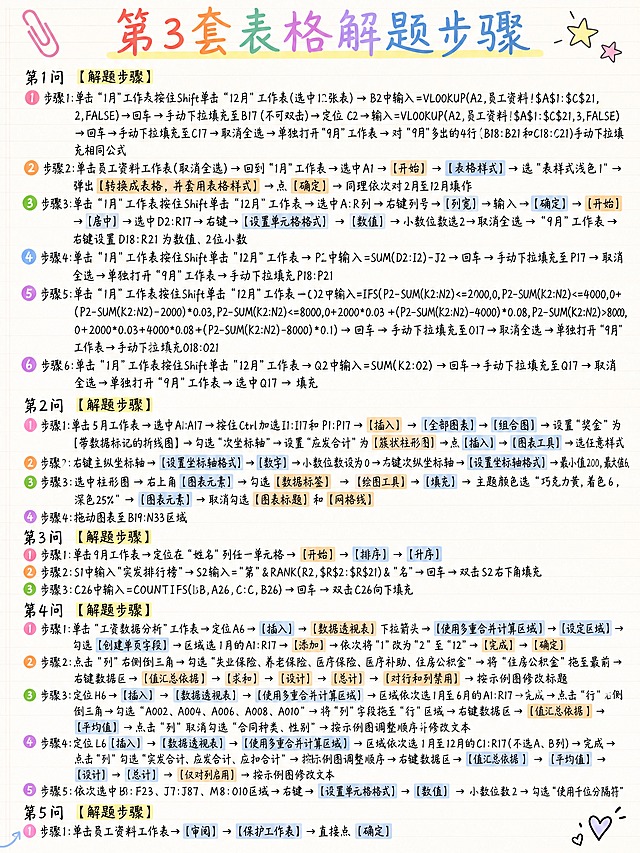
小红书竖版笔记图,3:4比例,手写笔记风,米白色纸张背景带轻微横线纹理,像真实笔记本内页。整体风格:手写体、马克笔彩色标注、浅色荧光笔底色衬托重点,排版整齐但不死板,有学习笔记的亲切感。画面顶部用彩色手写体写大标题:「第3套表格解题步骤」。正文全部为清晰手写体,一字不差完整呈现以下内容,分5小问排版,每问的【解题步骤】四个字用浅黄色荧光笔底色衬托,步骤序号用彩色圆点标注,重点操作名如【开始】【插入】【表格样式】【数据透视表】等用浅橙色或浅蓝色小色块底衬托,不要太浓。完整文字内容如下: 第1问 【解题步骤】 步骤1:单击“1月”工作表按住Shift单击“12月”工作表(选中12张表)→B2中输入=VLOOKUP(A2,员工资料!$A$1:$C$21,2,FALSE)→回车→手动下拉填充至B17(不可双击)→定位C2→输入=VLOOKUP(A2,员工资料!$A$1:$C$21,3,FALSE)→回车→手动下拉填充至C17→取消全选→单独打开“9月”工作表→对“9月”多出的4行(B18:B21和C18:C21)手动下拉填充相同公式 步骤2:单击员工资料工作表(取消全选)→回到“1月”工作表→选中A1→【开始】→【表格样式】→选“表样式浅色1”→弹出【转换成表格,并套用表格样式】→点【确定】→同理依次对2月至12月操作 步骤3:单击“1月”工作表按住Shift单击“12月”工作表→选中A:R列→右键列号→【列宽】→输入8→【确定】→【开始】→【居中】→选中D2:R17→右键→【设置单元格格式】→【数值】→小数位数选2→取消全选→“9月”工作表→右键设置D18:R21为数值、2位小数 步骤4:单击“1月”工作表按住Shift单击“12月”工作表→P2中输入=SUM(D2:I2)-J2→回车→手动下拉填充至P17→取消全选→单独打开“9月”工作表→手动下拉填充P18:P21 步骤5:单击“1月”工作表按住Shift单击“12月”工作表→O2中输入=IFS(P2-SUM(K2:N2)<=2000,0,P2-SUM(K2:N2)<=4000,0+(P2-SUM(K2:N2)-2000)*0.03,P2-SUM(K2:N2)<=8000,0+2000*0.03 +(P2-SUM(K2:N2)-4000)*0.08,P2-SUM(K2:N2)>8000,0+2000*0.03+4000*0.08+(P2-SUM(K2:N2)-8000)*0.1)→回车→手动下拉填充至O17→取消全选→单独打开“9月”工作表→手动下拉填充O18:O21 步骤6:单击“1月”工作表按住Shift单击“12月”工作表→Q2中输入=SUM(K2:O2)→回车→手动下拉填充至Q17→取消全选→单独打开“9月”工作表→选中Q17→填充 第2问 【解题步骤】 步骤1:单击5月工作表→选中A1:A17→按住Ctrl加选I1:I17和P1:P17→【插入】→【全部图表】→【组合图】→设置“奖金”为【带数据标记的折线图】→勾选“次坐标轴”→设置“应发合计”为【簇状柱形图】→点【插入】→【图表工具】→选任意样式 步骤2:右键主纵坐标轴→【设置坐标轴格式】→【数字】→小数位数设为0→右键次纵坐标轴→【设置坐标轴格式】→最小值200,最大值600 步骤3:选中柱形图→右上角【图表元素】→勾选【数据标签】→【绘图工具】→【填充】→主题颜色选“巧克力黄,着色6,深色25%”→【图表元素】→取消勾选【图表标题】和【网格线】 步骤4:拖动图表至B19:N33区域 第3问 【解题步骤】 步骤1:单击9月工作表→定位在“姓名”列任一单元格→【开始】→【排序】→【升序】 步骤2:S1中输入“实发排行榜”→S2输入="第"&RANK(R2,$R$2:$R$21)&"名"→回车→双击S2右下角填充 步骤3:C26中输入=COUNTIFS(B:B,A26,C:C,B26)→回车→双击C26向下填充 第4问 【解题步骤】 步骤1:单击“工资数据分析”工作表→定位A6→【插入】→【数据透视表】下拉箭头→【使用多重合并计算区域】→【选定区域】→勾选【创建单页字段】→区域选1月的A1:R17→【添加】→依次将"1"改为"2”至"12”→【完成】→【确定】 步骤2:点击“列”右侧倒三角→勾选“失业保险、养老保险、医疗保险、医疗补助、住房公积金”→将“住房公积金”拖至最前→右键数据区→【值汇总依据】→【求和】→【设计】→【总计】→【对行和列禁用】→按示例图修改标题 步骤3:定位H6→【插入】→【数据透视表】→【使用多重合并计算区域】→区域依次选1月至6月的A1:R17→完成→点击“行”右侧倒三角→勾选“A002、A004、A006、A008、A010”→将“列”字段拖至"行”区域→右键数据区→【值汇总依据】→【平均值】→点击“列”取消勾选“合同种类、性别”→按示例图调整顺序并修改文本 步骤4:定位L6【插入】→【数据透视表】→【使用多重合并计算区域】→区域依次选1月至12月的C1:R17(不选A、B列)→完成→点击“列”勾选“实发合计、应发合计、应扣合计”→按示例图调整顺序→右键数据区→【值汇总依据】→【平均值】→【设计】→【总计】→【仅对列启用】→按示例图修改文本 步骤5:依次选中B8:F23、J7:J87、M8:O10区域→右键→【设置单元格格式】→【数值】→小数位数2→勾选“使用千位分隔符” 第5问 【解题步骤】 步骤1:单击员工资料工作表→【审阅】→【保护工作表】→直接点【确定】 装饰:角落有少量手绘小贴纸,如彩色回形针、小箭头、星星标记,不要太多,保持学习笔记的清爽感。所有文字必须清晰可读,手写体工整不潦草,不要有错别字。画面比例3:4,竖版,适合小红书笔记。
1q00wdrheg1jeq5km-HB
将图1右侧的卡通女老师人物替换为图2中的戴眼镜、穿西装的职场男性形象,保持3D卡通Q版风格,发型为黑色短发戴眼镜,穿深色西装白衬衫,手持教鞭和紫色书本,姿势与原人物一致(右手举教鞭,左手抱书)。其余画面元素(标题文字、贴纸装饰、三个标签框、背景、二维码占位)全部保持不变,整体风格统一为手绘水彩卡通风格。画面中所有文字必须与原图完全一致,不得改写。
GD950284284
黑板风格背景,白色粉笔手写体文字,内容为:“信号 3”,“继续下去”,“还有没有新的解法?”,字体工整自然,整体是教室黑板的质感,有轻微的粉笔纹理效果
杨惠超
小红书笔记大字封面,纯大字,手账拼贴教育风,版式精美,小红书笔记封面质感,适合信息流点击。主标题必须完整呈现且为画面视觉中心,逐字锁定:「孩子说话颠三倒四?不是嘴笨是逻辑差!」。主标题字号占画面约 55% 视觉权重,清晰可读,不得增删改字。副标题:「底层思维能力缺口,越早补越好」。装饰短句/角标:「12年教龄观察」「逻辑表达录播课」。背景:浅蓝白色笔记纸纹理,带细网格线,学习感、教育感。标题排版:扁平粗黑体为主,关键词「逻辑差」加橙红色矩形色块底高亮;采用纯大字 P11 + P08 组合策略,笔记纸底+色块底框字。装饰:右上角 1 个 💡 灯泡 emoji 小贴纸;左下角 1 个手绘弯曲箭头指向副标题;另加便签纸角标与胶带贴纸点缀,位置克制不抢主标题;emoji 不与主标题逐字混排,禁止底部横排多个 emoji。整体氛围:教育干货、老师分享、专业可信、家长焦虑戳中。画质:高清细腻,信息层级清晰,主标题与背景强对比,文字完整处于安全区内不可裁切,四周留安全边距。画面比例 3:4,4K。
1q5btkadrfmsir2c-HB
小红书笔记大字封面,纯大字,暖色系手账拼贴风格,版式精美,小红书笔记封面质感,适合信息流点击。版式骨架、分区比例、装饰语言与参考图保持一致(相似度约70%),整体色调统一改为暖色系,文案与内容保留。主标题必须完整呈现且为画面视觉中心,逐字锁定:「三年级数学该重点练什么?」。主标题字号占画面约45%视觉权重,清晰可读,不得增删改字。正文条目依次为:「练梳理题目条件」「练画图拆解数量关系」「练讲清解题思路」「不是盲目加大计算刷题量」。底部蓝色框内文案保留为:「新加坡数学 CPA 建模,帮孩子学会思考,不只会算数」。最下方引导文案保留为:「需要思路训练清单 评论区扣【三年级】」。背景:暖米色方格笔记纸纹理,整体暖橙、暖棕、奶黄色系,替换原图冷蓝调为暖色调。标题排版:扁平粗黑体,深棕或暖黑色主标题,关键词可加暖橙色色块底;采用纯大字P11+P16策略,手账笔记纸+色块底框组合。装饰:保留原图的对勾、叉号、星星、波浪线、胶带、便签纸等手账装饰元素类型,但全部改为暖色系(暖橙、暖黄、棕褐、奶白);emoji贴纸1~2个,位置克制不与主标题逐字混排,禁止底部横排多个。整体氛围:温暖治愈的学习手账感,亲切干货风。画质:高清细腻,信息层级清晰,主标题与背景强对比(浅暖底用深棕/暖黑字),文字完整处于安全区内不可裁切,四周留安全边距。图生图:严格使用用户上传图片,【图1】= 参考版式与内容,保留版式结构与全部文案内容,仅将整体色调统一改为暖色系手账风格。
1rayyit0i5Nwj0nw-HB
小红书笔记内页图,配图大字,手账拼贴风,版式精美,小红书笔记内页质感,信息层级清晰,适合竖屏阅读。顶部小标题:「对应期要建立的3种对应」,深棕色粗黑体。主标题大字:「对应期不是听懂整本」,字号占画面约30%视觉权重,扁平超粗黑体,深墨绿色。下方分三个编号卡片纵向排列:1号卡片黄色底:「碎片化信息对应」+小字「听到moon/bed/star,能在图中指一指」;2号卡片浅蓝色底:「应用场景对应」+小字「听到go to bed,能找到相应动作」;3号卡片淡粉色底:「主题话题对应」+小字「反复接触后理解'准备睡觉'整组情境」。每个卡片左侧有对应数字序号大图标。背景:浅蓝+米白拼色笔记纸底。配图:用户【图2】绘本内页小图以圆角便签形式贴在右上角,尺寸约占画面20%。装饰:手绘箭头连接三张卡片;1个小灯泡emoji在主标题旁;便签胶带装饰2处。整体氛围:干货清单、条理清晰、育儿向。画质:高清细腻,文字清晰可读,四周留安全边距。画面比例3:4,4K。图生图:严格使用用户上传图片,【图2】=右上角便签配图。
1q1oaauk7n-HB
小红书笔记大字封面,插图大字,ins清新风格,版式精美,小红书笔记封面质感,适合信息流点击。版式骨架、分区比例、色调体系与参考图保持一致(相似度约70%),文案与配图换为本次内容。主标题必须完整呈现且为画面视觉中心,逐字锁定:「磨耳朵怎么做才最有效?」。主标题字号占画面约 60% 视觉权重,清晰可读,不得增删改字。副标题:「可理解性输入是关键」。装饰短句:「建议收藏」。背景:淡黄色纯色背景,和参考图保持一致。标题排版:黑色手写粗字体,采用插图大字L01策略,保持和参考图一致的排版结构:顶部卡通小孩插画,主标题分两行居中,底部放副标题和装饰框。极简插画:保留一个可爱卡通小孩插画在顶部,另一个小卡通小孩插画点缀角落,不抢主标题。装饰:左上角保留小星星小贴纸,底部「建议收藏」用橙色虚线圆角框装饰,位置不遮挡主标题。整体氛围:干净可爱,亲子英语启蒙干货分享,清新明快。画质:高清细腻,信息层级清晰,主标题与背景强对比(浅黄底用黑色粗字清晰可读),文字完整处于安全区内不可裁切,四周留安全边距。画面比例 3:4,4K。图生图:严格使用用户上传图片,【图1】= 版式和风格参考图,顺序与上传一致。
创意 × 4
1pzxulhgb88b3rav-HB
教育培训招生宣传海报,主标题文字为"报名PMP 赠送软考录播课",现代商务风格,蓝色简约设计,突出文字信息,清晰醒目
1q00nugo1e-HB
编辑此文字框,突出第一行大字标签词🎥 Vlog碎碎念派,删减缩小下面小字描述文案,保持原有简约黑色线条多彩风格,尺寸比例保持2:1,文字框完整,文字清晰,纯白背景
创意 × 1
奶茶味竹炭花生
小红书笔记总结决策卡,教育干货风,理性收尾引导互动,版式精美,小红书笔记内页质感,信息层级清晰。画面比例 9:16 竖版。背景:浅蓝/米白渐变底色,带轻微网格纸纹理,清爽学习感。顶部大标题:「三年级数学该重点练什么?🧠」,黑色超粗黑体,字号大,居中。下方三条绿色对勾列表:✅「练梳理题目条件」、✅「练画图拆解数量关系」、✅「练讲清解题思路」,每条左对齐,绿色对勾+黑色文字,字体清晰。再下方一条红色叉号:❌「不是盲目加大计算刷题量」,红色叉号+黑色文字。中间偏下位置有一个蓝色圆角矩形色块,内有白色文字:「👉新加坡数学 CPA 建模,帮孩子学会思考,不只会算数」,字体醒目。底部引导文案:「需要思路训练清单👉评论区扣【三年级】」,橙色粗体字,居中,带箭头引导。装饰:少量手绘星星、波浪线、便签胶带角标点缀,位置克制。整体氛围:理性干货、家长决策、引导互动。画质:高清细腻,文字清晰可读,全部文字完整处于安全区内不可裁切,四周留安全边距。画面比例 9:16,4K。
1rayyit0i5Nwj0nw-HB
设计延伸讨论1PPT页,延续橙蓝童趣风格,标题"如果对方说……",内容:"我就是开个玩笑嘛,你怎么连玩笑都开不起?",回应参考:"你说这是开玩笑?那好笑在哪儿,你讲讲。" 💡 这招叫"装作听不懂 + 巧妙反问"。让他自己解释,他就知道理亏了。16:9宽屏,排版清晰
1q7mwvh9cv-HB
去掉最下面黄字
1rayyit0i5Nwj0nw-HB
一张公众号封面图,适用于智能家居行业深度分析文章。背景采用深蓝灰渐变,简洁专业,无多余装饰。画面中央偏左位置,用超大号白色粗体字写下核心主题:"交付平台的三种形态",紧接下方用更大字号的金色粗体强调:"哪种才是终局?"。文字占据画面主体,字号足够大,在订阅号消息列表小图预览时清晰可读。两行文字之间用一条极细的金色横线分隔。整体风格极简、有深度感、引人思考,适合商业方法论文章。
678typ3ch-HB
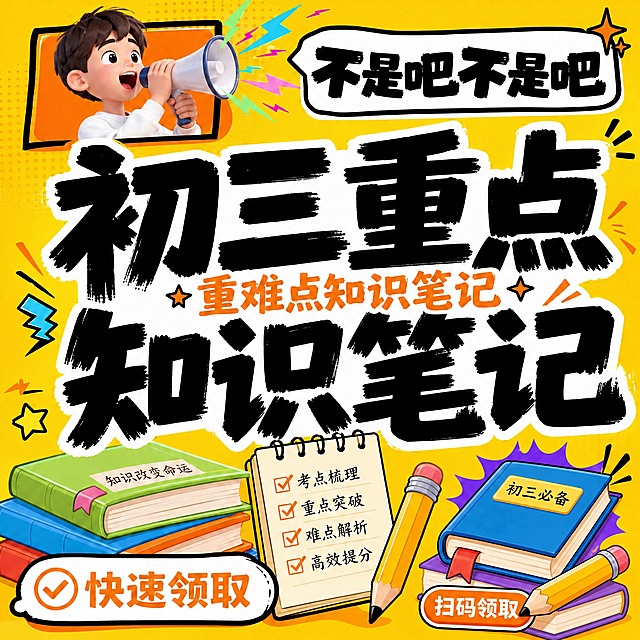
将图片右下角的二维码占位橙色方块移除,替换为与整体风格协调的装饰元素:增加一本彩色书本和一支铅笔的卡通插画,旁边加上"扫码领取"橙色圆角标签文字。保持画面其他所有元素、文字、配色、构图完全不变,整体风格统一活泼。
1pzd94h2om6ot708-HB
小红书笔记大字封面,配图大字,手账拼贴教育风,版式精美,小红书笔记封面质感,适合信息流点击。主标题必须完整呈现且为画面视觉中心,逐字锁定:「5岁走原版,三年级会翻车吗?」。主标题字号占画面约55%视觉权重,清晰可读,不得增删改字。副标题:「英语路线拆解 01/10」。装饰角标:「沈阳家长必看」。背景:浅蓝+米白笔记纸纹理,带淡网格线,干净学习感。标题排版:采用配图大字I15手账拼贴策略,主标题为马克笔手写感粗体字,深棕色,关键词「翻车」加玫红色色块底框高亮;副标题为细黑体小字置于主标题上方。配图:用户【图1】中戴粉色蝴蝶结的卡通小女孩IP形象(选微笑指向上方的姿势)抠图,置于画面右下角,大小适中不抢标题,与文字互动感。装饰:左上角1个书本emoji小贴纸;主标题左下角1个手绘弯曲箭头指向标题;另加胶带、便签角、手绘圈点等手账元素2类点缀,位置克制不遮挡主标题。整体氛围:亲子教育干货分享、亲切可信、手账生活化。画质:高清细腻,信息层级清晰,主标题与背景强对比,文字完整处于安全区内不可裁切,四周留安全边距。图生图:严格使用用户上传图片,【图1】= 卡通IP人物抠图素材,选取其中一个姿势使用,保持人物形象一致。画面比例3:4,4K。
1q1oaauk7n-HB