已添加
登录/注册
稿定 AI 图片作品
1r0alg4u3tY...
2026.05.17
编辑
1r0alg4u3tYSFtzw-HB
1r0alg4u3tYSFtzw-HB
1r0alg4u3tYSFtzw-HB
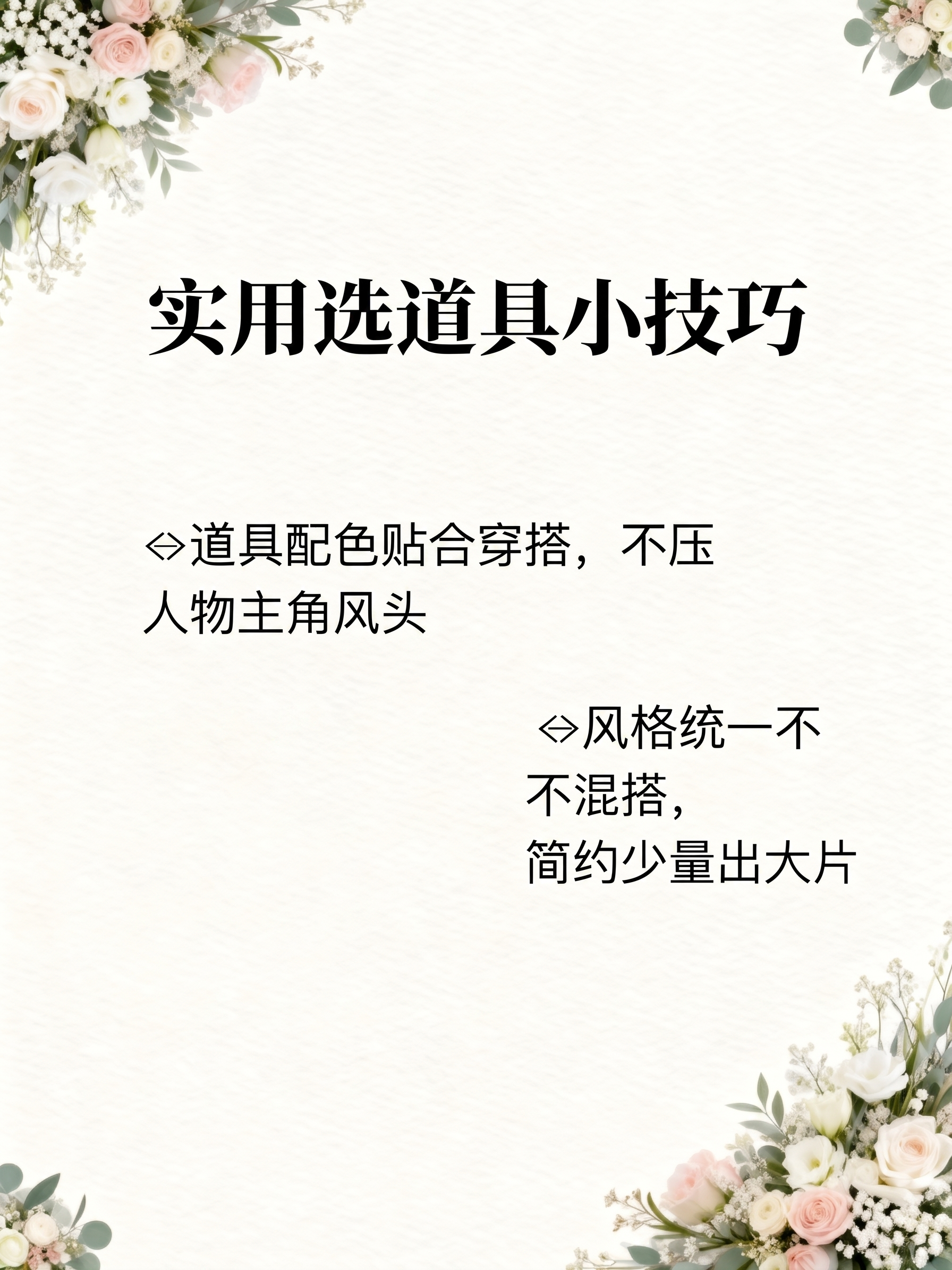
小红书竖版干货信息图,纯大字,手账拼贴风格,版式精美,小红书笔记封面质感,适合信息流点击,和上一张成套统一视觉。主标题必须完整呈现且为画面视觉中心,逐字锁定:「剪辑技巧」。主标题字号占画面约 20% 视觉权重,板块标题:「镜头衔接」。背景:浅米色网格笔记纸,和上一张保持统一风格。标题排版:顶部暖橙色手绘圈出主标题,橙色高亮标注板块标题,纯大字 P16 策略,马克笔手写字体,文字排版干净清晰。内容分两大块:第一块「无特效万能转场」包含子项动作衔接、相似衔接、声音衔接;第二块「特效转场避雷」,重点关键词用橙色高亮。装饰:左下角 1 个电影摄像机 emoji,搭配简单分割线区分板块,不抢文字内容。整体氛围:清爽低饱和亮色,干货笔记清晰易读,成套小红书视觉。画质:高清细腻,信息层级清晰,文字完整处于安全区内不可裁切,四周留安全边距。画面比例 3:4,4K。
【輝】
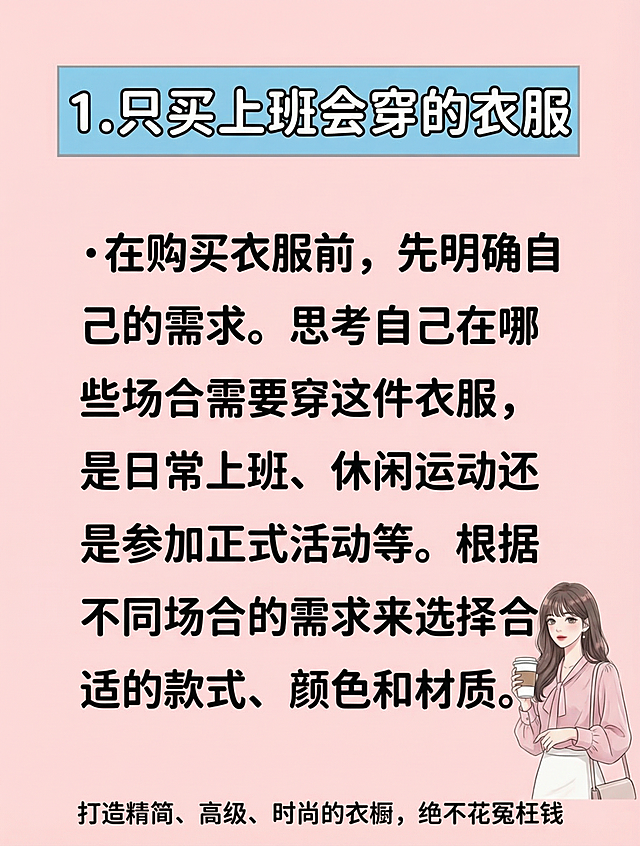
保持图片内容和排版不变,将字体调整得更圆润,整体背景换成浅粉色系,将顶部的标题块背景换成深粉色,替换右下角的动漫人物为新的女性形象
1q0lc08q9l-HB
保持图片内容和排版不变,将字体调整得更圆润,整体背景换成浅粉色系,将顶部的标题块背景换成深粉色,替换右下角的动漫人物为新的女性形象
1q0lc08q9l-HB
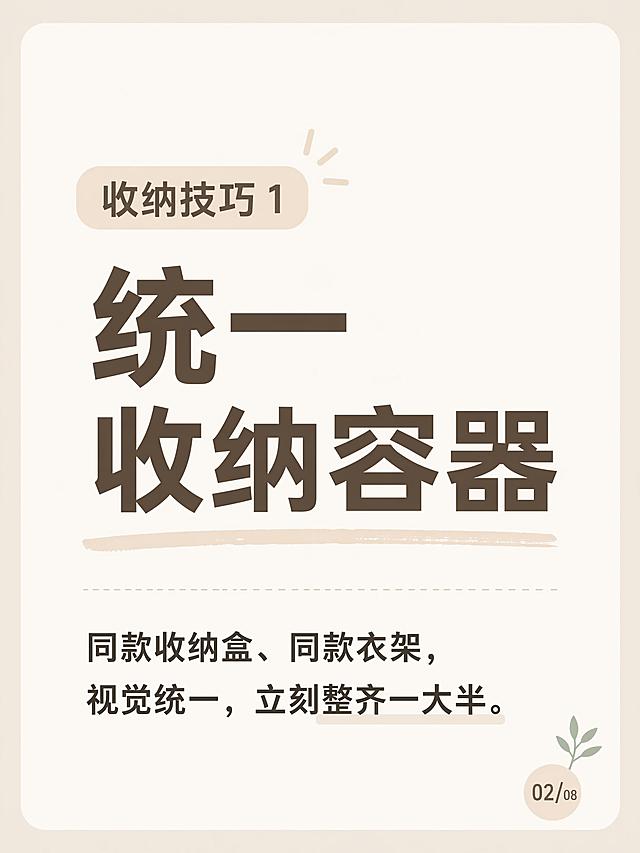
小红书收纳干货图文内页,第2页,展示技巧1,纯大字背景+简约ins清新风,核心标题:「统一收纳容器」,正文文案:「同款收纳盒、同款衣架,视觉统一,立刻整齐一大半」。背景:浅色奶油风,画面排版简洁,标题大且醒目,正文文字清晰易读,信息层级分明,四周留边,适合小红书竖版图文,整体氛围干净整洁。画质:高清细腻,文字完整可识别,画面比例 3:4,4K。
1qz7yq1ei3nd89kg-HB
小红书收纳干货图文内页,第2页,展示技巧1,纯大字背景+简约ins清新风,核心标题:「统一收纳容器」,正文文案:「同款收纳盒、同款衣架,视觉统一,立刻整齐一大半」。背景:浅色奶油风,画面排版简洁,标题大且醒目,正文文字清晰易读,信息层级分明,四周留边,适合小红书竖版图文,整体氛围干净整洁。画质:高清细腻,文字完整可识别,画面比例 3:4,4K。
1qz7yq1ei3nd89kg-HB
精梳棉和莱卡棉,保持图四的文字内容,参考图一的排版风格,使用浅黄网格虚线背景,右上角保留卡通小女孩装饰,风格为清新母婴风
oliilo_
保持图片内容和排版不变,将字体调整得更圆润,整体背景换成浅粉色系,将顶部的标题块背景换成深粉色,替换右下角的动漫人物为新的女性形象
1q0lc08q9l-HB
小红书收纳干货图文内页,第4页,展示技巧3,纯大字背景+简约ins清新风,核心标题:「利用垂直空间」,正文文案:「墙面、柜门内侧都用起来,地面台面尽量空,视觉上立刻显大」。背景:浅色奶油风,画面排版简洁,标题大且醒目,正文文字清晰易读,信息层级分明,四周留边,适合小红书竖版图文,整体氛围干净整洁。画质:高清细腻,文字完整可识别,画面比例 3:4,4K。
1qz7yq1ei3nd89kg-HB
小红书收纳干货图文内页,第4页,展示技巧3,纯大字背景+简约ins清新风,核心标题:「利用垂直空间」,正文文案:「墙面、柜门内侧都用起来,地面台面尽量空,视觉上立刻显大」。背景:浅色奶油风,画面排版简洁,标题大且醒目,正文文字清晰易读,信息层级分明,四周留边,适合小红书竖版图文,整体氛围干净整洁。画质:高清细腻,文字完整可识别,画面比例 3:4,4K。
1qz7yq1ei3nd89kg-HB
保持图片内容和排版不变,将字体调整得更圆润,整体背景换成浅粉色系,将顶部的标题块背景换成深粉色,替换右下角的动漫人物为新的女性形象
1q0lc08q9l-HB
保持图片内容和排版不变,将字体调整得更圆润,整体背景换成浅粉色系,将顶部的标题块背景换成深粉色,替换右下角的动漫人物为新的女性形象
1q0lc08q9l-HB
小红书笔记干货封面,纯大字,手账拼贴风格,版式精美,小红书笔记封面质感,适合信息流点击。主标题必须完整呈现且为画面视觉中心,逐字锁定:「剪辑技巧」。主标题字号占画面约 50% 视觉权重,清晰可读,不得增删改字。副标题:「短剧剪辑入门干货」。背景:浅米色网格笔记纸。标题排版:采用纯大字 P16 策略,马克笔手写粗标题,暖橙色手绘圈出主标题,二级标题配橙色下划线,重点文字用橙色高亮标注。内容分块:星星导语区域 + 三大勾选知识点模块,知识点分别为:冲突/抒情镜头时长、音乐卡点、台词精简,分点清晰排版整齐。装饰:右上角点缀 1 个剪刀 emoji;搭配手绘勾选框和星星装饰,位置不抢主标题。整体氛围:短剧剪辑干货笔记,清爽低饱和,配色柔和鲜亮,备忘录UI风格。画质:高清细腻,信息层级清晰,主标题与背景强对比,文字完整处于安全区内不可裁切,四周留安全边距。画面比例 3:4,4K。
【輝】
小红书竖版备忘录干货图,纯大字,手账拼贴风格,版式精美,小红书笔记封面质感,适合信息流点击,全套统一浅米网格视觉风格。主标题必须完整呈现且为画面视觉中心,逐字锁定:「剪辑技巧」。板块标题:「短剧剪辑专属技巧」。背景:浅米色网格纸张底色,暖橙色高亮重点文字。标题排版:顶部暖橙色手绘主标题,橙色高亮板块标题,纯大字 P16 策略,文字简洁抓人。内容两大核心要点:黄金3秒冲突开场、每10秒设置反转钩子,短句清晰,短视频短剧运营干货。重点关键词橙色高亮标注。装饰:右下角 1 个火焰 emoji,搭配手绘区块分割。整体氛围:干货运营笔记,清爽醒目,适合短剧创作者收藏。画质:高清细腻,信息层级清晰,文字完整处于安全区内不可裁切,四周留安全边距。画面比例 3:4,4K。
【輝】
换一个灯具
梦中今日
保持图片内容和排版不变,将字体调整得更圆润,整体背景换成浅粉色系,替换右下角的动漫人物为新的女性形象
1q0lc08q9l-HB
全棉和纯棉,保持图二的文字内容,参考图三的排版风格,使用浅黄网格虚线背景,右上角保留卡通小女孩装饰,风格为清新母婴风,比例为3:4
oliilo_
浅色格纹背景,文案为手写艺术字“必看!新手小白入门必备”,文字居中,文案排版主次分明配色和谐,涂鸦元素陪衬
1q33z7i4ar1an6rco-HB
将图片的背景改为浅黄色,保持所有商品和文字的排版布局不变,所有文字颜色改为深黄色,和背景色为同色系
1q0lc08q9l-HB
小红书竖版长图,手写笔记风,适合手机阅读,3:4竖版比例,米白色微黄纸张背景,带极淡横线笔记纸纹理,整体像学生手写课堂笔记。版式精美,信息层级清晰,小红书笔记内页质感,不是封面。全部文字为手写体,字迹工整清晰,黑色墨水手写感,像真实手写笔记,不要印刷体。标题用稍大的手写粗字,小标题用彩色马克笔手写,正文为黑色手写小字,行间距舒适,便于阅读。 画面顶部大标题手写:「第5套演示解题步骤」,标题下方用浅鹅黄色马克笔色块轻衬托底。 正文内容逐字锁定,一字不差,不得有错别字,按以下顺序手写排版: 第1问 【解题步骤】 (“【解题步骤】”五个字用浅粉色或浅鹅黄色马克笔底色轻衬托底,作为重点高亮) 步骤1:单击【视图】→【幻灯片母版】→选中左侧第1个母版→右键:【设置背景格式】→右侧【填充】→渐变填充→渐变样式选“射线渐变”→第3个“中心辐射” 步骤2:删除多余停止点→保留3个色标→分别设颜色“着色4”位置0%、“着色5”位置50%、“着色6”位置100%→单击【全部应用】 步骤3:按住Ctrl选中第1个母版的标题、正文和页脚占位符→【开始】→文字颜色选“白色,背景1” 步骤4:【文本工具】→【文本效果】→【更多设置】→【文本选项】→【效果】→【阴影】→外部“居中偏移”→颜色“着色6深色50%” 步骤5:选中正文文本占位符→【文本工具】→单击“两端对齐” 步骤6:【插入】→【图片】→“本地图片”→定位考生文件夹→选择"PLOGO.png"→先选图片,按Ctrl键同时选标题占位符→【图片工具】→【对齐】→“垂直居中”和“右对齐”→【幻灯片母版】→关闭 第2问 【解题步骤】 步骤1:选中标题幻灯片→右键【设置背景格式】→右侧【对象属性】→勾选“隐藏背景图形” 步骤2:选中数字内容所在文本框→【动画】→点开动画样式下拉→“进入”中“细微型”的“渐变式缩放”→【自定义动画】→开始“单击时”,速度“快速”→添加效果→“进入”中“基本型”的“动态数字”→右键选“从上一项开始”→速度“快速” 步骤3:选中病毒图片→【动画】“进入”中“基本型”的“切入”→【自定义动画】→右键“从上一项开始”→方向“自右侧”→速度“快速” 步骤4:选中主标题占位符→【动画】→“进入”中“基本型”的“擦除”→【自定义动画】→方向“自底部”→速度“快速”→右键“从上一项之后开始”→双击动画→计时→延迟1秒→【确定】 步骤5:选中护盾图片→【动画】→“进入”中“基本型”的“切入”→【自定义动画】→开始“之后”→方向“自左侧”→速度“快速”→双击动画→计时→延迟1秒→【确定】 步骤6:选中副标题占位符→【动画】→“进入”中“基本型”的“擦除”→【自定义动画】→开始“之后”→方向“自顶部”→速度“快速”→双击动画→计时→延迟1秒→【确定】 步骤7:选中病毒图片→添加效果→“退出”中“基本型”的“向外溶解”→右键“从上一项之后开始”→速度“中速”→右键计时→延迟1秒→重复“直到下一次单击”→【确定】 第3问 【解题步骤】 步骤1:按住Ctrl键选中第3、6、9、12张幻灯片→【开始】→【版式】→选"节标题” 步骤2:选中第4张幻灯片→【开始】→【版式】→选“两栏内容”→将其第2段剪切到右侧栏中 步骤3:选中第15张幻灯片→【开始】→【版式】→选“末尾幻灯片” 第4问 【解题步骤】 步骤1:选中第4张幻灯片中的图片→【图片工具】→【裁剪】→选“对角圆角矩形”→【图片效果】→倒影“紧密倒影,接触”→【确定】 步骤2:选中第5张幻灯片中的图片→【图片工具】→【裁剪】→选“椭圆”→【图片效果】→柔化边缘"5磅”→【确定】 步骤3:选中第15张幻灯片中的图片→【图片工具】→【旋转】→“水平翻转” 第5问 【解题步骤】 步骤1:选中第7张幻灯片→【插入】→【智能图形】→【列表】“垂直图片列表”→选中最后一个矩形→【设计】→“添加项目”在后面添加项目→依次填充文字、插入图片(多余项目符号/空白行删除) 步骤2:选中整个图形→【设计】→“从右到左”→形状效果选预设第5种→【更改颜色】选“彩色第4种” 第6问 【解题步骤】 步骤1:依次选中第2张幻灯片中的目录对象→【插入】→【动作】→鼠标单击时超链接到对应节标题幻灯片(3、6、9、12)→【确定】 步骤2:依次选中各节标题幻灯片(3、6、9、12)中标题上方的图标→【插入】→【动作】→鼠标单击时超链接到"2.目录”幻灯片→【确定】 第7问 【解题步骤】 步骤1:选中第2张目录幻灯片→【切换】→“推出”→效果选项“向右” 步骤2:按住Ctrl键不连续选中节标题(3、6、9、12)幻灯片→【切换】"推出”→效果选项“向左” 步骤3:选中第1张和最后一张幻灯片→【切换】→“溶解” 步骤4:选中其余无切换图标的幻灯片→【切换】→“淡出” 步骤5:Ctrl+A全选所有幻灯片→【切换】→速度设为1秒→勾选“自动换片”设为10秒 第8问 【解题步骤】 步骤1:选中第1张幻灯片→【插入】→【音频】→“链接背景音乐”→选择考生文件夹下的音频文件→打开 步骤2:Ctrl+S保存→【文件】→【文件打包】→“将演示文档打包成文件夹”→保持默认文件名和位置→【确定】→保存到考生文件夹 装饰:页面角落有极淡的手绘小元素,如小箭头、小星号、波浪下划线点缀重点步骤,整体不杂乱,保持笔记干净清爽。重点步骤关键词可用极淡的浅黄或浅粉马克笔底色轻衬托底,不要太浓。整体氛围:学生手写备考笔记感,温暖、认真、好读。画质高清细腻,文字全部清晰可读,无错别字,四周留安全边距。画面比例3:4,竖版长图。
1q00wdrheg1jeq5km-HB
小红书知识卡片内页,3:4竖版,纯图文干货卡片,无真实人物、无卡通人物、无剧情场景。版式统一为「顶部窄色块标题栏 + 中部主体内容区 + 底部细条总结」,左对齐排版,无飘带、丝带、异形设计。配色体系:主色调灰湖绿#689689,强调色暖砂黄#E2C792,背景色奶霜白#F8F6F2,正文色深炭灰#333A38,浅底色块浅灰绿#EBF0EE。顶部灰湖绿窄栏(白字)写着「坑 01」。中部主体:主标题「重作品,轻过程」。错误表现(浅灰绿#EBF0EE底):全程盯着成员画得好不好、整不整齐;追求作品统一、好看、能拍照发圈;像美术课一样点评技巧、纠正画法。正确做法(暖砂黄#E2C792底,深炭灰字):✅ 核心是情绪表达,不是艺术创作;✅ 允许潦草、混乱、画不完、涂掉重来;✅ 真实的表达,永远比完美的作品重要。右下角页码「02/06」。边角点缀极淡的水彩笔触、极简画笔轮廓、抽象色块肌理,低透明度,绝不抢文字注意力。版式精美,小红书笔记封面质感,信息层级清晰。画质高清细腻,文字完整处于安全区内不可裁切,四周留安全边距。
风啊·
淘宝详情页第七屏,珍珠福牌手链买家须知/保养说明页,简约浅米色背景,标题"佩戴保养",内容介绍手链保养注意事项,排版干净清晰,风格简单大方颜色协调统一
1qybaresmwvZZ1qA-HB
将图中右侧的两个软件编辑区域背景修改为WORD文档白色纸张界面,保留文字内容和选择框,左侧文字保持不变:"按住Alt,竖向选择超方便",右侧保留Before普通选择和After Alt矩形选择的对比内容
GD323493942