
创意预览图

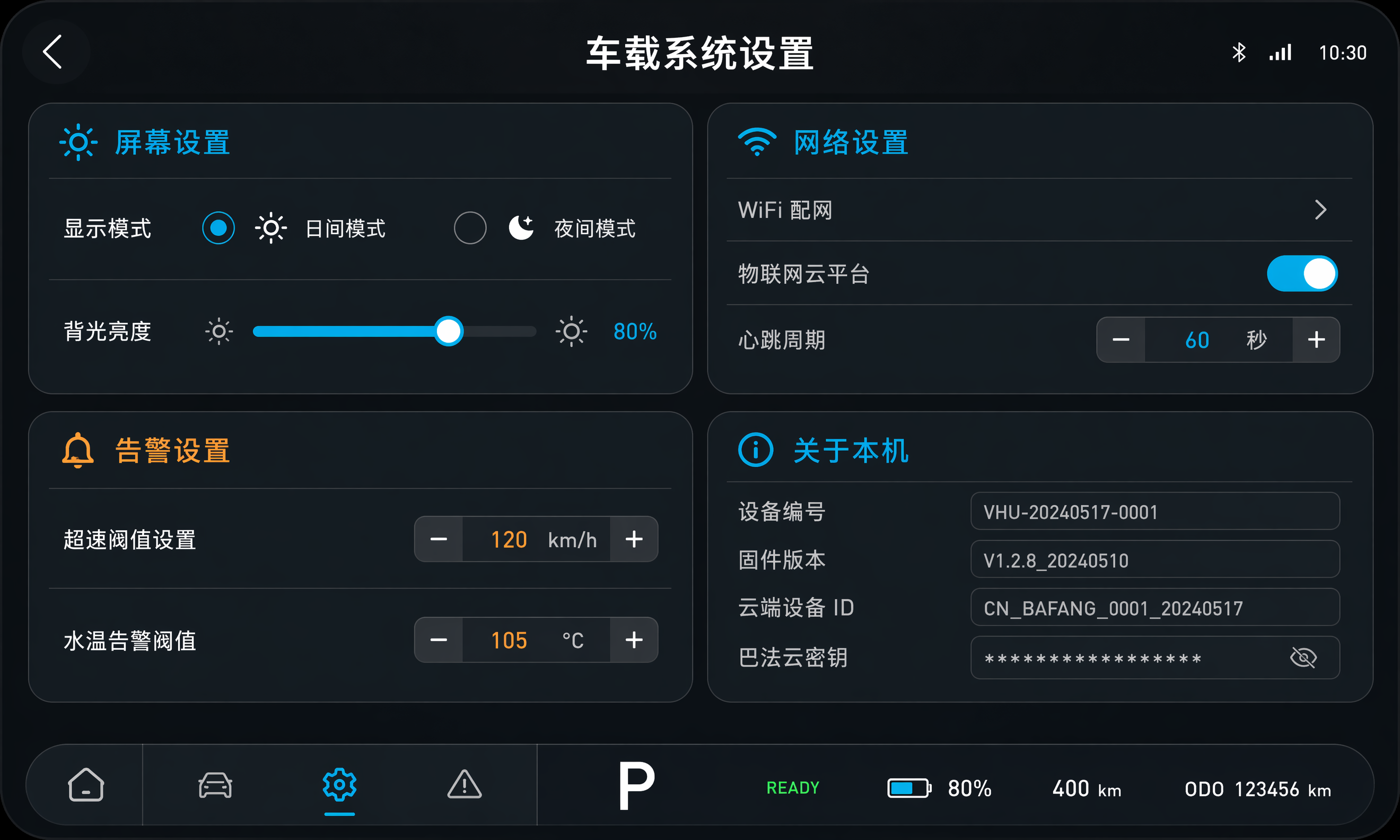
车载全液晶仪表系统设置页UI设计,800px×480px,圆角卡片轻量化布局,深色黑底主基调,主色冰蓝科技#00C6FF、琥珀警示色#FF9500、红色故障色#FF3A3A,无多余装饰,写实拟物+极简

用户头像

GD783509539

2026.06.02
参考原图的清新简约UI设计风格,生成设备运维APP首页界面: 1. 顶部状态栏:显示时间15:28,包含移动信号、WiFi和电量图标 2. 用户信息区:头像是紫色圆形标识,内含"超"字,账号名"超级管理员",所属部门"技术部・设备运维组",右上角有搜索按钮和消息通知按钮,消息按钮带红色角标显示"18" 3. 核心运行数据概览区:3张并列数据卡片,蓝色主题设备卡片显示"在线设备:18/21台 故障设备:3台",绿色主题安全卡片显示"AI值守摄像头:12路 今日安全事件:2起",橙色主题能耗卡片显示"今日用能:1,284 kWh 碳排量:0.73 t" 4. 常用功能入口区:2行4列宫格布局,共8个功能入口:第一行从左到右:设备管理、设备体检、楼宇态势、设备处置;第二行从左到右:设备维保、AI值守、设备巡检、能耗管理 5. 业务提醒横幅区:分类标签"安全值守",标题"AI摄像头布防提醒",说明文字"核对重点区域摄像头在线与告警状态",横向卡片横幅搭配监控场景背景图 6. 待办事项区:区域标题"待办事项",右侧带"流程中心 >"跳转入口,第一条待办工单(设备维保类)状态"待处置",工单名称"摄像头 CAM-023 年度维保",明细"编号 WB260506010、类型 零星维修、对应设备 摄像头 - 1",负责人"超级管理员",创建时间"2026-05-26 11:19",第二条仅露出"设备巡检"分类头部,内容被底部导航遮挡 7. 底部主导航栏:共5个Tab入口,当前停留在蓝色高亮的"首页",依次是:首页(当前选中)、设备、紫蓝渐变圆形主快捷按钮、工作台(右上角红点未读提示)、我的 整体保持清新干净的现代UI设计风格,浅蓝渐变背景,信息分区清晰,层次分明参考原图的清新简约UI设计风格,生成设备运维APP首页界面:
1. 顶部状态栏:显示时间15:28,包含移动信号、WiFi和电量图标
2. 用户信息区:头像是紫色圆形标识,内含"超"字,账号名"超级管理员",所属部门"技术部・设备运维组",右上角有搜索按钮和消息通知按钮,消息按钮带红色角标显示"18"
3. 核心运行数据概览区:3张并列数据卡片,蓝色主题设备卡片显示"在线设备:18/21台 故障设备:3台",绿色主题安全卡片显示"AI值守摄像头:12路 今日安全事件:2起",橙色主题能耗卡片显示"今日用能:1,284 kWh 碳排量:0.73 t"
4. 常用功能入口区:2行4列宫格布局,共8个功能入口:第一行从左到右:设备管理、设备体检、楼宇态势、设备处置;第二行从左到右:设备维保、AI值守、设备巡检、能耗管理
5. 业务提醒横幅区:分类标签"安全值守",标题"AI摄像头布防提醒",说明文字"核对重点区域摄像头在线与告警状态",横向卡片横幅搭配监控场景背景图
6. 待办事项区:区域标题"待办事项",右侧带"流程中心 >"跳转入口,第一条待办工单(设备维保类)状态"待处置",工单名称"摄像头 CAM-023 年度维保",明细"编号 WB260506010、类型 零星维修、对应设备 摄像头 - 1",负责人"超级管理员",创建时间"2026-05-26 11:19",第二条仅露出"设备巡检"分类头部,内容被底部导航遮挡
7. 底部主导航栏:共5个Tab入口,当前停留在蓝色高亮的"首页",依次是:首页(当前选中)、设备、紫蓝渐变圆形主快捷按钮、工作台(右上角红点未读提示)、我的
整体保持清新干净的现代UI设计风格,浅蓝渐变背景,信息分区清晰,层次分明
生成一张网页端UI设计图,宽高比为16:9。整体风格为深色专业风,与之前所有页面保持完全一致的视觉体系,左侧侧边导航栏当前“⚙️ 设置”菜单项高亮显示,所有导航栏文字全部替换为中文,不得出现英文,右侧为内容区。侧边栏所有文字均为中文,内容与之前保持一致,仅切换选中态到设置。右侧内容区:顶部页面标题“系统设置”字体稍大,采用分组卡片形式,每组一个设置区域:分组1账户信息,包含当前头像缩略图+“更换头像”按钮、昵称输入框默认显示“吴建旭”、登录邮箱输入框默认显示“xxx@example.com”、“🔒 修改密码”按钮;分组2品牌信息,右上角小标签“💡 未来版本:您的品牌信息将用于文章的品牌露出”,包含品牌名称输入框默认显示“智宅焕”、品牌Logo上传区域+当前Logo缩略图、品牌简介多行文本输入框默认显示示例简介;分组3写作偏好,包含默认写作语气下拉框选项“深度专业”“通俗易懂”“犀利直接”、默认文章长度下拉框选项“短文(800字)”“中长文(1500字)”“长文(2500字)”、自动保存频率下拉框选项“每30秒”“每1分钟”“每5分钟”;分组4数据与存储,显示当前存储用量“已使用 156MB / 总计 1GB”、“📤 导出全部数据”按钮、“🗑️ 清空缓存”低调灰色按钮。底部操作区为主按钮高亮样式“💾 保存设置”。设置页信息层级清晰分组明确,品牌信息扩展点低调可见,所有中文文字清晰可见,字体使用无衬线体,整个页面所有文字均为中文,不得保留任何英文导航项。生成一张网页端UI设计图,宽高比为16:9。整体风格为深色专业风,与之前所有页面保持完全一致的视觉体系,左侧侧边导航栏当前“⚙️ 设置”菜单项高亮显示,所有导航栏文字全部替换为中文,不得出现英文,右侧为内容区。侧边栏所有文字均为中文,内容与之前保持一致,仅切换选中态到设置。右侧内容区:顶部页面标题“系统设置”字体稍大,采用分组卡片形式,每组一个设置区域:分组1账户信息,包含当前头像缩略图+“更换头像”按钮、昵称输入框默认显示“吴建旭”、登录邮箱输入框默认显示“xxx@example.com”、“🔒 修改密码”按钮;分组2品牌信息,右上角小标签“💡 未来版本:您的品牌信息将用于文章的品牌露出”,包含品牌名称输入框默认显示“智宅焕”、品牌Logo上传区域+当前Logo缩略图、品牌简介多行文本输入框默认显示示例简介;分组3写作偏好,包含默认写作语气下拉框选项“深度专业”“通俗易懂”“犀利直接”、默认文章长度下拉框选项“短文(800字)”“中长文(1500字)”“长文(2500字)”、自动保存频率下拉框选项“每30秒”“每1分钟”“每5分钟”;分组4数据与存储,显示当前存储用量“已使用 156MB / 总计 1GB”、“📤 导出全部数据”按钮、“🗑️ 清空缓存”低调灰色按钮。底部操作区为主按钮高亮样式“💾 保存设置”。设置页信息层级清晰分组明确,品牌信息扩展点低调可见,所有中文文字清晰可见,字体使用无衬线体,整个页面所有文字均为中文,不得保留任何英文导航项。