已添加
登录/注册
保持原有文案内容不变,整体色彩更换为粉色系,所有文字字体改为统…
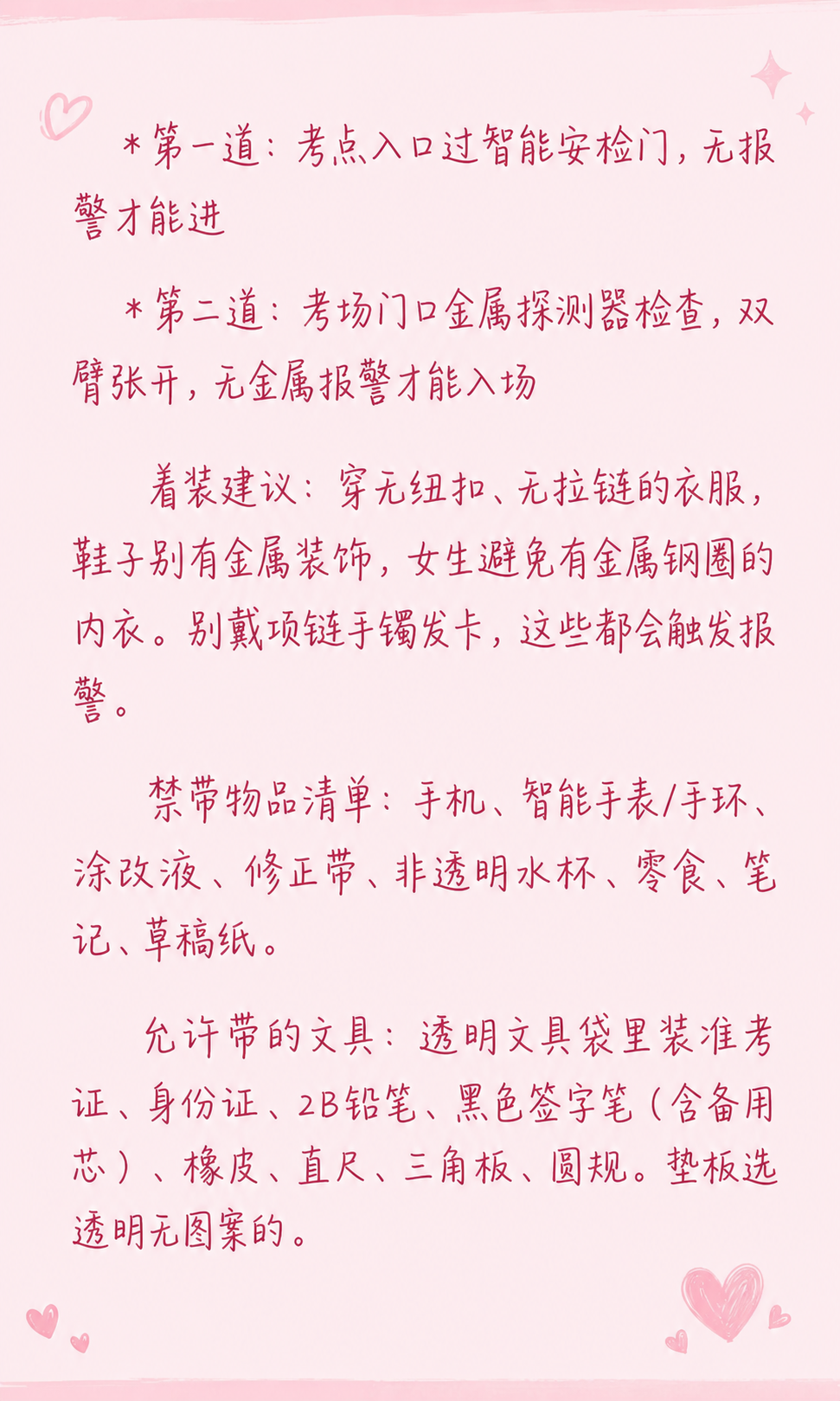
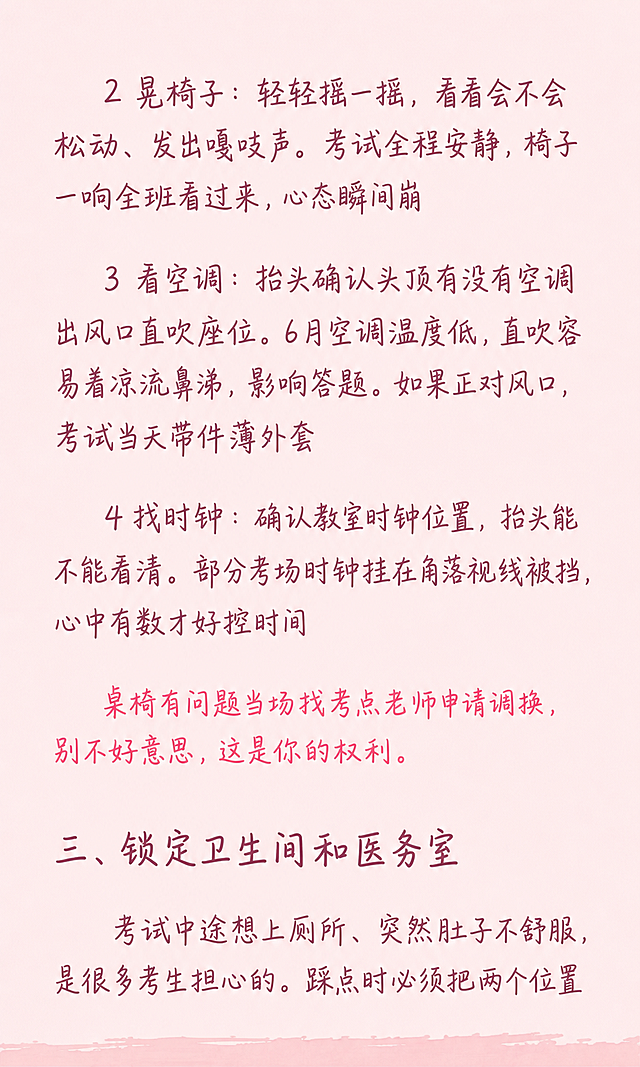
保持原有文案内容不变,整体色彩更换为粉色系,所有文字字体改为统一的手写字体,基于原图重新生成
1q1sber1cd1...
2026.06.09
做同款
保持原有文案内容不变,整体色彩更换为粉色系,所有文字字体改为统一的手写字体,基于原图重新生成
1q1sber1cd1go0cp8-HB
保持原有文案内容不变,整体色彩更换为粉色系,所有文字字体改为统一的手写字体,基于原图重新生成
1q1sber1cd1go0cp8-HB
保持原有文案内容不变,修改日期错误:6月22日改为周一,6月23日改为周二,整体色彩更换为粉色系,所有文字字体改为统一的手写字体,基于原图重新生成
1q1sber1cd1go0cp8-HB
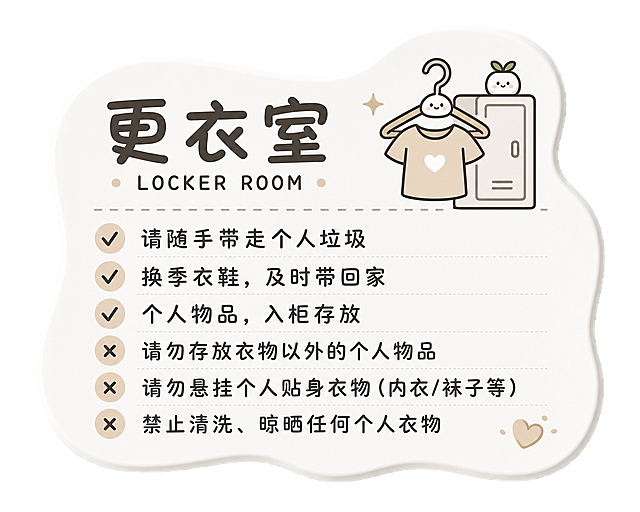
参考图风格的更衣室温馨提示牌,可爱的简约ins风格,异形圆角白色提示牌,右上角有可爱简笔画卡通素材,标题文字为“更衣室 LOCKER ROOM”,内容为:√请随手带走个人垃圾 √换季衣鞋,及时带回家 √个人物品,入柜存放 x请勿存放衣物以外的个人物品 x请勿悬挂个人贴身衣物(内衣/袜子等) x禁止清洗、晾晒任何个人衣物,文字清晰,可爱治愈风格
创意 × 1
1pzxagskfi-HB
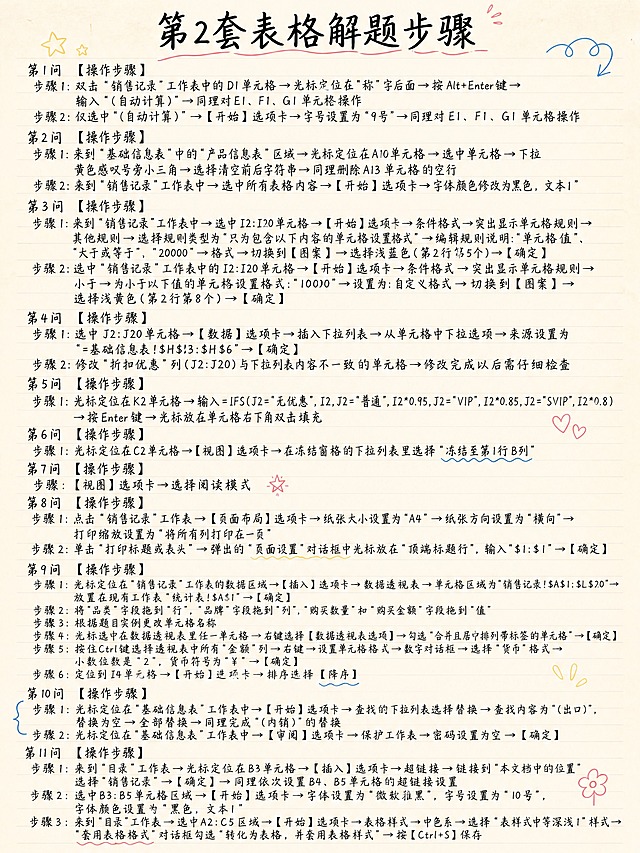
小红书笔记内页,手写笔记风,纯文字排版,版式精美,小红书笔记质感,适合竖屏阅读。画面顶部居中写大标题,逐字锁定:「第2套表格解题步骤」。正文按顺序完整呈现以下全部文字内容,一字不差、无错别字,采用手写体风格,像学生手写笔记一样自然工整,分条清晰,行间距舒适,所有文字均清晰可读: 第1问 【操作步骤】 步骤1:双击“销售记录”工作表中的D1单元格→光标定位在“称”字后面→按Alt+Enter键→输入“(自动计算)”→同理对E1、F1、G1单元格操作 步骤2:仅选中“(自动计算)”→【开始】选项卡→字号设置为“9号”→同理对E1、F1、G1单元格操作 第2问 【操作步骤】 步骤1:来到“基础信息表”中的“产品信息表”区域→光标定位在A10单元格→选中单元格→下拉黄色感叹号旁小三角→选择清空前后字符串→同理删除A13单元格的空行 步骤2:来到“销售记录”工作表中→选中所有表格内容→【开始】选项卡→字体颜色修改为黑色,文本1” 第3问 【操作步骤】 步骤1:来到“销售记录”工作表中→选中I2:I20单元格→【开始】选项卡→条件格式→突出显示单元格规则→其他规则→选择规则类型为“只为包含以下内容的单元格设置格式”→编辑规则说明:“单元格值”、“大于或等于”、“20000”→格式→切换到【图案】→选择浅蓝色(第2行第5个)→【确定】 步骤2:选中“销售记录”工作表中的I2:I20单元格→【开始】选项卡→条件格式→突出显示单元格规则→小于→为小于以下值的单元格设置格式:“10000”→设置为:自定义格式→切换到【图案】→选择浅黄色(第2行第8个)→【确定】 第4问 【操作步骤】 步骤1:选中J2:J20单元格→【数据】选项卡→插入下拉列表→从单元格中下拉选项→来源设置为“=基础信息表!$H$3:$H$6”→【确定】 步骤2:修改“折扣优惠”列(J2:J20)与下拉列表内容不一致的单元格→修改完成以后需仔细检查 第5问 【操作步骤】 步骤1:光标定位在K2单元格→输入=IFS(J2="无优惠",I2,J2="普通",I2*0.95,J2="VIP",I2*0.85,J2="SVIP",I2*0.8)→按Enter键→光标放在单元格右下角双击填充 第6问 【操作步骤】 步骤1:光标定位在C2单元格→【视图】选项卡→在冻结窗格的下拉列表里选择“冻结至第1行B列” 第7问 【操作步骤】 步骤:【视图】选项卡→选择阅读模式 第8问 【操作步骤】 步骤1:点击“销售记录”工作表→【页面布局】选项卡→纸张大小设置为“A4”→纸张方向设置为“横向”→打印缩放设置为“将所有列打印在一页” 步骤2:单击“打印标题或表头”→弹出的“页面设置”对话框中光标放在“顶端标题行”,输入“$1:$1”→【确定】 第9问 【操作步骤】 步骤1:光标定位在“销售记录”工作表的数据区域→【插入】选项卡→数据透视表→单元格区域为“销售记录!$A$1:$L$20”→放置在现有工作表“统计表!$A$1”→【确定】 步骤2:将“品类”字段拖到“行”,“品牌”字段拖到“列”,“购买数量”和“购买金额”字段拖到“值” 步骤3:根据题目实例更改单元格名称 步骤4:光标选中在数据透视表里任一单元格→右键选择【数据透视表选项】→勾选“合并且居中排列带标签的单元格”→【确定】 步骤5:按住Ctrl键选择透视表中所有“金额”列→右键→设置单元格格式→数字对话框→选择“货币”格式→小数位数是“2”,货币符号为“¥”→【确定】 步骤6:定位到I4单元格→【开始】选项卡→排序选择【降序】 第10问 【操作步骤】 步骤1:光标定位在“基础信息表”工作表中→【开始】选项卡→查找的下拉列表选择替换→查找内容为“(出口)”,替换为空→全部替换→同理完成“(内销)”的替换 步骤2:光标定位在“基础信息表”工作表中→【审阅】选项卡→保护工作表→密码设置为空→【确定】 第11问 【操作步骤】 步骤1:来到“目录”工作表→光标定位在B3单元格→【插入】选项卡→超链接→链接到“本文档中的位置”选择“销售记录”→【确定】→同理依次设置B4、B5单元格的超链接设置 步骤2:选中B3:B5单元格区域→【开始】选项卡→字体设置为“微软雅黑”,字号设置为“10号”,字体颜色设置为“黑色,文本1” 步骤3:来到“目录”工作表→选中A2:C5区域→【开始】选项卡→表格样式→中色系→选择“表样式中等深浅1”样式→“套用表格格式”对话框勾选“转化为表格,并套用表格样式”→按【Ctrl+S】保存 背景:浅米色笔记本纸张纹理,带淡淡的横线,像真实的笔记本内页。文字颜色:深黑色手写体,标题用稍粗的手写体,正文用工整清晰的手写体。装饰:少量手绘小元素点缀,如小箭头、下划线、圈点标记,位置克制不抢文字。整体氛围:学生手写课堂笔记的感觉,自然真实,字迹工整易读,没有任何错别字。画质:高清细腻,文字清晰锐利,信息层级分明,所有文字完整处于安全区内不可裁切,四周留安全边距。画面比例3:4,竖版。
1q00wdrheg1jeq5km-HB
设计一张三列九行的卡通手帐风格表格,主色调为粉色,内容为:第一行第一列图标📓名称错题本,星级⭐⭐⭐⭐⭐,第三列描述文字:不抄题、不抄答案,只记错因和考点。考前翻一遍,比重新刷十套卷子管用。第二行第一列图标📌名称便利贴,星级⭐⭐⭐⭐⭐,第三列描述文字:课本上做标记、知识框架贴墙背、重点公式随手记。用法比你想的多得多。第三行第一列图标🗂️名称文件袋(每科一个),星级⭐⭐⭐⭐⭐,第三列描述文字:语文数学英语理化政史,一科一袋,卷子笔记分得清清楚楚。考前找资料再也不用翻书包底。第四行第一列图标⏱️名称计时器,星级⭐⭐⭐⭐,第三列描述文字:写作业练速度,模拟考练节奏。很多孩子不是不会,是时间分配崩了,这个从小练起。第五行第一列图标🖍️名称荧光笔,星级⭐⭐⭐⭐,第三列描述文字:课本重点、笔记关键词,划一下就和其他内容区分开了。建议2-3个颜色就够,别买一整套。第六行第一列图标📎名称订书机,星级⭐⭐⭐⭐,第三列描述文字:试卷、讲义、复习材料,随手订成一沓不容易丢。小型的就行,放书包里不占地方。第七行第一列图标🪑名称坐垫,星级⭐⭐⭐⭐,第三列描述文字:教室椅子硬,一坐就是一整天。尤其初三后期复习强度大,屁股疼是真的会影响专注力。第八行第一列图标👝名称透明笔袋,星级⭐⭐⭐,第三列描述文字:考试要求笔袋透明,提前适应。平时也好找东西,不用翻来翻去。整体风格可爱温馨,粉色为主配色,手帐贴纸感,清晰整齐。
678sl5nig-HB
图生图,基于【图4】原图进行风格重绘与装饰添加,保留原图所有文字内容一字不变、不遮挡、不修改文字。整体风格参考【图7】的马卡龙手账涂鸦风格,相似度约80%。画面比例3:5竖版。添加浅马卡龙色背景边框(淡粉+淡蓝+淡紫波点虚线边),四个角落添加文具小涂鸦装饰(书本、咖啡杯、星星、便签、胶带、回形针、小盆栽等)。文字区域周围添加密集但不杂乱的手账小涂鸦装饰,包括文具、咖啡杯、星星、书本、便签、胶带、爱心、小云朵、铅笔等,涂鸦大小适中,整体涂鸦装饰约占整张图片的三分之一面积,不遮挡任何原文文字。重点关键词保留高亮色块,小标题「第三轮:蒙题收尾(最后剩5-10分钟)」「三、模块击破:给每个部分装上「时间阀门」」做更明显的处理:加粗、加马卡龙色手绘底框,使其更醒目。背景为浅米色格子笔记纸纹理,整体色调为马卡龙淡粉、淡蓝、淡黄、淡绿,温馨可爱的手账风。版式精美,小红书笔记封面质感,信息层级清晰,所有文字完整可读,四周留安全边距。
1q2zdugxge22baonq-HB
保持原有文案内容不变,整体色彩更换为粉色系,所有文字字体改为统一的手写字体,基于原图重新生成
1q1sber1cd1go0cp8-HB
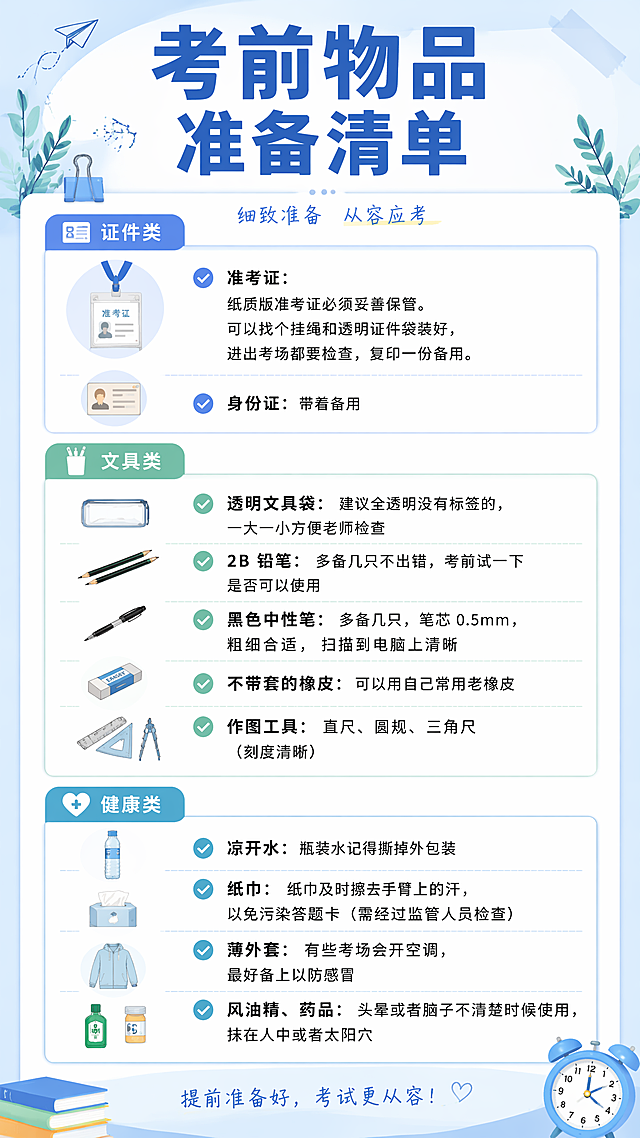
第一张图:考前物品准备清单 证件类 准考证:纸质版准考证必须妥善保管。可以找个挂绳和透明证件袋装好,进出考场都要检查,复印一份备用。 身份证:带着备用 文具类 透明文具袋:建议全透明没有标签的,一大一小方便老师检查 2B 铅笔:多备几只不出错,考前试一下是否可以使用 黑色中性笔:多备几只,笔芯 0.5mm,粗细合适,扫描到电脑上清晰 不带套的橡皮:可以用自己常用老橡皮 作图工具:直尺、圆规、三角尺(刻度清晰) 健康类 凉开水:瓶装水记得撕掉外包装 纸巾:纸巾及时擦去手臂上的汗,以免污染答题卡(需经过监管人员检查) 薄外套:有些考场会开空调,最好备上以防感冒 风油精、药品:头晕或者脑子不清楚时候使用,抹在人中或者太阳穴 第二张图:答题卡填涂技巧 试卷发下来第一时间填涂个人信息 这时候是不允许答题的,不然会被判违规,取消考试资格。可以利用这个时间检查是否有漏题错页,也可以通览一下试卷的结构和难易。 做完选择题,立刻填涂! 千万不要等整张卷子做完再回头统一填,很容易时间一紧张就顺序全部填错了!还可能发生填到一半考试铃响了! 对不确定的题,先涂一个答案! 不确定的题目,先在试卷上做好标记,答题卡上先填你当前最可能的选项!等后面有时间再回头修改,不至于漏涂、空涂 涂卡要 “浓”“圆”“实”! 一定要用 2B 铅笔,涂得要够黑、够满、不要只涂个圈。如果改动,要用橡皮彻底擦干净重涂,否则机器识别不了或会误判 一定要对准题号,别错位! 建议每涂一题,眼睛 + 手指同时确认题号对不对。 建议涂卡途中,每隔 10 题自查一次位置! TIPS: 草稿纸做好分区,这样检查的时候一眼就可以看出问题,大大提高正确率! 遇到犹豫不决的选择题,相信自己的第一直觉 第三张图:衣食住行提醒 1、 衣:舒适得体,适应天气 舒适为主:考试期间建议穿着自己习惯的、宽松舒适的衣服,避免穿全新或不合身的衣服,无图案透气舒服为主,衣服选择没有金属配件的舒适宽松服饰 2、 食:清淡均衡,卫生安全 饮食清淡:保持日常饮食习惯,以清淡、易消化、营养均衡为主(如粗细搭配、低脂高蛋白),避免过饱、过油、过甜,防止饭后犯困或肠胃负担过重。 卫生安全:不尝试新奇或易过敏食物,不贪凉饮冷(如冰镇冷饮)。可适量补充水果(如香蕉、苹果)以补充能量、缓解紧张。 规律作息:保持规律三餐,不熬夜,不盲目依赖保健品。 3、 住:规律作息,环境舒适 规律睡眠:保持平时作息,晚上尽量在11点前入睡,早上按时起床,保证充足睡眠;中午可小睡20-30分钟,避免睡得过久导致下午昏沉。 放松心态:睡前避免过度思考或熬夜,若紧张失眠,可尝试深呼吸等放松方法,保持平稳心态。 4、 行:提前规划,预留时间 路线规划:提前熟悉考场位置,了解从住处到考场的交通路线、所需时间,并关注考试当天的路况(如是否拥堵、修路),做好备选路线规划。 提前出行:考试当天务必提前出发,建议至少提前30分钟到达考点,预留充足的安检和找考场时间,避免因迟到影响入场。
1qizu3y52ruKvOPw-HB
图生图:重新设计这张一年级新生开学物品准备清单图文的背景底板和字体样式,保留全部文字内容一字不变,保留原有编号列表结构。背景替换为干净清爽的浅米色笔记纸纹理,带淡蓝色细网格线和淡淡的文具小元素点缀,教育手账风。字体优化为清晰易读的扁平粗黑体,序号数字加淡蓝色圆形底框突出,正文深棕黑色,整体排版整齐有呼吸感,去除右下角公众号水印。保持原图片竖版比例不变。
1q2g7ozb7s-HB
保留原图所有文字内容、排版结构、粉色边框、四角爱心装饰和顶部「- Love -」字样完全不变,仅更改背景样式。将背景改为简约温馨的淡粉色风格:整体为柔和的浅粉色渐变背景,带极淡的弥散光晕效果,干净通透,去除原图中彩色光斑元素;装饰风格保持一致但更简约,色调统一为淡粉色系;文字清晰可读,所有内容位置、字号、字体均与原图一致。
月白05684
保持原有文案内容不变,整体色彩更换为粉色系,所有文字字体改为统一的手写字体,基于原图重新生成
1q1sber1cd1go0cp8-HB
保留原图所有文字内容、排版结构、粉色边框、四角爱心装饰和顶部「- Love -」字样完全不变,仅更改背景样式。将背景改为简约温馨的淡粉色风格:整体为柔和的浅粉色渐变背景,带极淡的弥散光晕效果,干净通透,去除原图中彩色光斑元素;装饰风格保持一致但更简约,色调统一为淡粉色系;文字清晰可读,所有内容位置、字号、字体均与原图一致。
月白05684
小红书竖版长图,手写笔记风,适合手机阅读,3:4竖版比例,米白色微黄纸张背景,带极淡横线笔记纸纹理,整体像学生手写课堂笔记。版式精美,信息层级清晰,小红书笔记内页质感,不是封面。全部文字为手写体,字迹工整清晰,黑色墨水手写感,像真实手写笔记,不要印刷体。标题用稍大的手写粗字,小标题用彩色马克笔手写,正文为黑色手写小字,行间距舒适,便于阅读。 画面顶部大标题手写:「第5套文字解题步骤」,标题下方用浅鹅黄色马克笔色块轻衬托底。 正文内容逐字锁定,一字不差,不得有错别字,按以下顺序手写排版: 第1问 【解题步骤】 (“【解题步骤】”五个字用浅粉色或浅鹅黄色马克笔底色轻衬托底,作为重点高亮) 步骤1:选中【正文样式】→右键【修改样式】→【格式】→【字体】→中文字体“仿宋”,西文字体"Times New Roman",字号“三号”→【确定】 步骤2:【格式】→【段落】→【换行和分页】→取消勾选“允许标点溢出边界”→【确定】 步骤3:选中【标题1】→右键【修改样式】→【格式】→【字体】→中文字体“黑体”,西文字体"Times New Roman",字号“三号”,字形“常规”→【确定】→【格式】→【段落】→段前段后0行,行距“单倍行距”→【确定】 步骤4:同理修改标题2、标题3(标题2中文字体“楷体”,标题3中文字体“仿宋”,其余同标题1) 步骤5:选中中文"一、二、三、"所在段落→应用【标题1】样式→选中"(一)(二)(三)"所在段落→应用【标题2】样式→选中"1.2.3."所在段落→应用【标题3】样式 步骤6:【开始】→【编号】→【自定义编号】→【多级编号】选第一排第二个→【确定】 步骤7:手动删除各级标题中的"一、""(一)""1"等手动编号 第2问 【解题步骤】 (“【解题步骤】”同样浅色衬托底) 步骤1:【页面布局】→【页面设置】右下角箭头→【纸张】→纸张大小选“A4” 步骤2:切换【页边距】上3.7厘米,下3.5厘米,内2.8厘米,外2.6厘米→页码范围选“对称页边距” 步骤3:切换【文档网格】→勾选“指定行和字符网格”→字符每行28,行每页22→【确定】 第3问 【解题步骤】 步骤1:选中“金鑫办公软件股份有限公司文件”→【开始】→字号56,字体“楷体”,颜色“标准红色”→【字体】右下角→【字符间距】→缩放50%→【确定】 步骤2:【段落】→对齐方式“分散对齐”→段后0.5行→【确定】 第4问 【解题步骤】 步骤1:光标放在首页→【插入】→【形状】→“直线”→按住Shift画直线→【绘图工具】→宽度设为15.6→【属性窗格】→颜色“标准色红色”,宽度5磅,复合类型“由粗到细” 步骤2:选中该线条→【布局】对话框→水平对齐方式“左对齐”相对于“页边距”→垂直绝对位置7厘米相对于“下侧”页面→【确定】 步骤3:按Ctrl键拖动复制线条→复合类型改“由细到粗”→水平不变→垂直绝对位置26.2厘米相对于“下侧”页面→【确定】 第5问 【解题步骤】 步骤1:选中标题“金鑫办公软件股份有限公司关于软件正版化工作督查迎检的通知”→【开始】→字体“宋体”,字号“二号”,加粗→【字体】→【字符间距】→间距“加宽”,值“1磅”→【确定】 步骤2:【段落】→对齐“居中对齐”→段前段后1行→【确定】 步骤3:在“公司”和“关于”之间按【Shift+Enter】键换行 第6问 【解题步骤】 步骤1:找到“联系人...3月1日印发”后回车→【插入】→表格→3行3列→将对应内容剪切至单元格→选中最后一列→【表格工具】→合并单元格 步骤2:【表格工具】→【自动调整】→先点“根据内容调整表格”,再点“适应窗口大小” 步骤3:选中表格→【表格属性】→【单元格】→垂直对齐方式选“居中” 步骤4:选中第一列→【开始】→【分散对齐】→第二列→【左对齐】→第三列→【居中对齐】 步骤5:选中表格→【表格样式】→【边框】→“无边框”→【边框】“边框和底纹”→选1.5磅→应用于上下边框→0.5磅→应用于中间横线→【确定】 第7问 【解题步骤】 步骤1:删掉“附件1”→【引用】→【题注】→【新建标签】→输入“附件”→【确定】→【确定】 步骤2:依次删掉“附件2”“附件3”“附件4”,分别插入题注 步骤3:光标放在“附件1......→右键【题注】样式→修改样式→【格式】→【字体】→中文字体“仿宋”,西文字体“Times New Roman”,字号“三号”【确定】→【格式】→【段落】→【换行和分页】→勾选“与下段同页”→【确定】 步骤4:在正文与版记之间回车→【引用】→【插入表目录】→题注标签选“附件”→取消勾选“显示页码”→【确定】 第8问 【解题步骤】 步骤1:光标放在附件页(第一节)→【页面布局】→【分隔符】→“下一页分节符”(生成第二节) 步骤2:光标放在第二节→【纸张方向】→“横向”→【页边距】→“窄” 步骤3:光标放在第一节页脚→双击页脚→【插入页码】→样式选“-1-”,位置选“双面打印1”,应用范围选“本节”→【确定】 第9问 【解题步骤】 步骤1:【插入】→【符号】→【其他符号】→子集"CIK 符号和标点”→插入六角括号“〔”→复制剪切,替换文中两个"【”为"〔”→插入"】"替换文中两个"】"为"〕" 步骤2:【插入】→【水印】→选预设“保密”水印 第10问 【解题步骤】 步骤1:【Ctrl+S】保存→【文件】→【输出为PDF】→【高级设置】→勾选“权限设置”→密码输入123(确认123)→取消勾选“允许修改”和“允许复制”→【确定】→开始输出 装饰:页面角落有极淡的手绘小元素,如小箭头、小星号、波浪下划线点缀重点步骤,整体不杂乱,保持笔记干净清爽。重点步骤关键词可用极淡的浅黄或浅粉马克笔底色轻衬托底,不要太浓。整体氛围:学生手写备考笔记感,温暖、认真、好读。画质高清细腻,文字全部清晰可读,无错别字,四周留安全边距。画面比例3:4,竖版长图。
1q00wdrheg1jeq5km-HB
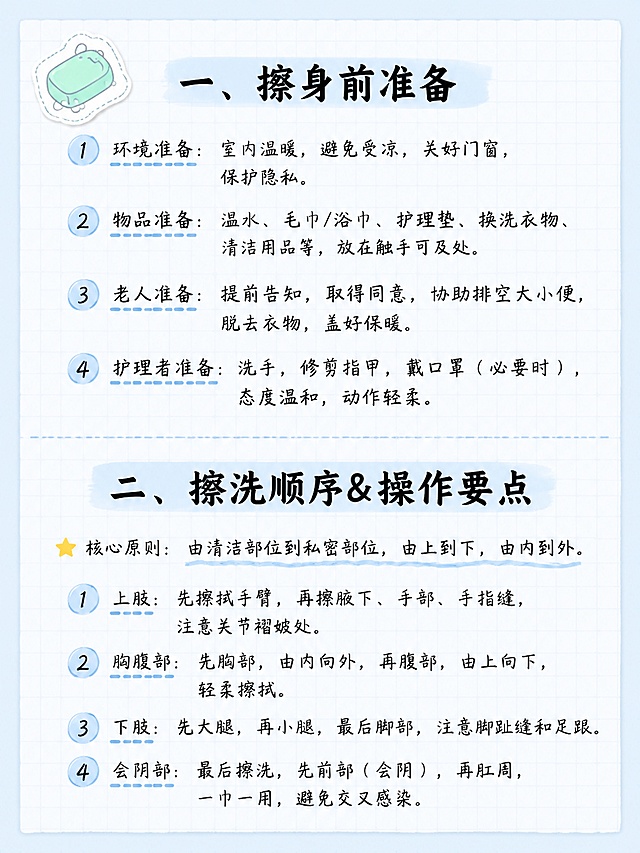
小红书笔记干货内页,手账拼贴风格,浅蓝笔记纸背景带浅网格,3:4竖版,分两大板块清晰排版。第一板块大标题:「一、擦身前准备」,列出4条准备要点;第二板块大标题:「二、擦洗顺序&操作要点」,开头标注核心原则,列出4条操作细节。标题用黑色粗体,正文用清晰手写体,板块间用细虚线分隔,层级分明可读性强。左上角放1个小🧼emoji装饰,所有文字完整不裁切,四周留安全边距。整体风格:专业实用、干净清爽的养老护理实操干货分享。画质高清细腻,4K分辨率。
GD539803959
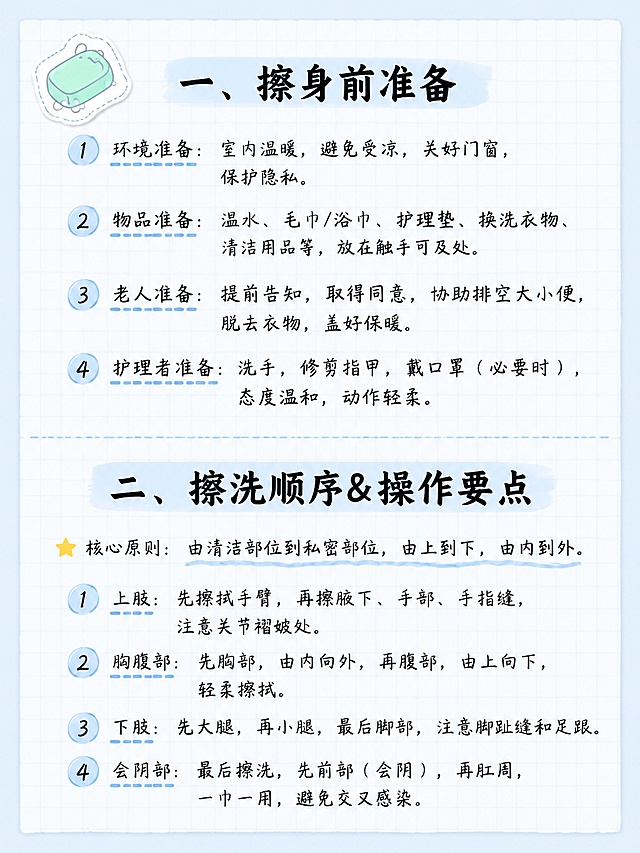
小红书笔记干货内页,手账拼贴风格,浅蓝笔记纸背景带浅网格,3:4竖版,分两大板块清晰排版。第一板块大标题:「一、擦身前准备」,列出4条准备要点;第二板块大标题:「二、擦洗顺序&操作要点」,开头标注核心原则,列出4条操作细节。标题用黑色粗体,正文用清晰手写体,板块间用细虚线分隔,层级分明可读性强。左上角放1个小🧼emoji装饰,所有文字完整不裁切,四周留安全边距。整体风格:专业实用、干净清爽的养老护理实操干货分享。画质高清细腻,4K分辨率。
GD539803959
参考参考图的马卡龙手账涂鸦风格,为本张考公备考笔记图增加涂鸦装饰元素,涂鸦密集但保持画面整体不杂乱,保留所有文字内容不变,添加浅背景边框和角落装饰,重点关键词保留高亮,周围添加文具、咖啡、星星、书本类小涂鸦装饰,整体风格和参考图保持一致,不遮挡原文文字内容
1q2zdugxge22baonq-HB
GD519316108
保留原图所有文字内容、排版结构、粉色边框、四角爱心装饰和顶部「- Love -」字样完全不变,仅更改背景样式。将背景改为简约温馨的淡粉色风格:整体为柔和的浅粉色渐变背景,带极淡的弥散光晕效果,干净通透,去除原图中彩色光斑元素;装饰风格保持一致但更简约,色调统一为淡粉色系;文字清晰可读,所有内容位置、字号、字体均与原图一致。
月白05684
保持图片中所有文字内容不变,只将图片原背景修改为统一的浅粉色,保证文字清晰突出,不增加不减少任何内容
1q6uwxzfg7-HB
小红书竖版长图,手写笔记风,适合手机阅读,3:4竖版比例,米白色微黄纸张背景,带极淡横线笔记纸纹理,整体像学生手写课堂笔记。版式精美,信息层级清晰,小红书笔记内页质感,不是封面。全部文字为手写体,字迹工整清晰,黑色墨水手写感,像真实手写笔记,不要印刷体。标题用稍大的手写粗字,小标题用彩色马克笔手写,正文为黑色手写小字,行间距舒适,便于阅读。 画面顶部大标题手写:「第5套演示解题步骤」,标题下方用浅鹅黄色马克笔色块轻衬托底。 正文内容逐字锁定,一字不差,不得有错别字,按以下顺序手写排版: 第1问 【解题步骤】 (“【解题步骤】”五个字用浅粉色或浅鹅黄色马克笔底色轻衬托底,作为重点高亮) 步骤1:单击【视图】→【幻灯片母版】→选中左侧第1个母版→右键:【设置背景格式】→右侧【填充】→渐变填充→渐变样式选“射线渐变”→第3个“中心辐射” 步骤2:删除多余停止点→保留3个色标→分别设颜色“着色4”位置0%、“着色5”位置50%、“着色6”位置100%→单击【全部应用】 步骤3:按住Ctrl选中第1个母版的标题、正文和页脚占位符→【开始】→文字颜色选“白色,背景1” 步骤4:【文本工具】→【文本效果】→【更多设置】→【文本选项】→【效果】→【阴影】→外部“居中偏移”→颜色“着色6深色50%” 步骤5:选中正文文本占位符→【文本工具】→单击“两端对齐” 步骤6:【插入】→【图片】→“本地图片”→定位考生文件夹→选择"PLOGO.png"→先选图片,按Ctrl键同时选标题占位符→【图片工具】→【对齐】→“垂直居中”和“右对齐”→【幻灯片母版】→关闭 第2问 【解题步骤】 步骤1:选中标题幻灯片→右键【设置背景格式】→右侧【对象属性】→勾选“隐藏背景图形” 步骤2:选中数字内容所在文本框→【动画】→点开动画样式下拉→“进入”中“细微型”的“渐变式缩放”→【自定义动画】→开始“单击时”,速度“快速”→添加效果→“进入”中“基本型”的“动态数字”→右键选“从上一项开始”→速度“快速” 步骤3:选中病毒图片→【动画】“进入”中“基本型”的“切入”→【自定义动画】→右键“从上一项开始”→方向“自右侧”→速度“快速” 步骤4:选中主标题占位符→【动画】→“进入”中“基本型”的“擦除”→【自定义动画】→方向“自底部”→速度“快速”→右键“从上一项之后开始”→双击动画→计时→延迟1秒→【确定】 步骤5:选中护盾图片→【动画】→“进入”中“基本型”的“切入”→【自定义动画】→开始“之后”→方向“自左侧”→速度“快速”→双击动画→计时→延迟1秒→【确定】 步骤6:选中副标题占位符→【动画】→“进入”中“基本型”的“擦除”→【自定义动画】→开始“之后”→方向“自顶部”→速度“快速”→双击动画→计时→延迟1秒→【确定】 步骤7:选中病毒图片→添加效果→“退出”中“基本型”的“向外溶解”→右键“从上一项之后开始”→速度“中速”→右键计时→延迟1秒→重复“直到下一次单击”→【确定】 第3问 【解题步骤】 步骤1:按住Ctrl键选中第3、6、9、12张幻灯片→【开始】→【版式】→选"节标题” 步骤2:选中第4张幻灯片→【开始】→【版式】→选“两栏内容”→将其第2段剪切到右侧栏中 步骤3:选中第15张幻灯片→【开始】→【版式】→选“末尾幻灯片” 第4问 【解题步骤】 步骤1:选中第4张幻灯片中的图片→【图片工具】→【裁剪】→选“对角圆角矩形”→【图片效果】→倒影“紧密倒影,接触”→【确定】 步骤2:选中第5张幻灯片中的图片→【图片工具】→【裁剪】→选“椭圆”→【图片效果】→柔化边缘"5磅”→【确定】 步骤3:选中第15张幻灯片中的图片→【图片工具】→【旋转】→“水平翻转” 第5问 【解题步骤】 步骤1:选中第7张幻灯片→【插入】→【智能图形】→【列表】“垂直图片列表”→选中最后一个矩形→【设计】→“添加项目”在后面添加项目→依次填充文字、插入图片(多余项目符号/空白行删除) 步骤2:选中整个图形→【设计】→“从右到左”→形状效果选预设第5种→【更改颜色】选“彩色第4种” 第6问 【解题步骤】 步骤1:依次选中第2张幻灯片中的目录对象→【插入】→【动作】→鼠标单击时超链接到对应节标题幻灯片(3、6、9、12)→【确定】 步骤2:依次选中各节标题幻灯片(3、6、9、12)中标题上方的图标→【插入】→【动作】→鼠标单击时超链接到"2.目录”幻灯片→【确定】 第7问 【解题步骤】 步骤1:选中第2张目录幻灯片→【切换】→“推出”→效果选项“向右” 步骤2:按住Ctrl键不连续选中节标题(3、6、9、12)幻灯片→【切换】"推出”→效果选项“向左” 步骤3:选中第1张和最后一张幻灯片→【切换】→“溶解” 步骤4:选中其余无切换图标的幻灯片→【切换】→“淡出” 步骤5:Ctrl+A全选所有幻灯片→【切换】→速度设为1秒→勾选“自动换片”设为10秒 第8问 【解题步骤】 步骤1:选中第1张幻灯片→【插入】→【音频】→“链接背景音乐”→选择考生文件夹下的音频文件→打开 步骤2:Ctrl+S保存→【文件】→【文件打包】→“将演示文档打包成文件夹”→保持默认文件名和位置→【确定】→保存到考生文件夹 装饰:页面角落有极淡的手绘小元素,如小箭头、小星号、波浪下划线点缀重点步骤,整体不杂乱,保持笔记干净清爽。重点步骤关键词可用极淡的浅黄或浅粉马克笔底色轻衬托底,不要太浓。整体氛围:学生手写备考笔记感,温暖、认真、好读。画质高清细腻,文字全部清晰可读,无错别字,四周留安全边距。画面比例3:4,竖版长图。
1q00wdrheg1jeq5km-HB
美术考试须知 ·入场须知 (一)考生须携带本人《准考证》《居民身份证》入场,建议提前30分钟到达候考。 (二)严禁携带手机、智能手表(手环)、智能眼镜、耳机等带有发送、接收、拍照、录音录像等功能的设备,与考试内容相关的印刷品及其他纸质材料等进入考场。与考试无关物品应存放在考点指定位置。 (三)考生在考点封闭区入口须接受智能安检门安检和人工安检。因身体特殊情况(如装有医疗器械等),不能使用安检设备安检的考生,须提前准备县级以上医院证明在安检时出示。 (四)开考15分钟后不得进入考点参加当次科目考试。 ·注意事项 (一)考生应提前熟悉考点周边环境,密切关注考试当天天气和交通情况,合理规划出行时间和线路,避免因天气原因和赴考途中无法预知的情况造成迟到。 (二)考场挂钟的时间指示不作为考试时间信号,仅供考生掌握时间作参考,考试时间一律以考点的统一信号为准。 (三)美术与设计类:考生只可携带黑色字迹钢笔或签字笔、铅笔(2B-14B不同硬度都带上)、炭笔、削笔刀、无封套普通橡皮(禁止使用电动橡皮)、画板(1个)、画架(1个)、小板凳(1个)、美纹纸胶带(用于固定画纸,部分考场禁止使用图钉、工字钉) 等必需的考试用具进入考场,并且所携带画板、画架等考试工具应保持干净整洁无污损(无网格、无图案、无文字标识 )。禁止将各类色卡、定画液、喷壶、九宫格、尺规、修改液、修正带、电动橡皮擦、充电宝、手机、智能手表、带有图文信息的画夹或工具书等非考试必备物品带入考场。 【其他说明】 绝大多数正规考试由考场统一提供素描纸,考生不得自带纸张进入考场,除非考点明确说明需自备 。 建议提前一天将工具装入透明或素色画袋,避免使用印有品牌Logo或图案的包装,以免安检受阻。 请把上面的关键信息提取后,形成一张群发竖版图片,保证版面干净,有一点点艺术气息(发特长班家长群),重点信息突出(不要增加我内容里面没有的字)。
GD337287736
保持原有文案内容不变,整体色彩更换为粉色系,所有文字字体改为统一的手写字体,基于原图重新生成
1q1sber1cd1go0cp8-HB
教育答案页详细展示了关于工作效率数学问题的评分标准。标题为‘答案及评分细则’。内容包括:正确的解题步骤、分数分配(例如,“效率计算:2分”),以及常见的错误警告如‘未写单位→扣0.5分’。使用干净的无衬线字体,关键短语用浅黄色高亮显示,以项目符号形式组织内容。设计专业,便于教师使用,适合打印的手稿风格。
1pzydktyd1-HB
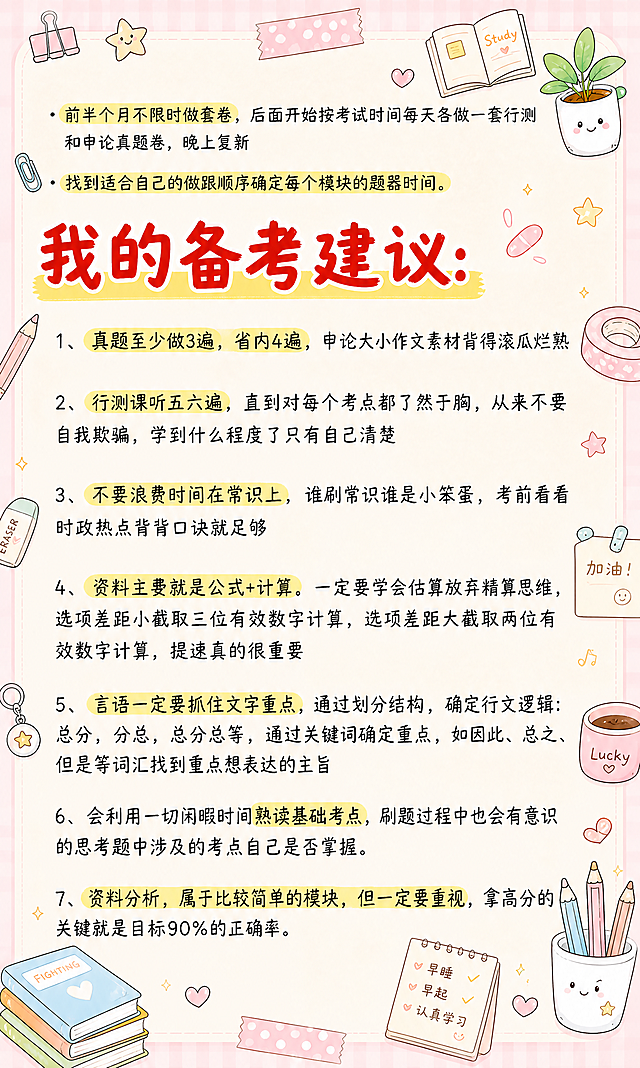
小红书笔记大字封面,插图大字,马卡龙手账涂鸦风格,版式精美,小红书笔记封面质感,适合信息流点击。版式骨架、分区比例、色调体系与参考图保持一致(相似度约70%),文案与配图换为用户本次内容。主标题完整保留:「我的备考建议:」,红色马克笔手写体,配黄色手绘高亮底块,醒目突出。正文内容完整保留原图所有文字(第1至7条):「1、真题至少做3遍,省内4遍,申论大小作文素材背得滚瓜烂熟」「2、行测课听五六遍,直到对每个考点都了然于胸,从来不要自我欺骗,学到什么程度了只有自己清楚」「3、不要浪费时间在常识上,谁刷常识谁是小笨蛋,考前看看时政热点背背口诀就足够」「4、资料主要就是公式+计算。一定要学会估算放弃精算思维,选项差距小截取三位有效数字计算,选项差距大截取两位有效数字计算,提速真的很重要」「5、言语一定要抓住文字重点,通过划分结构,确定行文逻辑:总分,分总,总分总等,通过关键词确定重点,如因此、总之、但是等词汇找到重点想表达的主旨」「6、会利用一切闲暇时间熟读基础考点,刷题过程中也会有意识的思考题中涉及的考点自己是否掌握。」「7、资料分析,属于比较简单的模块,但一定要重视,拿高分的关键就是目标90%的正确率。」,以及上方「前半个月不限时做套卷...」等全部文字,重点关键词保留黄色高亮,所有文字清晰不被遮挡。背景:浅米色笔记纸纹理,浅粉色马卡龙色浅背景边框,四周有格子纹肌理。装饰:画面四周和空白处添加密集但不杂乱的马卡龙色手绘小涂鸦,包括文具(铅笔、橡皮、回形针、胶带、便签纸)、咖啡杯、星星、书本、小爱心、植物盆栽,角落有装饰元素,涂鸦风格与参考图一致,可爱治愈,不遮挡正文文字。整体氛围:马卡龙手账风,温馨治愈,学习备考感,信息层级清晰。画质:高清细腻,标题与背景强对比,文字完整处于安全区内不可裁切,四周留安全边距。画面比例3:5,4K。图生图:严格使用用户上传图片,【图3】= 内容底图(保留所有文字内容并重新排版),【图6】= 风格参考图(参考马卡龙手账涂鸦风格、边框、装饰元素类型)。
1q2zdugxge22baonq-HB