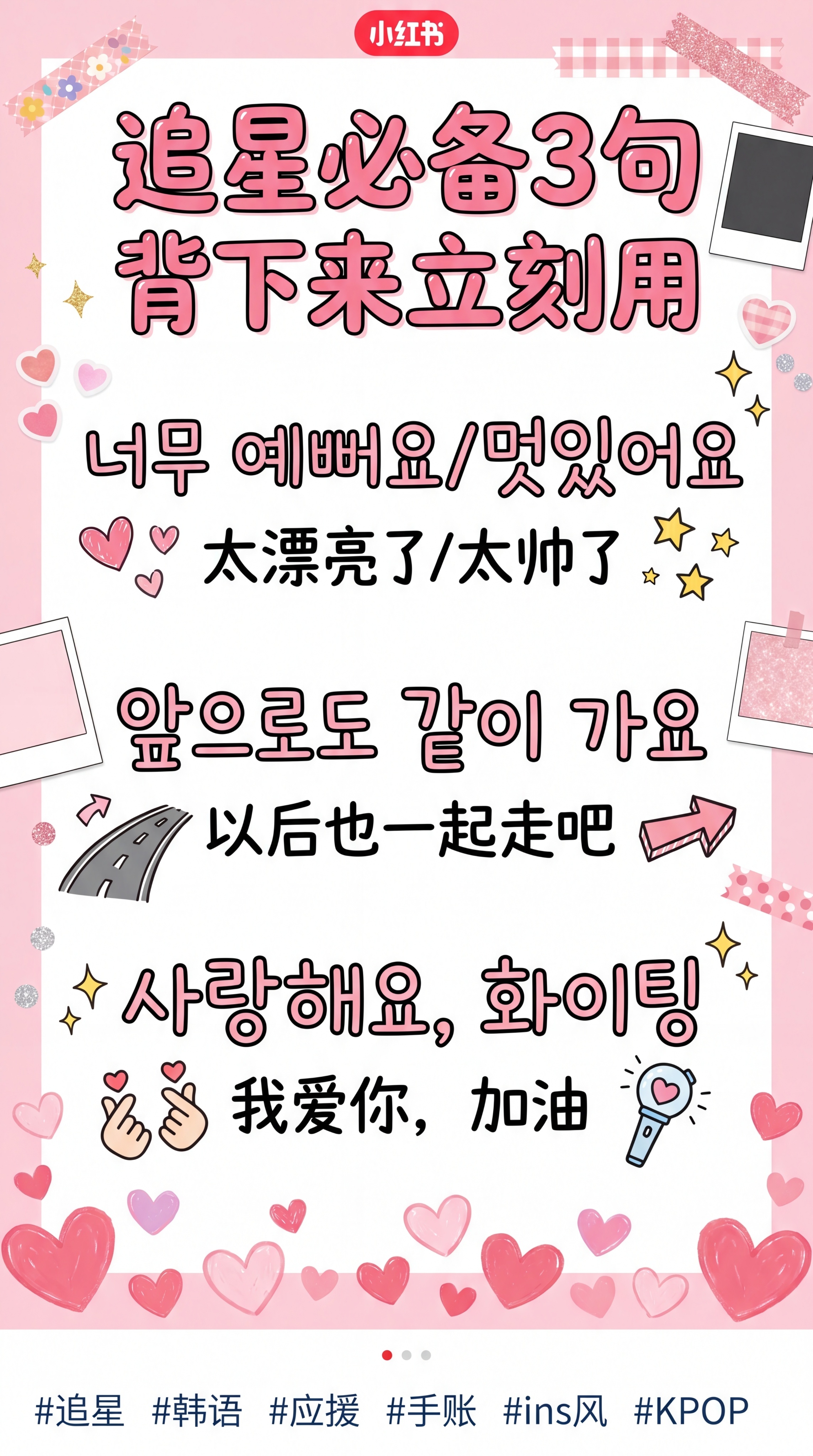

小红书竖版图文内页,标题是'追星必备3句 背下来立刻用',内容… - 图片创意预览

小红书竖版图文内页,标题是'追星必备3句 背下来立刻用',内容…

小红书竖版图文内页,标题是'追星必备3句 背下来立刻用',内容包含三句韩语加中文翻译:너무 예뻐요/멋있어요(太漂亮了/太帅了),앞으로도 같이 가요(以后也一起走吧),사랑해요, 화이팅(我爱你,加

用户头像

6b9ozxgd0rw...

2026.06.12
小红书竖版笔记图,3:4比例,手写笔记风,米白色纸张背景带轻微横线纹理,像真实笔记本内页。整体风格:手写体、马克笔彩色标注、浅色荧光笔底色衬托重点,排版整齐但不死板,有学习笔记的亲切感。画面顶部用彩色手写体写大标题:「第3套文字解题步骤」。正文全部为清晰手写体,一字不差完整呈现以下内容,分8小问排版,每问的【解题步骤】四个字用浅黄色荧光笔底色衬托,步骤序号用彩色圆点标注,重点操作名如【页面布局】【页面设置】【插入】【开始】等用浅橙色或浅蓝色小色块底衬托,不要太浓。完整文字内容如下: 第1问 【解题步骤】 步骤1:单击【页面布局】→【页面设置】右下角箭头→【纸张】→纸张大小设为A4 步骤2:切换【页边距】→上3.5厘米、下2.5厘米、左2.8厘米、右2.8厘米→装订线位置“左”→装订线宽0.3厘米 步骤3:切换【版式】→距边界页脚1.5厘米→【确定】 步骤4:单击【插入】→【封面页】→选预设第1个→右键“替换logo”→更改图片→选考生文件夹下的logo图片→选中“硕士学位论文”输入“中国信息科技大学”→选中“请输入论文标题”输入“毕业论文”→在“研究生姓名”右侧输入“王林”→“学号”和“专业名称”按示例图输入→右键“研究方向”→删除单元格→删除整行→选中“王林和2019043208”所在单元格→【开始】→【居中】→选中“信息管理专业”所在单元格→【开始】→【分散对齐】→复制“二〇”→粘贴到“年”前→在“月”前输入“九” 第2问 【解题步骤】 步骤1:光标定位在“摘要”前面→【页面布局】→【分隔符】→选择【下一页分节符】 步骤2:后续(绪论、第一章……附录1)每章标题前均重复插入【下一页分节符】 第3问 【解题步骤】 步骤1:光标放在样式【正文】上右键→【修改样式】→【格式】→【段落】→特殊格式→首行缩进2字符→【确定】 步骤2:【开始】→【查找替换】→替换→光标在查找内容→【格式】→【字体】→字体颜色选“标准红色”→光标在替换为→【格式】→【样式】→选【标题1】→全部替换→【确定】→右键【标题1】→修改样式→【格式】→【字体】→中文字体“微软雅黑”、三号、加粗、黑色→【确定】→【格式】→【段落】→对齐方式居中、段前段后0.5行、特殊格式无→【确定】 步骤3:标题2、标题3按同样方法修改样式(字体、段落格式参照示例图,其中标题2为黑体四号加粗,标题3为黑体小四加粗,段落对齐均为居中,段前段后0.5行) 步骤4:光标放在“第一章”内容处→【开始】→【编号】→【自定义编号】→选多级编号最后一个→自定义→级别选2→删除编号格式中第二个"."→级别选3→删除第三个"."→【确定】→光标定位“摘要”→点【编号】选“无”→依次对“结论、致谢、参考文献、附录1”同样取消编号 步骤5:【开始】→【替换】→查找内容清除格式→输入“第^?章”(^?为任意字符)→【格式】→【样式】选“标题1”→替换为清除格式→勾选【高级搜索】中“使用通配符”→全部替换 步骤6:查找内容清除格式→输入“^#.^#”(^#为任意数字)→【格式】→【样式】选“标题2”→全部替换→若出现1.1单独手动删除多余编号→查找内容输入“^#.^#.^#”【格式】→【样式】选“标题3”全部替换(均匀选通配符) 第4问 【解题步骤】 步骤1:光标定位在目录所在节,双击页眉→【页眉和页脚】→【页眉页脚选项】→勾选“奇偶页不同”→取消所有“同前节”勾选→【确定】→点击【页眉横线】选上宽下细样式→输入“目录”→按【Ctrl+E】居中 步骤2:光标定位在摘要所在节页眉→再次打开【页眉页脚选项】→取消所有“同前节”勾选→【确定】→【页眉和页脚】→【域】→域名选“样式引用”→样式名选“标题1”→【确定】 步骤3:光标定位在正文奇数页页眉→取消所有“同前节”→【域】→域名“样式引用”→样式名“标题1”→勾选“插入段落编号”→【确定】→【插入】→【图片】→选logo→【图片工具】→【环绕】→四周型环绕→拖动至右侧 步骤4:光标定位在正文偶数页页眉→【页眉横线】选上宽下细→输入“中国信息科技大学毕业论文”→Ctrl+E居中→【插入】→【图片】→选logo→四周型环绕→拖动至左侧 步骤5:光标定位在“结论”所在页眉→取消同前节→删掉多余编号和logo→依次到“致谢、参考文献、附录1”重复取消同前节并清空多余内容→附录节第2页页眉取消同前节→【域】→样式引用→标题1→【确定】 步骤6:双击页脚→目录页脚→【插入页码】→样式选“I,II,III...”→位置居中→应用范围“本页及之后”→【确定】→正文页脚→删除原有页码→插入页码→样式“第1页”→居中→应用范围“本页及之后”→【确定】 第5问 【解题步骤】 步骤1:【开始】→【文字工具】→【删除】→【删除空段】 步骤2:光标定位在附录1所在页面→【页面布局】→【纸张方向】选横向→【分栏】→【更多分栏】→预设两栏→勾选分隔线→【确定】 第6问 【解题步骤】 步骤1:【开始】→【查找】查找内容输入“图”→光标定位在“图1”上方→【插入】→【图片】→选考生文件夹下图1.png→图2同理 步骤2:【开始】→【新样式】→名称“图片”→样式基于“正文”→【格式】→【段落】对齐方式居中、特殊格式无、行距多倍行距0.9倍→【确定】→选中图1→应用“图片”样式→图2至图7依次选中后按F4重复上一步操作 步骤3:【开始】→【查找】→查找“图”→定位到“图1”→删除“图1”文字→【引用】→【题注】→标签选“图”→【确定】→同理依次对图2-图7插入题注 步骤4:【开始】→右键【题注】样式→修改样式【格式】→【段落】→对齐方式居中、特殊格式无、行距固定值20磅→【确定】 第7问 【解题步骤】 步骤1:光标定位在目录页→删除“请在此插入目录”→【引用】→【目录】→【自定义目录】→取消勾选“使用超链接”→【确定】→删除“请在此插入图目录”→【引用】→【插入表目录】→题注标签选“图”→【确定】 步骤2:光标仍在目录页→【插入】→【水印】→【插入水印】→勾选文字水印→内容“目录”→字体宋体→版式倾斜→透明度80→应用于本节→【确定】 第8问 【解题步骤】 步骤1:【文件】→【输出为PDF】→保存目录选“源文件目录”→文件名改为“毕业论文”→保存 装饰:角落有少量手绘小贴纸,如彩色回形针、小箭头、星星标记,不要太多,保持学习笔记的清爽感。所有文字必须清晰可读,手写体工整不潦草,不要有错别字。画面比例3:4,竖版,适合小红书笔记。小红书竖版笔记图,3:4比例,手写笔记风,米白色纸张背景带轻微横线纹理,像真实笔记本内页。整体风格:手写体、马克笔彩色标注、浅色荧光笔底色衬托重点,排版整齐但不死板,有学习笔记的亲切感。画面顶部用彩色手写体写大标题:「第3套文字解题步骤」。正文全部为清晰手写体,一字不差完整呈现以下内容,分8小问排版,每问的【解题步骤】四个字用浅黄色荧光笔底色衬托,步骤序号用彩色圆点标注,重点操作名如【页面布局】【页面设置】【插入】【开始】等用浅橙色或浅蓝色小色块底衬托,不要太浓。完整文字内容如下:

第1问 【解题步骤】
步骤1:单击【页面布局】→【页面设置】右下角箭头→【纸张】→纸张大小设为A4
步骤2:切换【页边距】→上3.5厘米、下2.5厘米、左2.8厘米、右2.8厘米→装订线位置“左”→装订线宽0.3厘米
步骤3:切换【版式】→距边界页脚1.5厘米→【确定】
步骤4:单击【插入】→【封面页】→选预设第1个→右键“替换logo”→更改图片→选考生文件夹下的logo图片→选中“硕士学位论文”输入“中国信息科技大学”→选中“请输入论文标题”输入“毕业论文”→在“研究生姓名”右侧输入“王林”→“学号”和“专业名称”按示例图输入→右键“研究方向”→删除单元格→删除整行→选中“王林和2019043208”所在单元格→【开始】→【居中】→选中“信息管理专业”所在单元格→【开始】→【分散对齐】→复制“二〇”→粘贴到“年”前→在“月”前输入“九”

第2问 【解题步骤】
步骤1:光标定位在“摘要”前面→【页面布局】→【分隔符】→选择【下一页分节符】
步骤2:后续(绪论、第一章……附录1)每章标题前均重复插入【下一页分节符】

第3问 【解题步骤】
步骤1:光标放在样式【正文】上右键→【修改样式】→【格式】→【段落】→特殊格式→首行缩进2字符→【确定】
步骤2:【开始】→【查找替换】→替换→光标在查找内容→【格式】→【字体】→字体颜色选“标准红色”→光标在替换为→【格式】→【样式】→选【标题1】→全部替换→【确定】→右键【标题1】→修改样式→【格式】→【字体】→中文字体“微软雅黑”、三号、加粗、黑色→【确定】→【格式】→【段落】→对齐方式居中、段前段后0.5行、特殊格式无→【确定】
步骤3:标题2、标题3按同样方法修改样式(字体、段落格式参照示例图,其中标题2为黑体四号加粗,标题3为黑体小四加粗,段落对齐均为居中,段前段后0.5行)
步骤4:光标放在“第一章”内容处→【开始】→【编号】→【自定义编号】→选多级编号最后一个→自定义→级别选2→删除编号格式中第二个"."→级别选3→删除第三个"."→【确定】→光标定位“摘要”→点【编号】选“无”→依次对“结论、致谢、参考文献、附录1”同样取消编号
步骤5:【开始】→【替换】→查找内容清除格式→输入“第^?章”(^?为任意字符)→【格式】→【样式】选“标题1”→替换为清除格式→勾选【高级搜索】中“使用通配符”→全部替换
步骤6:查找内容清除格式→输入“^#.^#”(^#为任意数字)→【格式】→【样式】选“标题2”→全部替换→若出现1.1单独手动删除多余编号→查找内容输入“^#.^#.^#”【格式】→【样式】选“标题3”全部替换(均匀选通配符)

第4问 【解题步骤】
步骤1:光标定位在目录所在节,双击页眉→【页眉和页脚】→【页眉页脚选项】→勾选“奇偶页不同”→取消所有“同前节”勾选→【确定】→点击【页眉横线】选上宽下细样式→输入“目录”→按【Ctrl+E】居中
步骤2:光标定位在摘要所在节页眉→再次打开【页眉页脚选项】→取消所有“同前节”勾选→【确定】→【页眉和页脚】→【域】→域名选“样式引用”→样式名选“标题1”→【确定】
步骤3:光标定位在正文奇数页页眉→取消所有“同前节”→【域】→域名“样式引用”→样式名“标题1”→勾选“插入段落编号”→【确定】→【插入】→【图片】→选logo→【图片工具】→【环绕】→四周型环绕→拖动至右侧
步骤4:光标定位在正文偶数页页眉→【页眉横线】选上宽下细→输入“中国信息科技大学毕业论文”→Ctrl+E居中→【插入】→【图片】→选logo→四周型环绕→拖动至左侧
步骤5:光标定位在“结论”所在页眉→取消同前节→删掉多余编号和logo→依次到“致谢、参考文献、附录1”重复取消同前节并清空多余内容→附录节第2页页眉取消同前节→【域】→样式引用→标题1→【确定】
步骤6:双击页脚→目录页脚→【插入页码】→样式选“I,II,III...”→位置居中→应用范围“本页及之后”→【确定】→正文页脚→删除原有页码→插入页码→样式“第1页”→居中→应用范围“本页及之后”→【确定】

第5问 【解题步骤】
步骤1:【开始】→【文字工具】→【删除】→【删除空段】
步骤2:光标定位在附录1所在页面→【页面布局】→【纸张方向】选横向→【分栏】→【更多分栏】→预设两栏→勾选分隔线→【确定】

第6问 【解题步骤】
步骤1:【开始】→【查找】查找内容输入“图”→光标定位在“图1”上方→【插入】→【图片】→选考生文件夹下图1.png→图2同理
步骤2:【开始】→【新样式】→名称“图片”→样式基于“正文”→【格式】→【段落】对齐方式居中、特殊格式无、行距多倍行距0.9倍→【确定】→选中图1→应用“图片”样式→图2至图7依次选中后按F4重复上一步操作
步骤3:【开始】→【查找】→查找“图”→定位到“图1”→删除“图1”文字→【引用】→【题注】→标签选“图”→【确定】→同理依次对图2-图7插入题注
步骤4:【开始】→右键【题注】样式→修改样式【格式】→【段落】→对齐方式居中、特殊格式无、行距固定值20磅→【确定】

第7问 【解题步骤】
步骤1:光标定位在目录页→删除“请在此插入目录”→【引用】→【目录】→【自定义目录】→取消勾选“使用超链接”→【确定】→删除“请在此插入图目录”→【引用】→【插入表目录】→题注标签选“图”→【确定】
步骤2:光标仍在目录页→【插入】→【水印】→【插入水印】→勾选文字水印→内容“目录”→字体宋体→版式倾斜→透明度80→应用于本节→【确定】

第8问 【解题步骤】
步骤1:【文件】→【输出为PDF】→保存目录选“源文件目录”→文件名改为“毕业论文”→保存

装饰:角落有少量手绘小贴纸,如彩色回形针、小箭头、星星标记,不要太多,保持学习笔记的清爽感。所有文字必须清晰可读,手写体工整不潦草,不要有错别字。画面比例3:4,竖版,适合小红书笔记。
小红书竖版长图,手写笔记风,适合手机阅读,3:4竖版比例,米白色微黄纸张背景,带极淡横线笔记纸纹理,整体像学生手写课堂笔记。版式精美,信息层级清晰,小红书笔记内页质感,不是封面。全部文字为手写体,字迹工整清晰,黑色墨水手写感,像真实手写笔记,不要印刷体。标题用稍大的手写粗字,小标题用彩色马克笔手写,正文为黑色手写小字,行间距舒适,便于阅读。 画面顶部大标题手写:「第5套文字解题步骤」,标题下方用浅鹅黄色马克笔色块轻衬托底。 正文内容逐字锁定,一字不差,不得有错别字,按以下顺序手写排版: 第1问 【解题步骤】 (“【解题步骤】”五个字用浅粉色或浅鹅黄色马克笔底色轻衬托底,作为重点高亮) 步骤1:选中【正文样式】→右键【修改样式】→【格式】→【字体】→中文字体“仿宋”,西文字体"Times New Roman",字号“三号”→【确定】 步骤2:【格式】→【段落】→【换行和分页】→取消勾选“允许标点溢出边界”→【确定】 步骤3:选中【标题1】→右键【修改样式】→【格式】→【字体】→中文字体“黑体”,西文字体"Times New Roman",字号“三号”,字形“常规”→【确定】→【格式】→【段落】→段前段后0行,行距“单倍行距”→【确定】 步骤4:同理修改标题2、标题3(标题2中文字体“楷体”,标题3中文字体“仿宋”,其余同标题1) 步骤5:选中中文"一、二、三、"所在段落→应用【标题1】样式→选中"(一)(二)(三)"所在段落→应用【标题2】样式→选中"1.2.3."所在段落→应用【标题3】样式 步骤6:【开始】→【编号】→【自定义编号】→【多级编号】选第一排第二个→【确定】 步骤7:手动删除各级标题中的"一、""(一)""1"等手动编号 第2问 【解题步骤】 (“【解题步骤】”同样浅色衬托底) 步骤1:【页面布局】→【页面设置】右下角箭头→【纸张】→纸张大小选“A4” 步骤2:切换【页边距】上3.7厘米,下3.5厘米,内2.8厘米,外2.6厘米→页码范围选“对称页边距” 步骤3:切换【文档网格】→勾选“指定行和字符网格”→字符每行28,行每页22→【确定】 第3问 【解题步骤】 步骤1:选中“金鑫办公软件股份有限公司文件”→【开始】→字号56,字体“楷体”,颜色“标准红色”→【字体】右下角→【字符间距】→缩放50%→【确定】 步骤2:【段落】→对齐方式“分散对齐”→段后0.5行→【确定】 第4问 【解题步骤】 步骤1:光标放在首页→【插入】→【形状】→“直线”→按住Shift画直线→【绘图工具】→宽度设为15.6→【属性窗格】→颜色“标准色红色”,宽度5磅,复合类型“由粗到细” 步骤2:选中该线条→【布局】对话框→水平对齐方式“左对齐”相对于“页边距”→垂直绝对位置7厘米相对于“下侧”页面→【确定】 步骤3:按Ctrl键拖动复制线条→复合类型改“由细到粗”→水平不变→垂直绝对位置26.2厘米相对于“下侧”页面→【确定】 第5问 【解题步骤】 步骤1:选中标题“金鑫办公软件股份有限公司关于软件正版化工作督查迎检的通知”→【开始】→字体“宋体”,字号“二号”,加粗→【字体】→【字符间距】→间距“加宽”,值“1磅”→【确定】 步骤2:【段落】→对齐“居中对齐”→段前段后1行→【确定】 步骤3:在“公司”和“关于”之间按【Shift+Enter】键换行 第6问 【解题步骤】 步骤1:找到“联系人...3月1日印发”后回车→【插入】→表格→3行3列→将对应内容剪切至单元格→选中最后一列→【表格工具】→合并单元格 步骤2:【表格工具】→【自动调整】→先点“根据内容调整表格”,再点“适应窗口大小” 步骤3:选中表格→【表格属性】→【单元格】→垂直对齐方式选“居中” 步骤4:选中第一列→【开始】→【分散对齐】→第二列→【左对齐】→第三列→【居中对齐】 步骤5:选中表格→【表格样式】→【边框】→“无边框”→【边框】“边框和底纹”→选1.5磅→应用于上下边框→0.5磅→应用于中间横线→【确定】 第7问 【解题步骤】 步骤1:删掉“附件1”→【引用】→【题注】→【新建标签】→输入“附件”→【确定】→【确定】 步骤2:依次删掉“附件2”“附件3”“附件4”,分别插入题注 步骤3:光标放在“附件1......→右键【题注】样式→修改样式→【格式】→【字体】→中文字体“仿宋”,西文字体“Times New Roman”,字号“三号”【确定】→【格式】→【段落】→【换行和分页】→勾选“与下段同页”→【确定】 步骤4:在正文与版记之间回车→【引用】→【插入表目录】→题注标签选“附件”→取消勾选“显示页码”→【确定】 第8问 【解题步骤】 步骤1:光标放在附件页(第一节)→【页面布局】→【分隔符】→“下一页分节符”(生成第二节) 步骤2:光标放在第二节→【纸张方向】→“横向”→【页边距】→“窄” 步骤3:光标放在第一节页脚→双击页脚→【插入页码】→样式选“-1-”,位置选“双面打印1”,应用范围选“本节”→【确定】 第9问 【解题步骤】 步骤1:【插入】→【符号】→【其他符号】→子集"CIK 符号和标点”→插入六角括号“〔”→复制剪切,替换文中两个"【”为"〔”→插入"】"替换文中两个"】"为"〕" 步骤2:【插入】→【水印】→选预设“保密”水印 第10问 【解题步骤】 步骤1:【Ctrl+S】保存→【文件】→【输出为PDF】→【高级设置】→勾选“权限设置”→密码输入123(确认123)→取消勾选“允许修改”和“允许复制”→【确定】→开始输出 装饰:页面角落有极淡的手绘小元素,如小箭头、小星号、波浪下划线点缀重点步骤,整体不杂乱,保持笔记干净清爽。重点步骤关键词可用极淡的浅黄或浅粉马克笔底色轻衬托底,不要太浓。整体氛围:学生手写备考笔记感,温暖、认真、好读。画质高清细腻,文字全部清晰可读,无错别字,四周留安全边距。画面比例3:4,竖版长图。小红书竖版长图,手写笔记风,适合手机阅读,3:4竖版比例,米白色微黄纸张背景,带极淡横线笔记纸纹理,整体像学生手写课堂笔记。版式精美,信息层级清晰,小红书笔记内页质感,不是封面。全部文字为手写体,字迹工整清晰,黑色墨水手写感,像真实手写笔记,不要印刷体。标题用稍大的手写粗字,小标题用彩色马克笔手写,正文为黑色手写小字,行间距舒适,便于阅读。

画面顶部大标题手写:「第5套文字解题步骤」,标题下方用浅鹅黄色马克笔色块轻衬托底。

正文内容逐字锁定,一字不差,不得有错别字,按以下顺序手写排版:

第1问 【解题步骤】
(“【解题步骤】”五个字用浅粉色或浅鹅黄色马克笔底色轻衬托底,作为重点高亮)
步骤1:选中【正文样式】→右键【修改样式】→【格式】→【字体】→中文字体“仿宋”,西文字体"Times New Roman",字号“三号”→【确定】
步骤2:【格式】→【段落】→【换行和分页】→取消勾选“允许标点溢出边界”→【确定】
步骤3:选中【标题1】→右键【修改样式】→【格式】→【字体】→中文字体“黑体”,西文字体"Times New Roman",字号“三号”,字形“常规”→【确定】→【格式】→【段落】→段前段后0行,行距“单倍行距”→【确定】
步骤4:同理修改标题2、标题3(标题2中文字体“楷体”,标题3中文字体“仿宋”,其余同标题1)
步骤5:选中中文"一、二、三、"所在段落→应用【标题1】样式→选中"(一)(二)(三)"所在段落→应用【标题2】样式→选中"1.2.3."所在段落→应用【标题3】样式
步骤6:【开始】→【编号】→【自定义编号】→【多级编号】选第一排第二个→【确定】
步骤7:手动删除各级标题中的"一、""(一)""1"等手动编号

第2问 【解题步骤】
(“【解题步骤】”同样浅色衬托底)
步骤1:【页面布局】→【页面设置】右下角箭头→【纸张】→纸张大小选“A4”
步骤2:切换【页边距】上3.7厘米,下3.5厘米,内2.8厘米,外2.6厘米→页码范围选“对称页边距”
步骤3:切换【文档网格】→勾选“指定行和字符网格”→字符每行28,行每页22→【确定】

第3问 【解题步骤】
步骤1:选中“金鑫办公软件股份有限公司文件”→【开始】→字号56,字体“楷体”,颜色“标准红色”→【字体】右下角→【字符间距】→缩放50%→【确定】
步骤2:【段落】→对齐方式“分散对齐”→段后0.5行→【确定】

第4问 【解题步骤】
步骤1:光标放在首页→【插入】→【形状】→“直线”→按住Shift画直线→【绘图工具】→宽度设为15.6→【属性窗格】→颜色“标准色红色”,宽度5磅,复合类型“由粗到细”
步骤2:选中该线条→【布局】对话框→水平对齐方式“左对齐”相对于“页边距”→垂直绝对位置7厘米相对于“下侧”页面→【确定】
步骤3:按Ctrl键拖动复制线条→复合类型改“由细到粗”→水平不变→垂直绝对位置26.2厘米相对于“下侧”页面→【确定】

第5问 【解题步骤】
步骤1:选中标题“金鑫办公软件股份有限公司关于软件正版化工作督查迎检的通知”→【开始】→字体“宋体”,字号“二号”,加粗→【字体】→【字符间距】→间距“加宽”,值“1磅”→【确定】
步骤2:【段落】→对齐“居中对齐”→段前段后1行→【确定】
步骤3:在“公司”和“关于”之间按【Shift+Enter】键换行

第6问 【解题步骤】
步骤1:找到“联系人...3月1日印发”后回车→【插入】→表格→3行3列→将对应内容剪切至单元格→选中最后一列→【表格工具】→合并单元格
步骤2:【表格工具】→【自动调整】→先点“根据内容调整表格”,再点“适应窗口大小”
步骤3:选中表格→【表格属性】→【单元格】→垂直对齐方式选“居中”
步骤4:选中第一列→【开始】→【分散对齐】→第二列→【左对齐】→第三列→【居中对齐】
步骤5:选中表格→【表格样式】→【边框】→“无边框”→【边框】“边框和底纹”→选1.5磅→应用于上下边框→0.5磅→应用于中间横线→【确定】

第7问 【解题步骤】
步骤1:删掉“附件1”→【引用】→【题注】→【新建标签】→输入“附件”→【确定】→【确定】
步骤2:依次删掉“附件2”“附件3”“附件4”,分别插入题注
步骤3:光标放在“附件1......→右键【题注】样式→修改样式→【格式】→【字体】→中文字体“仿宋”,西文字体“Times New Roman”,字号“三号”【确定】→【格式】→【段落】→【换行和分页】→勾选“与下段同页”→【确定】
步骤4:在正文与版记之间回车→【引用】→【插入表目录】→题注标签选“附件”→取消勾选“显示页码”→【确定】

第8问 【解题步骤】
步骤1:光标放在附件页(第一节)→【页面布局】→【分隔符】→“下一页分节符”(生成第二节)
步骤2:光标放在第二节→【纸张方向】→“横向”→【页边距】→“窄”
步骤3:光标放在第一节页脚→双击页脚→【插入页码】→样式选“-1-”,位置选“双面打印1”,应用范围选“本节”→【确定】

第9问 【解题步骤】
步骤1:【插入】→【符号】→【其他符号】→子集"CIK 符号和标点”→插入六角括号“〔”→复制剪切,替换文中两个"【”为"〔”→插入"】"替换文中两个"】"为"〕"
步骤2:【插入】→【水印】→选预设“保密”水印

第10问 【解题步骤】
步骤1:【Ctrl+S】保存→【文件】→【输出为PDF】→【高级设置】→勾选“权限设置”→密码输入123(确认123)→取消勾选“允许修改”和“允许复制”→【确定】→开始输出

装饰:页面角落有极淡的手绘小元素,如小箭头、小星号、波浪下划线点缀重点步骤,整体不杂乱,保持笔记干净清爽。重点步骤关键词可用极淡的浅黄或浅粉马克笔底色轻衬托底,不要太浓。整体氛围:学生手写备考笔记感,温暖、认真、好读。画质高清细腻,文字全部清晰可读,无错别字,四周留安全边距。画面比例3:4,竖版长图。
ai指令: 小红书图片AI生成指令 1. 100%遵守【全类目通用·小红书图片AI生成强制规范】的所有要求,无任何违规、翻车问题,严格适配小红书平台规则&聚光投放审核标准。 4. 版式&文案要求:[填写具体文案、排版要求,所有文字严格按照给定内容生成,禁止AI自行修改、增减] 5. 特殊补充要求:[填写额外要求,如:同系列图片风格统一、画面无人物、突出产品细节等]整体统一要求:3:4 竖版(1080×1440 像素),轻潮学术・清新治愈设计风,主色调薄荷绿 + 奶白色 + 珊瑚粉,辅助色浅灰蓝 + 鹅黄色,无衬线字体(思源黑体 + 少量圆润手写体点缀),文字清晰锐利,无 AI 水印,增加微妙纹理和层次感,适合手机竖屏阅读。 第 1 张:封面图(强视觉冲击 + 氛围感) plaintext 3:4竖版小红书封面,轻潮学术风,清新治愈配色。 背景:渐变奶白色,底部有极淡的薄荷绿水彩晕染纹理,散落几个半透明的珊瑚粉和鹅黄色几何小圆点。 顶部居中:超大粗体薄荷绿字"雅思听力填空题",字号占页面宽度75%,添加轻微的白色描边和投影。 紧接着下方:稍小粗体珊瑚粉字"听混 = 白听 拼错 = 0 分",字号占页面宽度65%,同样添加白色描边。 中间区域:白色圆角矩形卡片(浅灰蓝细边框),内有黑色常规字"考场最高频易混词10组 | 发音坑+拼写坑全覆盖",居中排列。 卡片下方:鹅黄色手写体字"背完稳提0.5-1分",字体圆润可爱。 左侧:添加一个简约线条风格的白色耳机插画,耳机线用薄荷绿勾勒,旁边飘着两个小音符。 右侧:添加一个简约线条风格的珊瑚粉铅笔插画,笔尖有一个小星星。 所有文字清晰可辨,无遮挡,整体布局平衡,视觉焦点集中在标题。 第 2 张:发音易混词内页(卡片式布局) plaintext 3:4竖版小红书内页,轻潮学术风,与封面统一配色。 背景:纯净奶白色,左上角有一个半透明的薄荷绿波浪装饰。 顶部:通栏薄荷绿渐变标题栏,白色粗体字"🔊 发音易混单词(耳朵杀手)",居中,标题栏两端有圆角。 主体区域:5个独立的白色圆角卡片,纵向等距排列,每个卡片有浅灰蓝细边框和轻微投影。 每个卡片内左右两列等宽布局,展示一组易混词: 左列:单词(黑色粗体)+ 音标(浅灰蓝斜体)+ 词性(浅灰蓝括号) 右列:对应易混词(黑色粗体)+ 音标(浅灰蓝斜体)+ 词性(浅灰蓝括号) 具体内容: 1. ice /aɪs/ 冰(n) | eyes /aɪz/ 眼睛(n) 2. floor /flɔː/ 楼层(n.) | flower /ˈflaʊə/ 花(n.) 3. desert /ˈdezət/ 沙漠(n.) | dessert /dɪˈzɜːt/ 甜点(n.) 4. food /fuːd/ 食物(n.) | foot /fʊt/ 脚(n.) 5. leader /ˈliːdə(r)/ 领导者(n.) | ladder /ˈlædə(r)/ 阶梯(n.) 每个卡片左上角添加一个极小的珊瑚粉喇叭图标。 卡片之间用细的鹅黄色虚线连接,增加设计感。 文字字号适中,行间距宽松,手机阅读无压力。 第 3 张:拼写易混词内页(撞色卡片设计) plaintext 3:4竖版小红书内页,轻潮学术风,与封面统一配色。 背景:纯净奶白色,右下角有一个半透明的珊瑚粉几何图形装饰。 顶部:通栏珊瑚粉渐变标题栏,白色粗体字"✍️ 拼写易混单词(笔误重灾区)",居中,标题栏两端有圆角。 主体区域:5个独立的薄荷绿渐变圆角卡片,纵向等距排列,每个卡片有白色细边框和轻微投影。 每个卡片内左右两列等宽布局,展示一组易混词: 左列:单词(白色粗体)+ 音标(浅奶白斜体)+ 词性(浅奶白括号) 右列:对应易混词(白色粗体)+ 音标(浅奶白斜体)+ 词性(浅奶白括号) 具体内容: 1. diary /ˈdaɪəri/ 日记(n.) | dairy /ˈdeəri/ 奶制品(n.)(adj.) 2. affect /əˈfekt/ 影响(v.) | effect /ɪˈfekt/ 影响(n.) 3. adapt /əˈdæpt/ 适应(v.) | adopt /əˈdɒpt/ 采用(v.) 4. complement /ˈkɒmplɪment/ 补充(v.)(n.) | compliment /ˈkɒmplɪmənt/ 赞美(v.)(n.) 5. vegetable /ˈvedʒtəb(ə)l/ 蔬菜(n.) | vegetarian /ˌvedʒəˈteəriən/ 素食主义的(adj.)(n.) 每个卡片左上角添加一个极小的白色铅笔图标。 卡片之间用细的鹅黄色虚线连接,与第2张保持设计统一。 文字字号与第2张完全一致,行间距相同。 第 4 张:破局核心 + 行动引导页(视觉重点突出) plaintext 3:4竖版小红书内页,轻潮学术风,与封面统一配色。 背景:渐变薄荷绿到奶白色,底部有极淡的水彩纹理,散落几个半透明的鹅黄色小星星。 顶部居中:珊瑚粉粗体字"💡 听力易混词破局核心",字号较大,添加白色描边。 中间区域:三个等大的圆角矩形框,横向等距排列,每个框有不同的渐变背景和白色粗体字: 1. 薄荷绿渐变框:听重音 2. 珊瑚粉渐变框:看场景 3. 鹅黄色渐变框:分词性 三个框下方:白色圆角矩形卡片(浅灰蓝细边框),内有黑色常规字"不是你听不清,是耳朵没练出敏感度!平时练习时把遇到的易混词都整理下来,反复听读对比",居中排列。 底部居中:超大珊瑚粉粗体字"收藏起来反复听读对比 ✅",字号突出,添加白色描边和轻微投影。 最底部:鹅黄色手写体字"收藏不迷路 下次还能找到",字体圆润可爱。 整体布局上松下紧,重点突出三个核心方法和行动提示。ai指令:
小红书图片AI生成指令
1.  100%遵守【全类目通用·小红书图片AI生成强制规范】的所有要求,无任何违规、翻车问题,严格适配小红书平台规则&聚光投放审核标准。
4.  版式&文案要求:[填写具体文案、排版要求,所有文字严格按照给定内容生成,禁止AI自行修改、增减]
5.  特殊补充要求:[填写额外要求,如:同系列图片风格统一、画面无人物、突出产品细节等]整体统一要求:3:4 竖版(1080×1440 像素),轻潮学术・清新治愈设计风,主色调薄荷绿 + 奶白色 + 珊瑚粉,辅助色浅灰蓝 + 鹅黄色,无衬线字体(思源黑体 + 少量圆润手写体点缀),文字清晰锐利,无 AI 水印,增加微妙纹理和层次感,适合手机竖屏阅读。
第 1 张:封面图(强视觉冲击 + 氛围感)
plaintext
3:4竖版小红书封面,轻潮学术风,清新治愈配色。
背景:渐变奶白色,底部有极淡的薄荷绿水彩晕染纹理,散落几个半透明的珊瑚粉和鹅黄色几何小圆点。
顶部居中:超大粗体薄荷绿字"雅思听力填空题",字号占页面宽度75%,添加轻微的白色描边和投影。
紧接着下方:稍小粗体珊瑚粉字"听混 = 白听 拼错 = 0 分",字号占页面宽度65%,同样添加白色描边。
中间区域:白色圆角矩形卡片(浅灰蓝细边框),内有黑色常规字"考场最高频易混词10组 | 发音坑+拼写坑全覆盖",居中排列。
卡片下方:鹅黄色手写体字"背完稳提0.5-1分",字体圆润可爱。
左侧:添加一个简约线条风格的白色耳机插画,耳机线用薄荷绿勾勒,旁边飘着两个小音符。
右侧:添加一个简约线条风格的珊瑚粉铅笔插画,笔尖有一个小星星。
所有文字清晰可辨,无遮挡,整体布局平衡,视觉焦点集中在标题。
第 2 张:发音易混词内页(卡片式布局)
plaintext
3:4竖版小红书内页,轻潮学术风,与封面统一配色。
背景:纯净奶白色,左上角有一个半透明的薄荷绿波浪装饰。
顶部:通栏薄荷绿渐变标题栏,白色粗体字"🔊 发音易混单词(耳朵杀手)",居中,标题栏两端有圆角。
主体区域:5个独立的白色圆角卡片,纵向等距排列,每个卡片有浅灰蓝细边框和轻微投影。
每个卡片内左右两列等宽布局,展示一组易混词:
左列:单词(黑色粗体)+ 音标(浅灰蓝斜体)+ 词性(浅灰蓝括号)
右列:对应易混词(黑色粗体)+ 音标(浅灰蓝斜体)+ 词性(浅灰蓝括号)
具体内容:
1. ice /aɪs/ 冰(n) | eyes /aɪz/ 眼睛(n)
2. floor /flɔː/ 楼层(n.) | flower /ˈflaʊə/ 花(n.)
3. desert /ˈdezət/ 沙漠(n.) | dessert /dɪˈzɜːt/ 甜点(n.)
4. food /fuːd/ 食物(n.) | foot /fʊt/ 脚(n.)
5. leader /ˈliːdə(r)/ 领导者(n.) | ladder /ˈlædə(r)/ 阶梯(n.)
每个卡片左上角添加一个极小的珊瑚粉喇叭图标。
卡片之间用细的鹅黄色虚线连接,增加设计感。
文字字号适中,行间距宽松,手机阅读无压力。
第 3 张:拼写易混词内页(撞色卡片设计)
plaintext
3:4竖版小红书内页,轻潮学术风,与封面统一配色。
背景:纯净奶白色,右下角有一个半透明的珊瑚粉几何图形装饰。
顶部:通栏珊瑚粉渐变标题栏,白色粗体字"✍️ 拼写易混单词(笔误重灾区)",居中,标题栏两端有圆角。
主体区域:5个独立的薄荷绿渐变圆角卡片,纵向等距排列,每个卡片有白色细边框和轻微投影。
每个卡片内左右两列等宽布局,展示一组易混词:
左列:单词(白色粗体)+ 音标(浅奶白斜体)+ 词性(浅奶白括号)
右列:对应易混词(白色粗体)+ 音标(浅奶白斜体)+ 词性(浅奶白括号)
具体内容:
1. diary /ˈdaɪəri/ 日记(n.) | dairy /ˈdeəri/ 奶制品(n.)(adj.)
2. affect /əˈfekt/ 影响(v.) | effect /ɪˈfekt/ 影响(n.)
3. adapt /əˈdæpt/ 适应(v.) | adopt /əˈdɒpt/ 采用(v.)
4. complement /ˈkɒmplɪment/ 补充(v.)(n.) | compliment /ˈkɒmplɪmənt/ 赞美(v.)(n.)
5. vegetable /ˈvedʒtəb(ə)l/ 蔬菜(n.) | vegetarian /ˌvedʒəˈteəriən/ 素食主义的(adj.)(n.)
每个卡片左上角添加一个极小的白色铅笔图标。
卡片之间用细的鹅黄色虚线连接,与第2张保持设计统一。
文字字号与第2张完全一致,行间距相同。
第 4 张:破局核心 + 行动引导页(视觉重点突出)
plaintext
3:4竖版小红书内页,轻潮学术风,与封面统一配色。
背景:渐变薄荷绿到奶白色,底部有极淡的水彩纹理,散落几个半透明的鹅黄色小星星。
顶部居中:珊瑚粉粗体字"💡 听力易混词破局核心",字号较大,添加白色描边。
中间区域:三个等大的圆角矩形框,横向等距排列,每个框有不同的渐变背景和白色粗体字:
1. 薄荷绿渐变框:听重音
2. 珊瑚粉渐变框:看场景
3. 鹅黄色渐变框:分词性
三个框下方:白色圆角矩形卡片(浅灰蓝细边框),内有黑色常规字"不是你听不清,是耳朵没练出敏感度!平时练习时把遇到的易混词都整理下来,反复听读对比",居中排列。
底部居中:超大珊瑚粉粗体字"收藏起来反复听读对比 ✅",字号突出,添加白色描边和轻微投影。
最底部:鹅黄色手写体字"收藏不迷路 下次还能找到",字体圆润可爱。
整体布局上松下紧,重点突出三个核心方法和行动提示。