
创意预览图

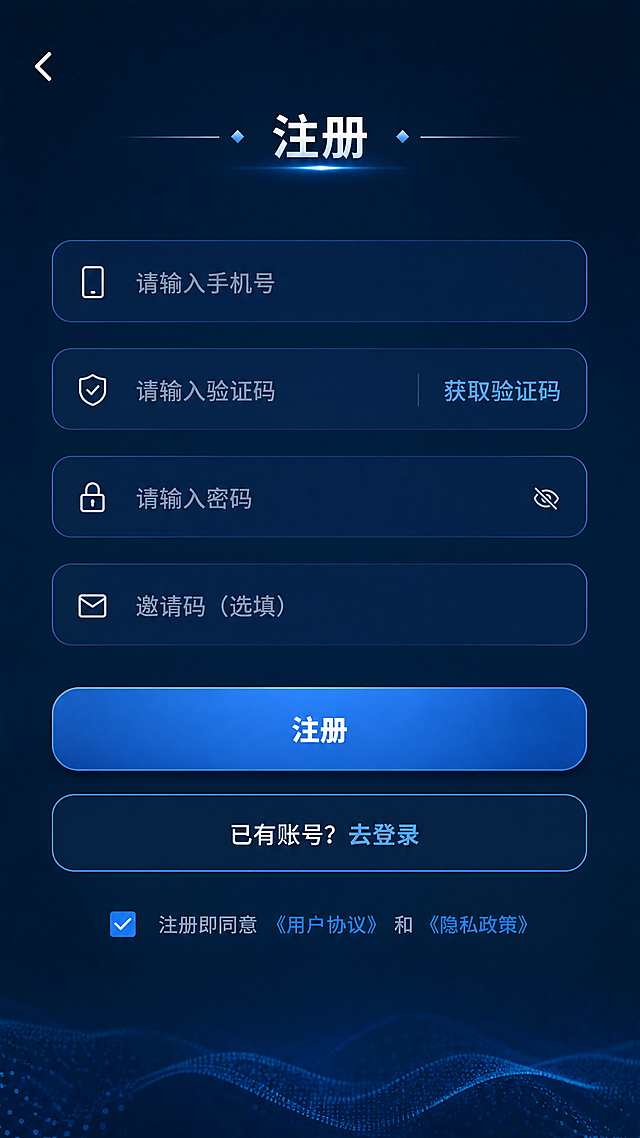
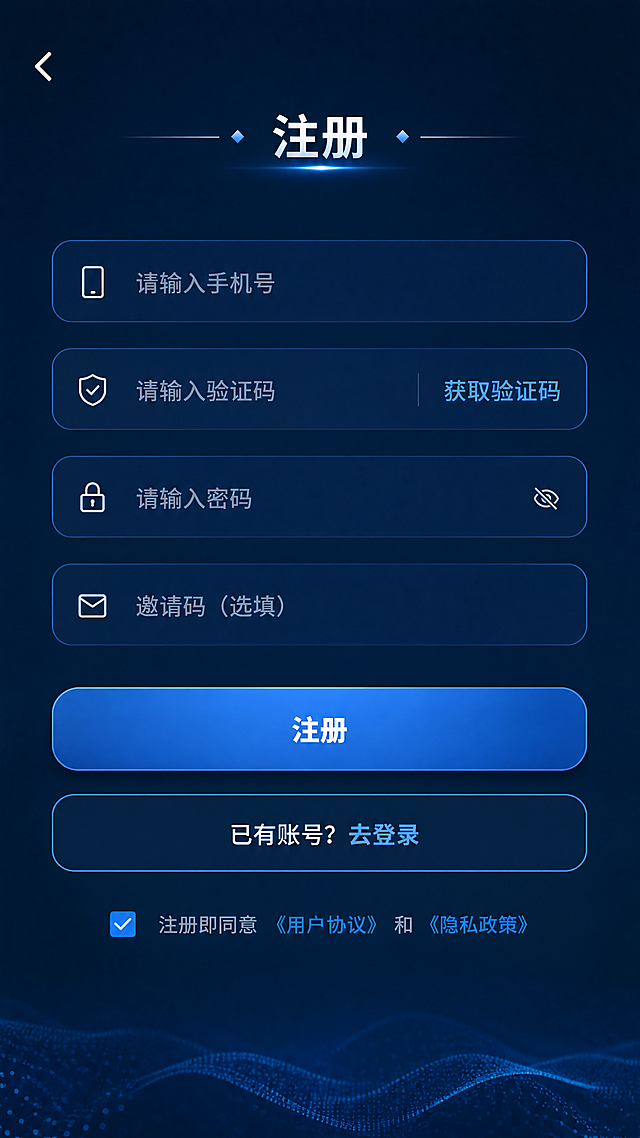
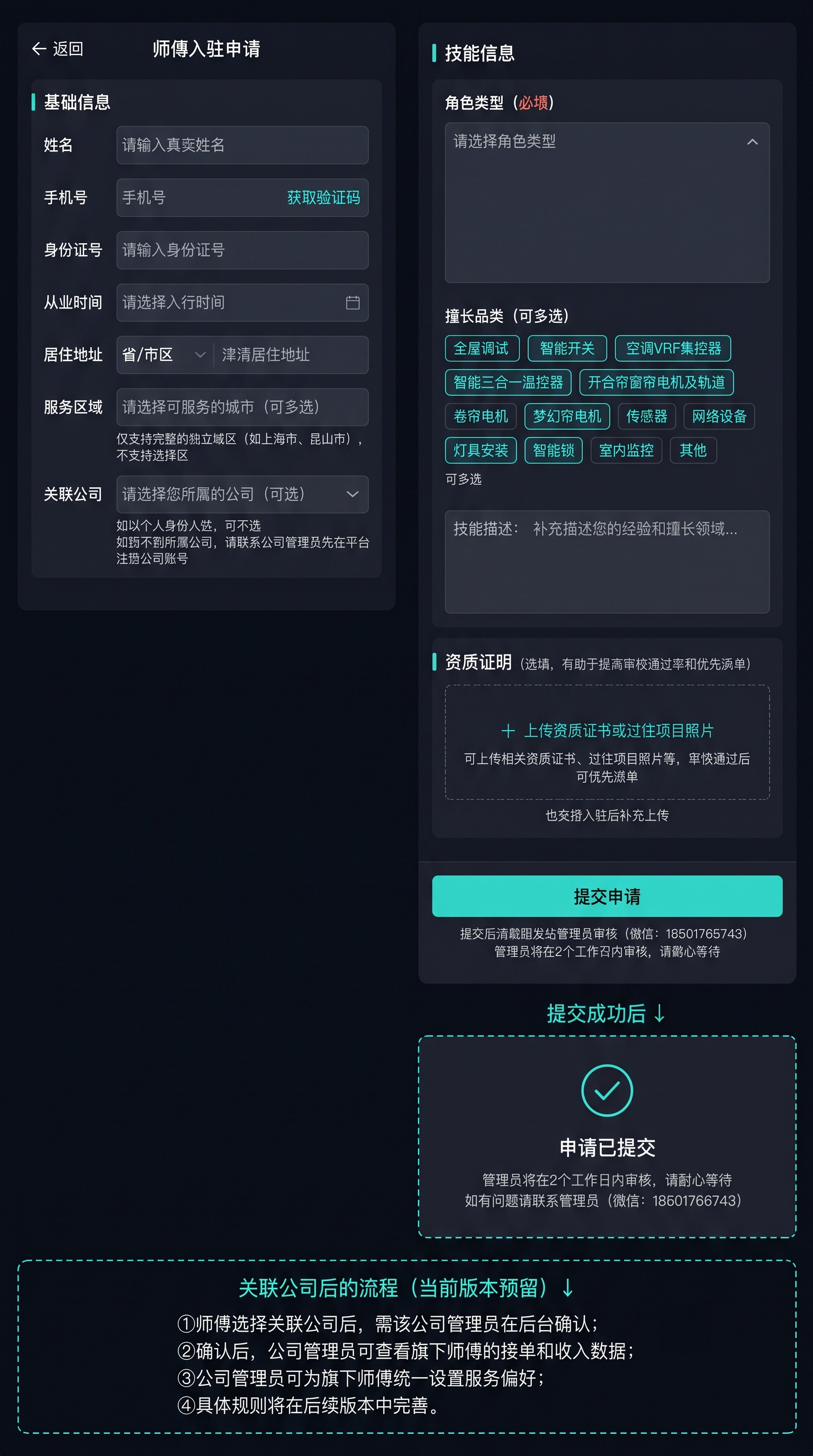
生成一张微信小程序竖屏UI设计图,宽高比9:16,深色专业风,与智宅焕整套深色专业UI体系保持一致,为师傅入驻申请页面,表单较长可上下滚动。 从上到下布局: 1. 顶部导航:左上角“← 返回”,页面标

用户头像

678typ3ch-H...

2026.07.04
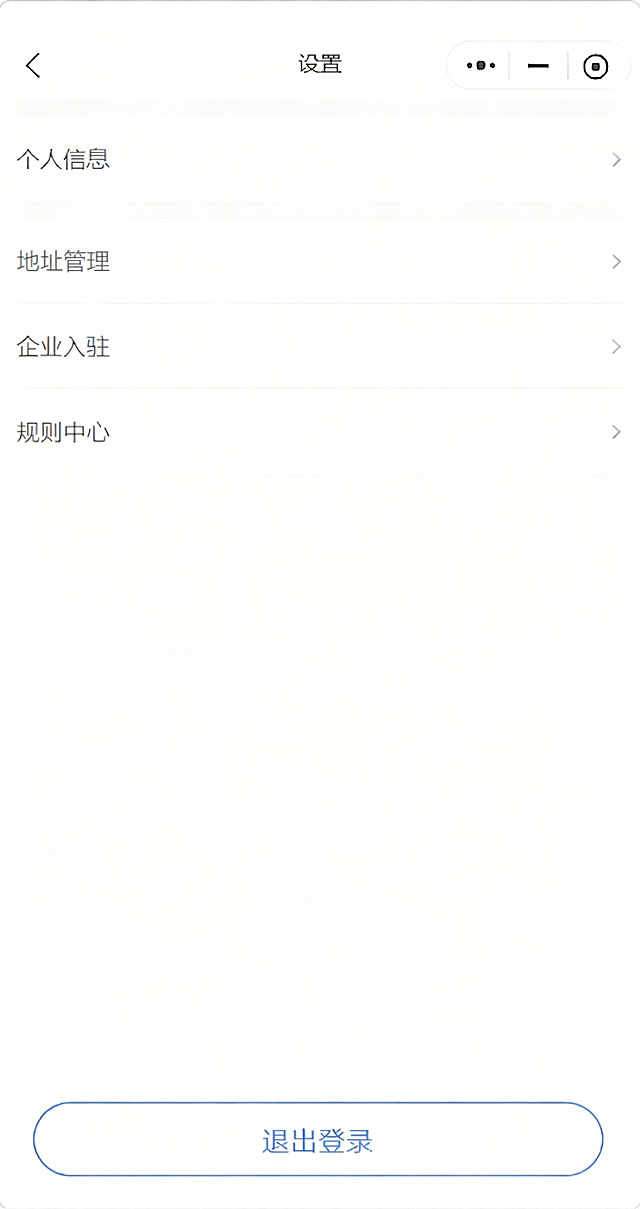
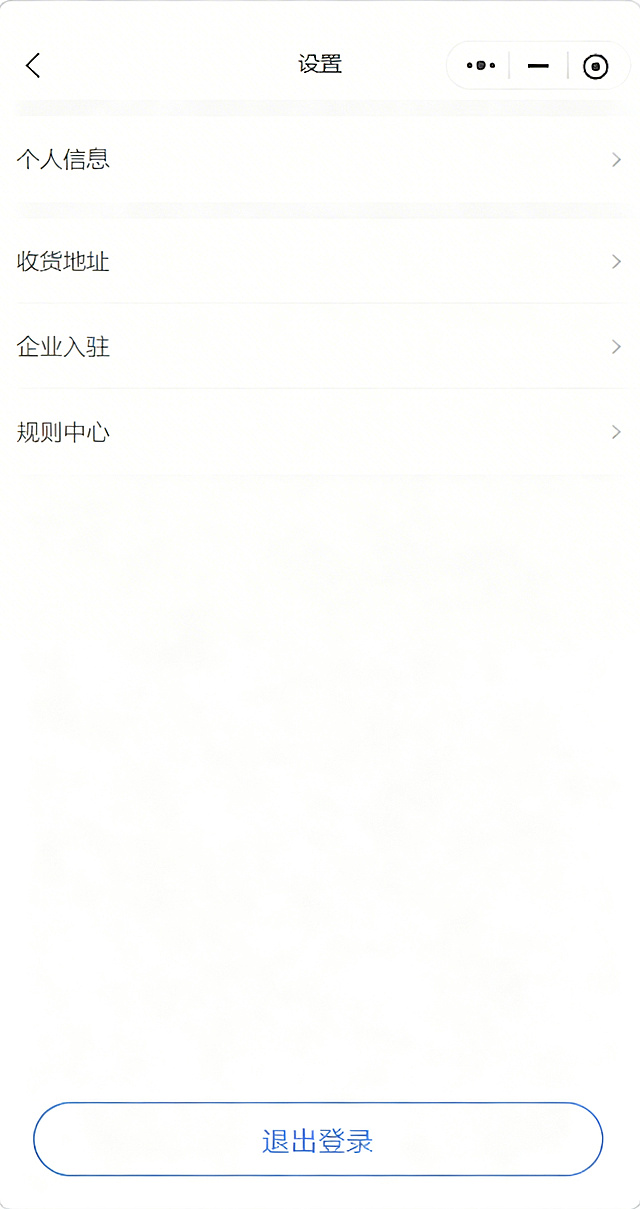
生成一张微信小程序竖屏UI设计图,宽高比9:16,深色专业风,参考上传图片风格与智宅焕前序UI体系保持一致,为师傅端个人中心页面,管理个人信息、查看收入和提现,内容可上下滚动。 从上到下布局: 1. 顶部师傅身份卡片:圆形头像占位,师傅姓名“张建国”,蓝色标签“智能安装及调试师傅”,入驻时间“2025年3月通过认证”。 2. 区域一:收入概览,两个数据卡片横向排列,卡片1大字突出“累计收入 ¥48,560”,卡片2“累计接单 328单”,卡片下方链接“查看收入明细 →”,收入数据醒目展示。 3. 区域二:收入明细列表,区域标题“近期收入”,列表展示2条记录:第一条,订单编号ZXH20260628001,服务类型智能锁安装,完成时间2026-06-28,本单佣金¥200,绿色标签“已结算”;第二条,订单编号ZXH20260625001,服务类型现场安装调试,完成时间2026-06-25,本单佣金¥800,橙色标签“待结算”。 4. 区域三:提现操作,区域标题“提现”,突出展示“可提现金额:¥12,350”,主色高亮“申请提现”按钮,入口链接“提现记录 →”,提现入口清晰。 5. 区域四:账户与设置,列表菜单形式,包含:“个人信息 → 可点击进入编辑”、“接单偏好设置 → 标签“敬请期待”(初期预留)”、“服务区域管理 →”、“资质证明管理 →”、“通知设置 →”、“联系管理员 →”。 6. 区域五:个人信息编辑区,虚线框标注:“点击‘个人信息’后展开 ↓”,框内展示:姓名张建国(灰色,说明管理员维护不可修改)、手机号138****5678(灰色,管理员维护不可修改)、角色类型智能安装及调试师傅(管理员维护)、擅长品类标签组(管理员维护)、从业时间2016年(管理员维护)、居住城市上海(管理员维护)、服务区域上海市(管理员维护),底部按钮“申请修改个人信息”(提交后需管理员审核),明确区分管理员维护字段和师傅可申请修改字段。 预留功能用“敬请期待”标签示意,所有文字清晰可见,使用无衬线字体,整体风格与上传参考图及前序设计保持一致。生成一张微信小程序竖屏UI设计图,宽高比9:16,深色专业风,参考上传图片风格与智宅焕前序UI体系保持一致,为师傅端个人中心页面,管理个人信息、查看收入和提现,内容可上下滚动。
从上到下布局:
1. 顶部师傅身份卡片:圆形头像占位,师傅姓名“张建国”,蓝色标签“智能安装及调试师傅”,入驻时间“2025年3月通过认证”。
2. 区域一:收入概览,两个数据卡片横向排列,卡片1大字突出“累计收入 ¥48,560”,卡片2“累计接单 328单”,卡片下方链接“查看收入明细 →”,收入数据醒目展示。
3. 区域二:收入明细列表,区域标题“近期收入”,列表展示2条记录:第一条,订单编号ZXH20260628001,服务类型智能锁安装,完成时间2026-06-28,本单佣金¥200,绿色标签“已结算”;第二条,订单编号ZXH20260625001,服务类型现场安装调试,完成时间2026-06-25,本单佣金¥800,橙色标签“待结算”。
4. 区域三:提现操作,区域标题“提现”,突出展示“可提现金额:¥12,350”,主色高亮“申请提现”按钮,入口链接“提现记录 →”,提现入口清晰。
5. 区域四:账户与设置,列表菜单形式,包含:“个人信息 → 可点击进入编辑”、“接单偏好设置 → 标签“敬请期待”(初期预留)”、“服务区域管理 →”、“资质证明管理 →”、“通知设置 →”、“联系管理员 →”。
6. 区域五:个人信息编辑区,虚线框标注:“点击‘个人信息’后展开 ↓”,框内展示:姓名张建国(灰色,说明管理员维护不可修改)、手机号138****5678(灰色,管理员维护不可修改)、角色类型智能安装及调试师傅(管理员维护)、擅长品类标签组(管理员维护)、从业时间2016年(管理员维护)、居住城市上海(管理员维护)、服务区域上海市(管理员维护),底部按钮“申请修改个人信息”(提交后需管理员审核),明确区分管理员维护字段和师傅可申请修改字段。
预留功能用“敬请期待”标签示意,所有文字清晰可见,使用无衬线字体,整体风格与上传参考图及前序设计保持一致。
创意 × 4
生成一张微信小程序竖屏UI设计图,宽高比9:16,深色专业风,参考上传图片风格与智宅焕前序UI体系保持一致,为师傅点击进入工作台后的订单核心操作面板,内容较多可上下滚动。 从上到下布局: 1. 顶部导航:左上角“← 返回”,页面标题“订单工作台”,橙色标签“服务中”订单状态。 2. 区域一:项目信息区,区域标题“项目信息”,灰色底只读信息卡片:项目名称「张先生家智能改造」、项目地址「上海市闵行区XX路XX号」、项目概述「全屋智能开关安装,窗帘电机安装」、户型面积「120㎡」、项目类型「平层」、预期上门时间「2026-07-15」、标签「时间可协商」、可展开链接「关联产品订单:查看产品清单」。 3. 区域二:服务清单与佣金信息区,区域标题“服务与佣金”,服务明细卡片:服务名称「现场安装调试」、数量「1次」、佣金单价「¥560」、小计「¥560」,下方绿色文字展示“含远程补贴:¥80”,底部大字橙色突出展示“本单总佣金:¥640”,小字标注“此为完成本单后可获得的全部佣金”,佣金信息醒目展示。 4. 区域三:资料互动区,区域标题“资料与沟通”,子Tab切换:客户资料 | 我的上传 | 沟通记录,当前展示客户资料:文件列表占位示意:📄 户型图.pdf、🖼️ 客厅照片.jpg、🖼️ 开关位置图.png,每个文件右侧有“下载”按钮;虚线框示意切换至我的上传:“+ 上传文件”按钮,上传可选标签:户型图/现场照片/方案图纸/验收单/其他,占位已上传文件列表;虚线框示意切换至沟通记录:“+ 发起资料请求”,输入框+发送按钮,占位对话记录列表。 5. 区域四:关键操作区,区域标题“操作”,当前为安装调试师傅,全宽按钮依次展示:主色“预约客户”按钮,下方标注“已预约:2026-07-15 9:00”;主色“到达签到”按钮,下方标注“签到时间:9:03”;次要全宽按钮“签退及日志”,下方标注“填写今日工作概要(选填)”;高亮警示色全宽按钮“提交验收”,下方标注“上传完工照片或视频”;虚线框标注:“如角色为项目经理,额外展示 ↓”,额外展示按钮“项目经理审核”。 操作按钮清晰,状态明确,资料互动子Tab切换用虚线框示意即可,所有文字清晰可见,使用无衬线字体,整体风格与上传参考图及前序设计保持一致。生成一张微信小程序竖屏UI设计图,宽高比9:16,深色专业风,参考上传图片风格与智宅焕前序UI体系保持一致,为师傅点击进入工作台后的订单核心操作面板,内容较多可上下滚动。
从上到下布局:
1. 顶部导航:左上角“← 返回”,页面标题“订单工作台”,橙色标签“服务中”订单状态。
2. 区域一:项目信息区,区域标题“项目信息”,灰色底只读信息卡片:项目名称「张先生家智能改造」、项目地址「上海市闵行区XX路XX号」、项目概述「全屋智能开关安装,窗帘电机安装」、户型面积「120㎡」、项目类型「平层」、预期上门时间「2026-07-15」、标签「时间可协商」、可展开链接「关联产品订单:查看产品清单」。
3. 区域二:服务清单与佣金信息区,区域标题“服务与佣金”,服务明细卡片:服务名称「现场安装调试」、数量「1次」、佣金单价「¥560」、小计「¥560」,下方绿色文字展示“含远程补贴:¥80”,底部大字橙色突出展示“本单总佣金:¥640”,小字标注“此为完成本单后可获得的全部佣金”,佣金信息醒目展示。
4. 区域三:资料互动区,区域标题“资料与沟通”,子Tab切换:客户资料 | 我的上传 | 沟通记录,当前展示客户资料:文件列表占位示意:📄 户型图.pdf、🖼️ 客厅照片.jpg、🖼️ 开关位置图.png,每个文件右侧有“下载”按钮;虚线框示意切换至我的上传:“+ 上传文件”按钮,上传可选标签:户型图/现场照片/方案图纸/验收单/其他,占位已上传文件列表;虚线框示意切换至沟通记录:“+ 发起资料请求”,输入框+发送按钮,占位对话记录列表。
5. 区域四:关键操作区,区域标题“操作”,当前为安装调试师傅,全宽按钮依次展示:主色“预约客户”按钮,下方标注“已预约:2026-07-15 9:00”;主色“到达签到”按钮,下方标注“签到时间:9:03”;次要全宽按钮“签退及日志”,下方标注“填写今日工作概要(选填)”;高亮警示色全宽按钮“提交验收”,下方标注“上传完工照片或视频”;虚线框标注:“如角色为项目经理,额外展示 ↓”,额外展示按钮“项目经理审核”。
操作按钮清晰,状态明确,资料互动子Tab切换用虚线框示意即可,所有文字清晰可见,使用无衬线字体,整体风格与上传参考图及前序设计保持一致。
创意 × 4
生成一张微信小程序竖屏UI设计图,宽高比9:16,深色专业风,与智宅焕前序UI风格保持一致,是下单流程核心页面,客户可在此选配服务、查看计价、填写项目信息,页面内容可滚动。 从上到下布局: 1. 顶部步骤指示器:步骤条为「①服务模式 ✓ → ②城市选择 ✓ → ③服务与计价(当前高亮)→ ④确认支付(置灰)」。 2. 区域一:添加服务与计价,区域标题“选择服务”,全宽虚线边框“+ 添加服务”按钮,下方展示2个已添加服务卡片,核心信息清晰: 服务卡片1:名称“现场安装调试”,标签“按数量计价”,数量选择器[-] 1 [+],单价¥800/次,小计¥800,右侧×删除按钮。 服务卡片2:名称“智能方案设计”,标签“按面积分档”,面积输入框“120 ㎡”,单价¥15/㎡,小计¥1,800,右侧×删除按钮。 卡片下方实时突出展示“服务总计:¥2,600”。 3. 区域二:填写项目信息,区域标题“项目信息”,依次排列表单占位字段: 项目名称输入框(占位“如:张先生家智能改造”),项目地址(已选城市 + 详细地址输入框,占位“请填写详细地址”),户型面积数字输入框(占位“㎡”),项目类型下拉选择(选项:平层/复式/别墅/工装/其他),需求描述多行文本输入框(占位“请描述您的项目需求...”,标注选填),关联已购产品订单下拉选择框(占位“选择历史订单”,标注选填)。 资料上传区:虚线框上传按钮,带“+ 上传文件”图标,提示文字“请上传户型图、清单、现场照片等资料,有助于我们更快审核您的订单”。 4. 底部固定悬浮操作区:左侧突出展示“订单总价:¥2,600”,右侧主色高亮按钮“提交订单并支付”。 已添加服务卡片为核心信息区,总价视觉突出,所有文字清晰可见,使用无衬线字体,整体风格与前序设计保持统一。生成一张微信小程序竖屏UI设计图,宽高比9:16,深色专业风,与智宅焕前序UI风格保持一致,是下单流程核心页面,客户可在此选配服务、查看计价、填写项目信息,页面内容可滚动。
从上到下布局:
1. 顶部步骤指示器:步骤条为「①服务模式 ✓ → ②城市选择 ✓ → ③服务与计价(当前高亮)→ ④确认支付(置灰)」。
2. 区域一:添加服务与计价,区域标题“选择服务”,全宽虚线边框“+ 添加服务”按钮,下方展示2个已添加服务卡片,核心信息清晰:
服务卡片1:名称“现场安装调试”,标签“按数量计价”,数量选择器[-] 1 [+],单价¥800/次,小计¥800,右侧×删除按钮。
服务卡片2:名称“智能方案设计”,标签“按面积分档”,面积输入框“120 ㎡”,单价¥15/㎡,小计¥1,800,右侧×删除按钮。
卡片下方实时突出展示“服务总计:¥2,600”。
3. 区域二:填写项目信息,区域标题“项目信息”,依次排列表单占位字段:
项目名称输入框(占位“如:张先生家智能改造”),项目地址(已选城市 + 详细地址输入框,占位“请填写详细地址”),户型面积数字输入框(占位“㎡”),项目类型下拉选择(选项:平层/复式/别墅/工装/其他),需求描述多行文本输入框(占位“请描述您的项目需求...”,标注选填),关联已购产品订单下拉选择框(占位“选择历史订单”,标注选填)。
资料上传区:虚线框上传按钮,带“+ 上传文件”图标,提示文字“请上传户型图、清单、现场照片等资料,有助于我们更快审核您的订单”。
4. 底部固定悬浮操作区:左侧突出展示“订单总价:¥2,600”,右侧主色高亮按钮“提交订单并支付”。
已添加服务卡片为核心信息区,总价视觉突出,所有文字清晰可见,使用无衬线字体,整体风格与前序设计保持统一。
生成一张微信小程序竖屏UI设计图,宽高比9:16,深色专业风,与智宅焕前序关联订单页UI风格保持一致,仅修改区域一为项目筛选,其他区域(简化下单流程、补充信息、底部操作区、关联成功状态示意)保持原有内容不变。 修正后的区域一:关联项目筛选,区域标题“关联至项目”,核心交互为微信小程序标准下拉筛选框,占位文字“请选择要关联的项目”,右侧带向下箭头示意可展开;展开下拉列表后,展示客户名下3个示例项目,每条项目记录格式:项目名称 + 项目地址 + 项目类型 + 面积,示例项目: 1. 张先生家智能改造 - 上海市闵行区 - 平层 120㎡ 2. 李女士家灯光升级 - 上海市浦东新区 - 复式 180㎡ 3. 王总办公室智能化 - 上海市静安区 - 工装 300㎡ 选中项目后,下拉框展示选中项目名称,下方自动填充只读项目基本信息卡片:项目地址「上海市闵行区XX路XX号」、户型面积「120㎡」、项目类型「平层」,卡片底部小字提示“以上信息来自主项目,不可修改”;在页面底部增加黄色警示条提示:“主项目信息不完整,请先返回主项目完善信息后再关联订单”(主项目信息不完整场景示意)。 下拉筛选框要清晰展示展开/收起状态,选中项目信息自动填充且视觉上体现不可修改,所有文字清晰可见,使用无衬线字体,整体风格与原页面保持一致。生成一张微信小程序竖屏UI设计图,宽高比9:16,深色专业风,与智宅焕前序关联订单页UI风格保持一致,仅修改区域一为项目筛选,其他区域(简化下单流程、补充信息、底部操作区、关联成功状态示意)保持原有内容不变。
修正后的区域一:关联项目筛选,区域标题“关联至项目”,核心交互为微信小程序标准下拉筛选框,占位文字“请选择要关联的项目”,右侧带向下箭头示意可展开;展开下拉列表后,展示客户名下3个示例项目,每条项目记录格式:项目名称 + 项目地址 + 项目类型 + 面积,示例项目:
1. 张先生家智能改造 - 上海市闵行区 - 平层 120㎡
2. 李女士家灯光升级 - 上海市浦东新区 - 复式 180㎡
3. 王总办公室智能化 - 上海市静安区 - 工装 300㎡
选中项目后,下拉框展示选中项目名称,下方自动填充只读项目基本信息卡片:项目地址「上海市闵行区XX路XX号」、户型面积「120㎡」、项目类型「平层」,卡片底部小字提示“以上信息来自主项目,不可修改”;在页面底部增加黄色警示条提示:“主项目信息不完整,请先返回主项目完善信息后再关联订单”(主项目信息不完整场景示意)。
下拉筛选框要清晰展示展开/收起状态,选中项目信息自动填充且视觉上体现不可修改,所有文字清晰可见,使用无衬线字体,整体风格与原页面保持一致。
生成一张微信小程序竖屏UI设计图,宽高比9:16,深色专业风,与智宅焕前序UI风格保持一致,为客户在已有项目下追加购买新服务的简化下单页面,页面内容可滚动。 从上到下布局: 1. 顶部导航:左上角“← 返回项目看板”,页面标题“关联订单”。 2. 区域一:项目信息(自动复用只读),区域标题“关联至项目”,灰色底色只读卡片展示从主项目复用的信息:项目名称「张先生家智能改造」、项目地址「上海市闵行区XX路XX号」、户型面积「120㎡」、项目类型「平层」,卡片底部小字提示“以上信息来自主项目,不可修改。如需修改,请返回主项目编辑”,清晰展示不可修改状态。 3. 区域二:简化下单流程,简化步骤条「①选择服务模式 → ②添加服务与计价 → ③确认支付」,服务模式选择为两个互斥卡片,和前序设计风格一致:当前选中卡片A“远程服务”,未选中卡片B“现场服务”;“+ 添加服务”按钮,下方展示一个已添加服务卡片:服务名称“智能锁安装”,计价方式一口价,单价¥350/次,小计¥350。下单流程比主项目简化,保留核心步骤。 4. 区域三:补充信息,选填多行文本需求描述输入框(占位“补充说明...”),选填虚线框资料上传区域。 5. 底部固定悬浮操作区:左侧“应付总额:¥350”,右侧主色高亮按钮“提交并支付”。 页面下方用虚线框标注支付成功状态:标注“支付成功后 ↓”,框内说明新订单自动关联至主项目,展示订单编号,提示文字“该订单已关联至‘张先生家智能改造’项目”,通过标注和文字清晰表达关联逻辑。 所有文字清晰可见,使用无衬线字体,整体风格与前序智宅焕深色专业设计保持一致。生成一张微信小程序竖屏UI设计图,宽高比9:16,深色专业风,与智宅焕前序UI风格保持一致,为客户在已有项目下追加购买新服务的简化下单页面,页面内容可滚动。
从上到下布局:
1. 顶部导航:左上角“← 返回项目看板”,页面标题“关联订单”。
2. 区域一:项目信息(自动复用只读),区域标题“关联至项目”,灰色底色只读卡片展示从主项目复用的信息:项目名称「张先生家智能改造」、项目地址「上海市闵行区XX路XX号」、户型面积「120㎡」、项目类型「平层」,卡片底部小字提示“以上信息来自主项目,不可修改。如需修改,请返回主项目编辑”,清晰展示不可修改状态。
3. 区域二:简化下单流程,简化步骤条「①选择服务模式 → ②添加服务与计价 → ③确认支付」,服务模式选择为两个互斥卡片,和前序设计风格一致:当前选中卡片A“远程服务”,未选中卡片B“现场服务”;“+ 添加服务”按钮,下方展示一个已添加服务卡片:服务名称“智能锁安装”,计价方式一口价,单价¥350/次,小计¥350。下单流程比主项目简化,保留核心步骤。
4. 区域三:补充信息,选填多行文本需求描述输入框(占位“补充说明...”),选填虚线框资料上传区域。
5. 底部固定悬浮操作区:左侧“应付总额:¥350”,右侧主色高亮按钮“提交并支付”。
页面下方用虚线框标注支付成功状态:标注“支付成功后 ↓”,框内说明新订单自动关联至主项目,展示订单编号,提示文字“该订单已关联至‘张先生家智能改造’项目”,通过标注和文字清晰表达关联逻辑。
所有文字清晰可见,使用无衬线字体,整体风格与前序智宅焕深色专业设计保持一致。
生成一张微信小程序竖屏UI设计图,宽高比9:16,深色专业风,与智宅焕前序UI风格保持一致,为师傅登录后看到的任务管理中心首页。 从上到下布局: 1. 顶部师傅身份标识:显示“您好,张师傅” + 圆形头像占位,下方小字“今日待处理:2单”。 2. Tab切换栏:三个Tab横向排列,当前选中的Tab高亮+下划线,分别为:待接单(当前高亮,带红色数字角标“2”)、进行中、已完成,Tab切换为核心交互,当前选中Tab醒目。 3. 当前展示Tab内容区:待接单列表,包含两张圆角带阴影任务卡片: 卡片1:橙色标签“现场安装调试”,客户城市“上海”,项目面积“120㎡”,预计上门时间“2026-07-15”,绿色标签“时间可协商”,醒目突出展示本单佣金“¥560”,不展示客户支付总价,底部左侧主色高亮“接单”按钮,右侧灰色边框“拒绝”按钮,按钮操作突出。 卡片2:蓝色标签“智能方案设计”,客户城市“上海”,项目面积“90㎡”,预计上门时间“2026-07-18”,橙色标签“时间定死”,醒目突出展示本单佣金“¥350”,底部操作按钮同卡片1。 4. 用虚线框标注切换至进行中Tab的内容示意:标注“切换至‘进行中’Tab ↓”,包含两张任务卡片,分别为:现场安装调试,上海,140㎡,蓝色标签“待上门”,佣金¥800,主色按钮“进入工作台”;灯具安装,上海,140㎡,橙色标签“服务中”,佣金¥300,主色按钮“进入工作台”。 5. 用虚线框标注切换至已完成Tab的内容示意:标注“切换至‘已完成’Tab ↓”,包含一张任务卡片:智能锁安装,上海,100㎡,完成时间“2026-06-28”,佣金¥200,灰色边框按钮“查看详情”。 佣金金额醒目展示,不展示客户支付总价,所有文字清晰可见,使用无衬线字体,整体风格与前序智宅焕深色专业设计保持一致。生成一张微信小程序竖屏UI设计图,宽高比9:16,深色专业风,与智宅焕前序UI风格保持一致,为师傅登录后看到的任务管理中心首页。
从上到下布局:
1. 顶部师傅身份标识:显示“您好,张师傅” + 圆形头像占位,下方小字“今日待处理:2单”。
2. Tab切换栏:三个Tab横向排列,当前选中的Tab高亮+下划线,分别为:待接单(当前高亮,带红色数字角标“2”)、进行中、已完成,Tab切换为核心交互,当前选中Tab醒目。
3. 当前展示Tab内容区:待接单列表,包含两张圆角带阴影任务卡片:
卡片1:橙色标签“现场安装调试”,客户城市“上海”,项目面积“120㎡”,预计上门时间“2026-07-15”,绿色标签“时间可协商”,醒目突出展示本单佣金“¥560”,不展示客户支付总价,底部左侧主色高亮“接单”按钮,右侧灰色边框“拒绝”按钮,按钮操作突出。
卡片2:蓝色标签“智能方案设计”,客户城市“上海”,项目面积“90㎡”,预计上门时间“2026-07-18”,橙色标签“时间定死”,醒目突出展示本单佣金“¥350”,底部操作按钮同卡片1。
4. 用虚线框标注切换至进行中Tab的内容示意:标注“切换至‘进行中’Tab ↓”,包含两张任务卡片,分别为:现场安装调试,上海,140㎡,蓝色标签“待上门”,佣金¥800,主色按钮“进入工作台”;灯具安装,上海,140㎡,橙色标签“服务中”,佣金¥300,主色按钮“进入工作台”。
5. 用虚线框标注切换至已完成Tab的内容示意:标注“切换至‘已完成’Tab ↓”,包含一张任务卡片:智能锁安装,上海,100㎡,完成时间“2026-06-28”,佣金¥200,灰色边框按钮“查看详情”。
佣金金额醒目展示,不展示客户支付总价,所有文字清晰可见,使用无衬线字体,整体风格与前序智宅焕深色专业设计保持一致。
创意 × 4
生成一张微信小程序竖屏UI设计图,宽高比9:16,深色专业风,与之前智宅焕UI风格保持一致,为客户提交订单前的最后确认页面,同时包含支付成功反馈状态示意。 从上到下布局: 1. 顶部步骤指示器:步骤条为①服务模式 ✓ → ②城市选择 ✓ → ③服务与计价 ✓ → ④确认支付,当前第④步确认支付高亮。 2. 区域一:订单确认信息,区域标题“确认订单”,圆角只读订单信息卡片展示:订单编号(标注:待生成,支付后显示)、项目名称「张先生家智能改造」、项目地址「上海市闵行区XX路XX号」、户型面积「120㎡」、项目类型「平层」、服务模式「现场服务」、预期上门「2026-07-15」。 3. 区域二:服务明细,标题“服务明细”,列表展示:「现场安装调试 ×1 —— ¥800」、「智能方案设计 ×120㎡ —— ¥1,800」,列表底部横线分隔后展示:服务总计¥2,600。 4. 区域三:支付方式,标题“支付方式”,展示默认选中的微信支付(带对勾图标),标注文字“复用产品支付流程,具体支付界面由微信标准组件完成”。 5. 底部固定悬浮操作区:左侧文字“应付总额:¥2,600”,右侧主色高亮大按钮“立即支付”。 在页面下方用虚线框标注支付成功状态:虚线框上方标注“支付成功后 ↓”,框内包含✓支付成功图标、文字“支付成功”、订单编号「ZXH20260703001」、订单状态标签「已支付(待审核)」、按钮“查看项目看板”、小字提示「管理员审核通过后将为您派单,请耐心等待」。 订单信息和服务明细为核心内容,要一目了然,支付成功状态变化清晰,所有文字清晰可见,使用无衬线字体,整体风格和前序设计保持统一。生成一张微信小程序竖屏UI设计图,宽高比9:16,深色专业风,与之前智宅焕UI风格保持一致,为客户提交订单前的最后确认页面,同时包含支付成功反馈状态示意。
从上到下布局:
1. 顶部步骤指示器:步骤条为①服务模式 ✓ → ②城市选择 ✓ → ③服务与计价 ✓ → ④确认支付,当前第④步确认支付高亮。
2. 区域一:订单确认信息,区域标题“确认订单”,圆角只读订单信息卡片展示:订单编号(标注:待生成,支付后显示)、项目名称「张先生家智能改造」、项目地址「上海市闵行区XX路XX号」、户型面积「120㎡」、项目类型「平层」、服务模式「现场服务」、预期上门「2026-07-15」。
3. 区域二:服务明细,标题“服务明细”,列表展示:「现场安装调试 ×1 —— ¥800」、「智能方案设计 ×120㎡ —— ¥1,800」,列表底部横线分隔后展示:服务总计¥2,600。
4. 区域三:支付方式,标题“支付方式”,展示默认选中的微信支付(带对勾图标),标注文字“复用产品支付流程,具体支付界面由微信标准组件完成”。
5. 底部固定悬浮操作区:左侧文字“应付总额:¥2,600”,右侧主色高亮大按钮“立即支付”。
在页面下方用虚线框标注支付成功状态:虚线框上方标注“支付成功后 ↓”,框内包含✓支付成功图标、文字“支付成功”、订单编号「ZXH20260703001」、订单状态标签「已支付(待审核)」、按钮“查看项目看板”、小字提示「管理员审核通过后将为您派单,请耐心等待」。
订单信息和服务明细为核心内容,要一目了然,支付成功状态变化清晰,所有文字清晰可见,使用无衬线字体,整体风格和前序设计保持统一。
生成一张微信小程序竖屏UI设计图,宽高比9:16,深色专业风,与之前智宅焕UI风格保持一致,为客户提交订单前的最后确认页面,同时包含支付成功反馈状态示意。 从上到下布局: 1. 顶部步骤指示器:步骤条为①服务模式 ✓ → ②城市选择 ✓ → ③服务与计价 ✓ → ④确认支付,当前第④步确认支付高亮。 2. 区域一:订单确认信息,区域标题“确认订单”,圆角只读订单信息卡片展示:订单编号(标注:待生成,支付后显示)、项目名称「张先生家智能改造」、项目地址「上海市闵行区XX路XX号」、户型面积「120㎡」、项目类型「平层」、服务模式「现场服务」、预期上门「2026-07-15」。 3. 区域二:服务明细,标题“服务明细”,列表展示:「现场安装调试 ×1 —— ¥800」、「智能方案设计 ×120㎡ —— ¥1,800」,列表底部横线分隔后展示:服务总计¥2,600。 4. 区域三:支付方式,标题“支付方式”,展示默认选中的微信支付(带对勾图标),标注文字“复用产品支付流程,具体支付界面由微信标准组件完成”。 5. 底部固定悬浮操作区:左侧文字“应付总额:¥2,600”,右侧主色高亮大按钮“立即支付”。 在页面下方用虚线框标注支付成功状态:虚线框上方标注“支付成功后 ↓”,框内包含✓支付成功图标、文字“支付成功”、订单编号「ZXH20260703001」、订单状态标签「已支付(待审核)」、按钮“查看项目看板”、小字提示「管理员审核通过后将为您派单,请耐心等待」。 订单信息和服务明细为核心内容,要一目了然,支付成功状态变化清晰,所有文字清晰可见,使用无衬线字体,整体风格和前序设计保持统一。生成一张微信小程序竖屏UI设计图,宽高比9:16,深色专业风,与之前智宅焕UI风格保持一致,为客户提交订单前的最后确认页面,同时包含支付成功反馈状态示意。
从上到下布局:
1. 顶部步骤指示器:步骤条为①服务模式 ✓ → ②城市选择 ✓ → ③服务与计价 ✓ → ④确认支付,当前第④步确认支付高亮。
2. 区域一:订单确认信息,区域标题“确认订单”,圆角只读订单信息卡片展示:订单编号(标注:待生成,支付后显示)、项目名称「张先生家智能改造」、项目地址「上海市闵行区XX路XX号」、户型面积「120㎡」、项目类型「平层」、服务模式「现场服务」、预期上门「2026-07-15」。
3. 区域二:服务明细,标题“服务明细”,列表展示:「现场安装调试 ×1 —— ¥800」、「智能方案设计 ×120㎡ —— ¥1,800」,列表底部横线分隔后展示:服务总计¥2,600。
4. 区域三:支付方式,标题“支付方式”,展示默认选中的微信支付(带对勾图标),标注文字“复用产品支付流程,具体支付界面由微信标准组件完成”。
5. 底部固定悬浮操作区:左侧文字“应付总额:¥2,600”,右侧主色高亮大按钮“立即支付”。
在页面下方用虚线框标注支付成功状态:虚线框上方标注“支付成功后 ↓”,框内包含✓支付成功图标、文字“支付成功”、订单编号「ZXH20260703001」、订单状态标签「已支付(待审核)」、按钮“查看项目看板”、小字提示「管理员审核通过后将为您派单,请耐心等待」。
订单信息和服务明细为核心内容,要一目了然,支付成功状态变化清晰,所有文字清晰可见,使用无衬线字体,整体风格和前序设计保持统一。
生成一张网页端UI设计图,宽高比为16:9。整体风格为深色专业风,与之前所有页面保持完全一致的视觉体系,左侧侧边导航栏当前“⚙️ 设置”菜单项高亮显示,所有导航栏文字全部替换为中文,不得出现英文,右侧为内容区。侧边栏所有文字均为中文,内容与之前保持一致,仅切换选中态到设置。右侧内容区:顶部页面标题“系统设置”字体稍大,采用分组卡片形式,每组一个设置区域:分组1账户信息,包含当前头像缩略图+“更换头像”按钮、昵称输入框默认显示“吴建旭”、登录邮箱输入框默认显示“xxx@example.com”、“🔒 修改密码”按钮;分组2品牌信息,右上角小标签“💡 未来版本:您的品牌信息将用于文章的品牌露出”,包含品牌名称输入框默认显示“智宅焕”、品牌Logo上传区域+当前Logo缩略图、品牌简介多行文本输入框默认显示示例简介;分组3写作偏好,包含默认写作语气下拉框选项“深度专业”“通俗易懂”“犀利直接”、默认文章长度下拉框选项“短文(800字)”“中长文(1500字)”“长文(2500字)”、自动保存频率下拉框选项“每30秒”“每1分钟”“每5分钟”;分组4数据与存储,显示当前存储用量“已使用 156MB / 总计 1GB”、“📤 导出全部数据”按钮、“🗑️ 清空缓存”低调灰色按钮。底部操作区为主按钮高亮样式“💾 保存设置”。设置页信息层级清晰分组明确,品牌信息扩展点低调可见,所有中文文字清晰可见,字体使用无衬线体,整个页面所有文字均为中文,不得保留任何英文导航项。生成一张网页端UI设计图,宽高比为16:9。整体风格为深色专业风,与之前所有页面保持完全一致的视觉体系,左侧侧边导航栏当前“⚙️ 设置”菜单项高亮显示,所有导航栏文字全部替换为中文,不得出现英文,右侧为内容区。侧边栏所有文字均为中文,内容与之前保持一致,仅切换选中态到设置。右侧内容区:顶部页面标题“系统设置”字体稍大,采用分组卡片形式,每组一个设置区域:分组1账户信息,包含当前头像缩略图+“更换头像”按钮、昵称输入框默认显示“吴建旭”、登录邮箱输入框默认显示“xxx@example.com”、“🔒 修改密码”按钮;分组2品牌信息,右上角小标签“💡 未来版本:您的品牌信息将用于文章的品牌露出”,包含品牌名称输入框默认显示“智宅焕”、品牌Logo上传区域+当前Logo缩略图、品牌简介多行文本输入框默认显示示例简介;分组3写作偏好,包含默认写作语气下拉框选项“深度专业”“通俗易懂”“犀利直接”、默认文章长度下拉框选项“短文(800字)”“中长文(1500字)”“长文(2500字)”、自动保存频率下拉框选项“每30秒”“每1分钟”“每5分钟”;分组4数据与存储,显示当前存储用量“已使用 156MB / 总计 1GB”、“📤 导出全部数据”按钮、“🗑️ 清空缓存”低调灰色按钮。底部操作区为主按钮高亮样式“💾 保存设置”。设置页信息层级清晰分组明确,品牌信息扩展点低调可见,所有中文文字清晰可见,字体使用无衬线体,整个页面所有文字均为中文,不得保留任何英文导航项。