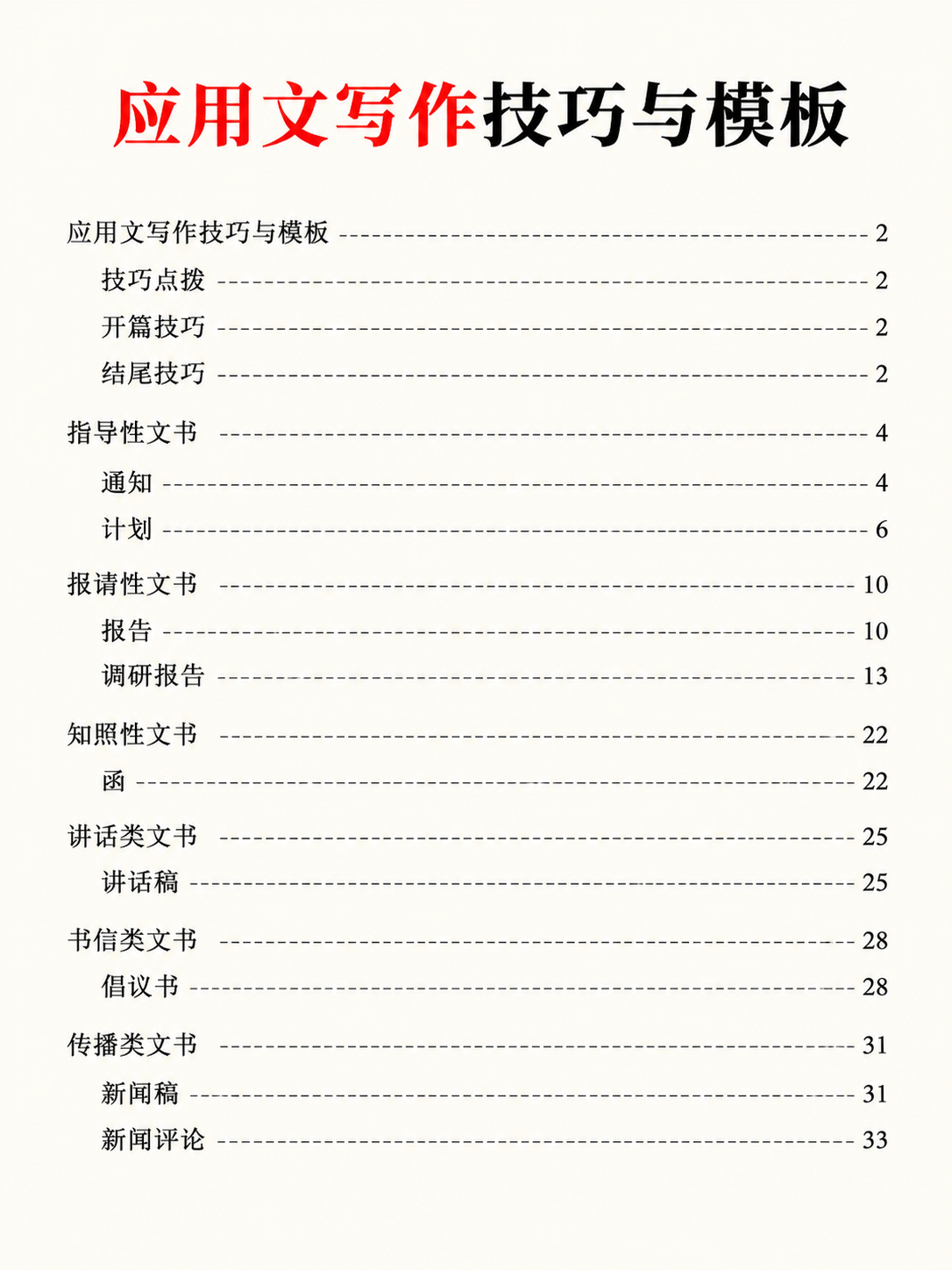

参考第一张图的目录样式风格:米白色背景,标题前四个字为红色、其…
参考第一张图的目录样式风格:米白色背景,标题前四个字为红色、其余为黑色的大号加粗字体,条目为黑色字体,条目与页码之间用虚线连接。将第二张图的目录内容按此样式重新排版生成,保持内容完整准确,比例3:4,

1q72ymi3gvb...
2026.09.07参考第一张图的目录样式风格:米白色背景,标题前四个字为红色、其余为黑色的大号加粗字体,条目为黑色字体,条目与页码之间用虚线连接。将第二张图的目录内容按此样式重新排版生成,保持内容完整准确,比例3:4,
1q72ymi3gvb...
2026.09.07




![[第3张] 服务范围总览页 - 7大核心服务模块图标展示。
[氛围/风格] 专业简洁商务风,图标化展示,信息清晰直观,现代扁平化设计。
[元素布局] 顶部标题区,下方主体为7个服务卡片呈网格排列(3列布局,第一行3个,第二行3个,第三行1个居中)。每个卡片包含:一个彩色线框图标 + 服务名称 + 一句简短说明。卡片有轻微阴影和圆角,悬浮感。背景有淡淡的网格纹理和文档线条装饰。
[光影质感] 均匀柔光,卡片有轻微投影增加层次感,整体明亮干净。
[配色色系] 全局底色 #FFFFFF 白色;卡片底色 #F8FAFC 浅灰;图标分别用蓝、橙、绿、紫、青、粉、棕七色区分;标题文字深灰 #1F2937;强调色 #2563EB 蓝色。
[视角构图] 正面俯视,卡片网格居中排列,阅读动线从顶部标题 → 逐行浏览卡片 → 底部补充说明。
[文字版式] 顶部主标题「7大核心服务 全覆盖」,粗黑体,下方副标题「您的Word难题 我们都能解决」;7个卡片分别为:1.「文档排版」图标+说明「格式统一 层级清晰」;2.「文档转化」图标+说明「PDF互转 格式保留」;3.「组织架构」图标+说明「层级分明 美观规范」;4.「简历制作」图标+说明「专业模板 脱颖而出」;5.「表格处理」图标+说明「数据整理 公式计算」;6.「公式编辑」图标+说明「数理化公式 精准排版」;7.「封面目录」图标+说明「自动生成 一键更新」。底部一行小字「更多需求 欢迎咨询」。文字清晰可读,移动端友好。
[比例分辨率] 3:4 竖版比例,4K分辨率,文字清晰可辨,高清画质。
[负向提示词] 变形,水印,文字错乱,文字过小,图标模糊,颜色偏差,出现平台logo。](https://gd-cms.dancf.com/gd-cms/xi19e5/0/329f73d0-9045-4ec6-a3e4-3f88a70e561b21716.png?x-oss-process=image/resize,w_640,type_6/sharpen,120/interlace,1)

![[第2张] 淘宝详情页功能详解与使用须知——电子印生成器软件说明页。以文本展现为主,抽象线条/概念图标为辅,白色背景为主,禁止出现任何印章图案、印章轮廓、印章样式,避免违规。内容与第1张不重复,侧重使用方法、注意事项与售后说明。
[氛围/风格] 简洁清晰的软件说明页风格,白底为主,信息分区明确,专业可信,现代商业设计质感,无任何印章类图形元素。
[元素布局] 画面顶部标题区「使用指南 & 温馨提示」,下方分为三大区块:上部为「便捷操作」区,中部为「运行环境」区,底部为「购买须知」横条。各区用细线条边框或分隔线区分,配简约抽象图标(如文档图标、齿轮图标、电脑图标、盾牌图标等纯抽象概念图形)。
[光影质感] 平面设计风格,干净清爽,文字锐利,无复杂光影效果。
[配色色系] 全局底色 #FFFFFF 纯白;主色 #0A2463 藏青蓝;辅助色 #C8102E 中国红;点缀色 #F2C14E 金黄;分割线浅灰色。
[视角构图] 竖版上下分区构图,阅读动线从上至下:标题 → 便捷操作区 → 运行环境区 → 底部购买须知。
[文字版式] 顶部主标题「使用指南 & 温馨提示」大号粗黑体居中,下方一条短横线装饰。上部「便捷操作」区标题配文档图标,下方列出3点:①「一键导入Word等各文档」②「内容自由编辑 灵活设置」③「附详细教程 快速上手」,每项前有红色小方块标记。中部「运行环境」区标题配电脑图标,下方列出3点:①「下载安装包后解压即用」②「建议以管理员身份运行」③「软件亲测好用 稳定可靠」,每项前有蓝色小圆圈标记。底部「购买须知」区浅灰底红色标题,正文:「因虚拟商品,下单后不支持单方面申请售后,如有疑问请先咨询客服」。所有文字清晰可读,排版疏朗。画面中绝对不出现任何印章图案、印章轮廓、印章示意图。
[比例分辨率] 9:16 竖版比例(淘宝详情长图),4K 分辨率,文字清晰锐利,高清画质。
[负向提示词] 印章图案,印章轮廓,印章样式,文字错乱,文字过小,水印,变形,模糊,背景杂乱,排版拥挤,缺字漏字。](https://gd-cms.dancf.com/gd-cms/xi19e5/0/eda60af9-689a-4872-a5ec-f746ecca514a22823.jpeg?x-oss-process=image/resize,w_640,type_6/sharpen,120/interlace,1)
![[第2张] 淘宝详情页功能详解与使用须知——电子印生成器软件说明页。以文本展现为主,抽象线条/概念图标为辅,白色背景为主,禁止出现任何印章图案、印章轮廓、印章样式,避免违规。内容与第1张不重复,侧重使用方法、注意事项与售后说明。
[氛围/风格] 简洁清晰的软件说明页风格,白底为主,信息分区明确,专业可信,现代商业设计质感,无任何印章类图形元素。
[元素布局] 画面顶部标题区「使用指南 & 温馨提示」,下方分为三大区块:上部为「便捷操作」区,中部为「运行环境」区,底部为「购买须知」横条。各区用细线条边框或分隔线区分,配简约抽象图标(如文档图标、齿轮图标、电脑图标、盾牌图标等纯抽象概念图形)。
[光影质感] 平面设计风格,干净清爽,文字锐利,无复杂光影效果。
[配色色系] 全局底色 #FFFFFF 纯白;主色 #0A2463 藏青蓝;辅助色 #C8102E 中国红;点缀色 #F2C14E 金黄;分割线浅灰色。
[视角构图] 竖版上下分区构图,阅读动线从上至下:标题 → 便捷操作区 → 运行环境区 → 底部购买须知。
[文字版式] 顶部主标题「使用指南 & 温馨提示」大号粗黑体居中,下方一条短横线装饰。上部「便捷操作」区标题配文档图标,下方列出3点:①「一键导入Word等各文档」②「内容自由编辑 灵活设置」③「附详细教程 快速上手」,每项前有红色小方块标记。中部「运行环境」区标题配电脑图标,下方列出3点:①「下载安装包后解压即用」②「建议以管理员身份运行」③「软件亲测好用 稳定可靠」,每项前有蓝色小圆圈标记。底部「购买须知」区浅灰底红色标题,正文:「因虚拟商品,下单后不支持单方面申请售后,如有疑问请先咨询客服」。所有文字清晰可读,排版疏朗。画面中绝对不出现任何印章图案、印章轮廓、印章示意图。
[比例分辨率] 9:16 竖版比例(淘宝详情长图),4K 分辨率,文字清晰锐利,高清画质。
[负向提示词] 印章图案,印章轮廓,印章样式,文字错乱,文字过小,水印,变形,模糊,背景杂乱,排版拥挤,缺字漏字。](https://gd-cms.dancf.com/gd-cms/xi19e5/0/3d6e6cf3-e2f0-4850-9315-22ec14db6ace23036.jpeg?x-oss-process=image/resize,w_640,type_6/sharpen,120/interlace,1)
![[主图-2] 核心亮点全模块展示图,左右分栏版式。
[氛围风格] 简约专业知识付费风,和主图1风格完全统一
[画质] 商业设计质感,文字清晰锐利,画面干净高级,超高清
[元素] 左侧展示课程六大核心模块,右侧保留原图完整封面图,主体占比约70%,排版整洁,模块信息清晰。保持核心课程内容准确不变,整体风格和首图统一,用图标点缀每个模块
[光影] 柔光均匀,对比清晰,画面通透不暗沉
[配色] 主色调深紫,文字白色,重点用浅粉色突出,和首图保持完全一致
[视角构图] 左右分栏构图,满版无边框,分区清晰
[文字版式] 左侧顶部大字“六大学习板块”,下方分六行排列:基础入门、写作大纲、创作技巧、写作素材、注意事项、网文运营,每个模块前加圆形浅粉色点缀图标,文字清晰易读;右侧放置原图主题海报缩略图;底部浅灰色通栏小字标注“从入门到精通 一站式学习”,文字层级清晰,大小对比分明
[比例分辨率] 1:1 比例,800*800像素,4k分辨率,文字清晰可辨
[负向提示词] 变形,水印,文字错乱模糊,背景杂乱,信息缺失,错别字](https://gd-cms.dancf.com/gd-cms/xi19e5/0/80dfe30b-17be-4ffd-8957-f135922c84ef627.png?x-oss-process=image/resize,w_640,type_6/sharpen,120/interlace,1)

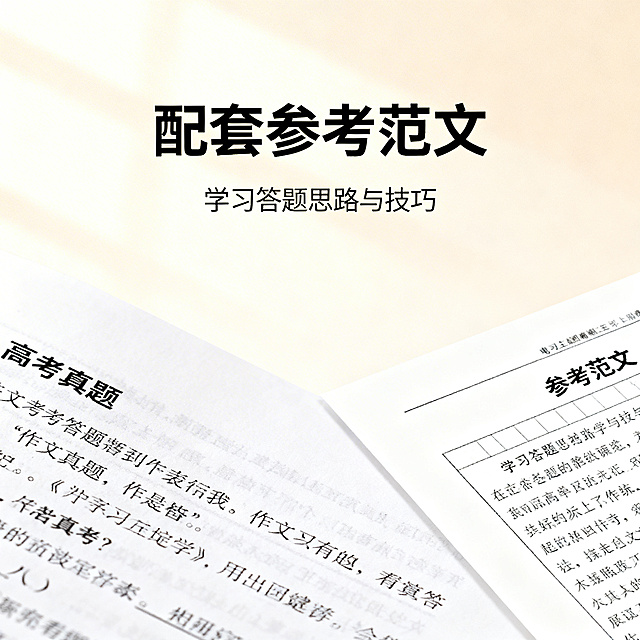

![[主图-5] 适用人群与下单说明,展示多种应用场景,引导用户下单。
[统一基调] 拼多多风格,大字直白性价比感,高清实物商业摄影,明亮柔光,干净浅灰白色渐变背景,简约接地气,画面干净无杂物,产品居中展示,留有少量空间放文字卖点,不加水印,8K高细节,国内电商实拍风格。
[画面] 画面中心是一摞不同类型的装订成品,有毕业论文、培训教材、产品目录、会议资料等不同封面的书本堆叠摆放,最上方一本微微翻开,周围散落少量便签、回形针等小办公物件,整体营造办公学习场景感,主体占画面约60%,上方和底部留出文字空间。
[光影质感] 顶部柔光,书本堆叠有层次阴影,封面质感真实,整体明亮温暖,有办公学习的氛围感。
[配色] 背景浅灰白色,主标题用橙红色加粗,卖点文字用深绿色,底部引导文字用深灰色,有促销感。
[文字版式] 顶部大标题“适用多种场景 一本也能做”,中间横向四个小图标配文字“毕业论文 培训教材 企业画册 会议资料”,底部大字“下单传文件 快速发货”,字体统一粗黑体,层级分明。
[输出要求] 1:1正方形,2048*2048,文字清晰可读,产品清晰锐利,无变形错字,无水印无平台logo,无多余杂物,画面干净。](https://gd-cms.dancf.com/gd-cms/xi19e5/0/db68a77e-2f2d-42f1-8586-f5904e3782b232728.jpeg?x-oss-process=image/resize,w_640,type_6/sharpen,120/interlace,1)
![[第2屏] 淘宝详情页核心卖点展示屏,电子印章签名定制服务五大核心卖点。整理卖点:1.加急快速 24小时发货;2.透明PNG无背景;3.支持任意文档插入;4.内容完全自定义;5.专业无痕处理。
[氛围/风格] 简约清晰商务风,白色背景干净整洁,模块分明,商业设计感。
[元素布局] 白色背景,上方大标题,下方五个卖点卡片竖向排列,每个卖点配简约红色圆角矩形图标框,文字左对齐,每个卖点之间用细灰色线条分割,整体排版舒适不拥挤。
[光影质感] 均匀明亮光效,文字和图标清晰锐利,无阴影,保持干净整洁。
[配色色系] 全局底色纯白色 #FFFFFF;卡片主色红色浅底搭配深色文字,标题红色加粗,整体配色简洁。
[视角构图] 竖向3:4构图,从上到下自然阅读,信息分区清晰。
[文字版式] 顶部主标题:"五大核心优势"红色加粗;五个卖点依次为:"① 加急快速出稿 24小时内交付"、"② PNG透明格式 无背景干扰"、"③ 支持PDF/Word/表格 直接插入"、"④ 内容全自定义 满足各类需求"、"⑤ 专业无痕处理 效果真实自然",每个卖点文字大小一致,清晰可读,移动端适配。
[比例分辨率] 宽高比 3:4,宽度1080像素,高度1440像素,4K分辨率。
[负向提示词] 文字错乱,排版拥挤,图标变形,颜色刺眼,水印,背景杂乱。](https://gd-cms.dancf.com/gd-cms/xi19e5/0/238494de-2ae1-4a9f-9957-5ed87dbfa3f828359.png?x-oss-process=image/resize,w_640,type_6/sharpen,120/interlace,1)
![[主图 4] 无线胶装应用场景展示
[氛围/风格] 办公场景自然氛围,真实实用
[画面元素] 商业摄影质感、光线柔和通透、产品清晰真实、画面干净高级。将多摞无线胶装成品放置在整洁办公桌面上,搭配简单办公文具点缀,营造真实打印装订使用场景,产品主体突出,整体场景干净整洁,风格和光影和首图统一
[配色色系] 主色调:浅木色+浅灰色;辅助色:白色,深灰色文字
[视角构图] 略微俯视,场景完整展示,景深适中
[文字版式] 左上标题 "支持各类文件成册装订" 深灰色粗体,不遮挡产品主体,文字对比清晰
[比例分辨率] 4:3 比例,2k 分辨率;文字清晰可辨,超高清。
[负向提示词]变形,水印,文字错乱,产品图模糊,背景杂乱](https://gd-cms.dancf.com/gd-cms/xi19e5/0/b2d54880-b04f-45ff-a3d6-69c550a0a97921171.png?x-oss-process=image/resize,w_640,type_6/sharpen,120/interlace,1)

![[垫图参考 https://gdesign-dam-hz.dancf.com/35837555722011823/7ea975d1a3bc483faa7d50c4167815ff.jpg https://gdesign-dam-hz.dancf.com/35837555821881458/a3e8fd4fe8bd4d418a9a6f0b2ee1bce5.jpg https://gdesign-dam-hz.dancf.com/35837556113523835/f14258d210b04386981320085f011081.jpg https://gdesign-dam-hz.dancf.com/35837557566199853/320255b063f444d6af3b7ca2ed94f3eb.jpg]拼多多主图,突出定制服务优势。纯白背景,画面中心展示打开的定制说明书,细节清晰,排版干净。用极细引线标注三个核心定制优势点:"支持自定义内容"、"多种尺寸选择"、"黑白彩色任意印"。主标题放在顶部:"支持个性化按需定制",黑色加粗字体,每个引线标注说明文字清晰,整体直观展示定制灵活性。](https://gd-cms.dancf.com/gd-cms/xi19e5/0/17f7b5d8-b929-4780-a5f8-7e230502b8af1786.jpeg?x-oss-process=image/resize,w_640,type_6/sharpen,120/interlace,1)

![[主图-1] 小说写作教程课程首图。
[氛围风格] 简约专业知识付费风
[画质] 商业设计质感,文字清晰锐利,画面干净高级,超高清
[元素] 居中展示清晰主题,背景采用深紫渐变低饱和,留白得当,商品主体占比约70%;基于原图信息生成,保留全部核心卖点文案,排版优化更清爽专业,信息层级分明,文字不遮挡主体,保持文案内容准确不变形。
[光影] 柔光均匀打光,文字与背景对比清晰,没有昏暗死黑区域
[配色] 主色调深紫,文字为白色,浅粉色突出重点卖点,对比强烈,视觉清晰
[视角构图] 中心对称构图,画面满版无边框,信息层级清晰
[文字版式] 顶部大字主文案“小说写作教程”,加粗居中,下方依次排列副标题“构思 + 技巧 + 案例 + 素材”,六宫格排列课程模块:基础入门、写作大纲、创作技巧、写作素材、注意事项、网文运营;再下方分两行展示核心优势“基础到高阶 层层递进”“赠送全套写作软件 + 资料”;底部展示服务信息“手机平板均适用 随时随地随心学 拍下24小时自动发货”,大字突出“24小时自动发货”,所有文字清晰可读,对比度足够。
[比例分辨率] 1:1 比例,800*800像素,4k分辨率,文字清晰可辨
[负向提示词] 变形,水印,文字错乱模糊,背景杂乱,信息缺失,错别字](https://gd-cms.dancf.com/gd-cms/xi19e5/0/2ca71c5c-ca05-4f7d-84b0-34387d61808e664.png?x-oss-process=image/resize,w_640,type_6/sharpen,120/interlace,1)


![[第6屏] 内页内容展示,呈现题目排版质量,9:16竖版详情页。本屏使用商品图3作为内页主体展示,清晰展现内页题目编排,干净清晰的印刷质感。打开的书籍放置在画面中心,内页占据75%区域,保持内页排版、文字、品牌水印与原图一致,纸张质感自然。背景为浅灰白色,顶部放置标题引导。光线均匀明亮,文字清晰不发虚,纸张纹理真实。全局底色为浅蓝白#F5F9FC,内页白底黑字保持原图配色。平视拍摄,完整展示内页细节,排版清晰。顶部标题"题量充足 详细编排"蓝色加粗居中,内页文字保持清晰可读。比例9:16,分辨率4K,文字清晰可辨。避免:文字模糊,排版错乱,书籍变形,颜色偏差,水印,多余装饰。](https://gd-cms.dancf.com/gd-cms/xi19e5/0/d354c16b-8577-4395-9ecb-66d93888aa6d26823.png?x-oss-process=image/resize,w_640,type_6/sharpen,120/interlace,1)
![[主图-5] 适用人群与下单说明,展示多种应用场景,引导用户下单。
[统一基调] 拼多多风格,大字直白性价比感,高清实物商业摄影,明亮柔光,干净浅灰白色渐变背景,简约接地气,画面干净无杂物,产品居中展示,留有少量空间放文字卖点,不加水印,8K高细节,国内电商实拍风格。
[画面] 画面中心是一摞不同类型的装订成品,有毕业论文、培训教材、产品目录、会议资料等不同封面的书本堆叠摆放,最上方一本微微翻开,周围散落少量便签、回形针等小办公物件,整体营造办公学习场景感,主体占画面约60%,上方和底部留出文字空间。
[光影质感] 顶部柔光,书本堆叠有层次阴影,封面质感真实,整体明亮温暖,有办公学习的氛围感。
[配色] 背景浅灰白色,主标题用橙红色加粗,卖点文字用深绿色,底部引导文字用深灰色,有促销感。
[文字版式] 顶部大标题“适用多种场景 一本也能做”,中间横向四个小图标配文字“毕业论文 培训教材 企业画册 会议资料”,底部大字“下单传文件 快速发货”,字体统一粗黑体,层级分明。
[输出要求] 1:1正方形,2048*2048,文字清晰可读,产品清晰锐利,无变形错字,无水印无平台logo,无多余杂物,画面干净。](https://gd-cms.dancf.com/gd-cms/xi19e5/0/32ccc591-bdc3-487d-917b-319b350bfbde32513.jpeg?x-oss-process=image/resize,w_640,type_6/sharpen,120/interlace,1)



![[第2屏] 详情页-考研英语备考痛点直击页面。
[氛围/风格] 清晰对比风,专业教育感,配色明快,拼多多直白风格,商业设计质感。
[元素布局] 画面分左右两个区域对比。左侧区域展示考研痛点场景,放一张模糊的杂乱备考资料桌面,用红色浅底突出痛点文字;右侧区域展示本真题汇编的解决方案,浅蓝色背景搭配产品核心价值文字,三本书籍缩小放在右侧底部作为展示,保持三本书的颜色、结构和原图一致。整体左右分区清晰,文字不遮挡主体。
[光影质感] 整体光线均匀明亮,左右分区光影一致,文字清晰无阴影遮挡,对比分区边界清晰。
[配色色系] 全局底色:#FFFFFF(纯白);左侧痛点区:#FFEEEE(浅红底);右侧价值区:#EEF7FF(浅蓝底);文字:黑色主标题+深灰色内容,重点文字红色高亮。
[视角构图] 9:16竖版,左右平分构图,动线从上到下,分区阅读清晰。
[文字版式] 顶部通栏主标题 "你是否也遇到这些备考难题?",黑色加粗居中。左侧区域标题 "盲目刷题效率低", bullet points:"真题不全,找不到专项练习\n资料分散,整理太浪费时间\n写作没技巧,范文对照难",黑色文字分点排列,左对齐。右侧区域标题 "一套搞定专项刷题", bullet points:"按题型分类,针对性提升\n收录12年完整真题,解析清晰\n写作技巧+历年范文,一站式复习",黑色文字分点排列,右对齐。右下角放缩小版三本书作为展示,不遮挡文字。所有文字字号适配移动端,清晰可读。
[比例分辨率] 9:16竖版比例,4K分辨率,文字清晰可辨,超高清。
[负向提示词] 书籍变形,缺件错件,文字错乱,模糊,背景杂乱,违规表达,对比分区不清晰。](https://gd-cms.dancf.com/gd-cms/xi19e5/0/46e9c8cb-cc79-46fe-ad3f-194d08ec8244198.png?x-oss-process=image/resize,w_640,type_6/sharpen,120/interlace,1)