
极简素描风格,黑白手绘速写,纯文字排版,无人物。画面中央偏上位… - 图片创意预览

极简素描风格,黑白手绘速写,纯文字排版,无人物。画面中央偏上位…

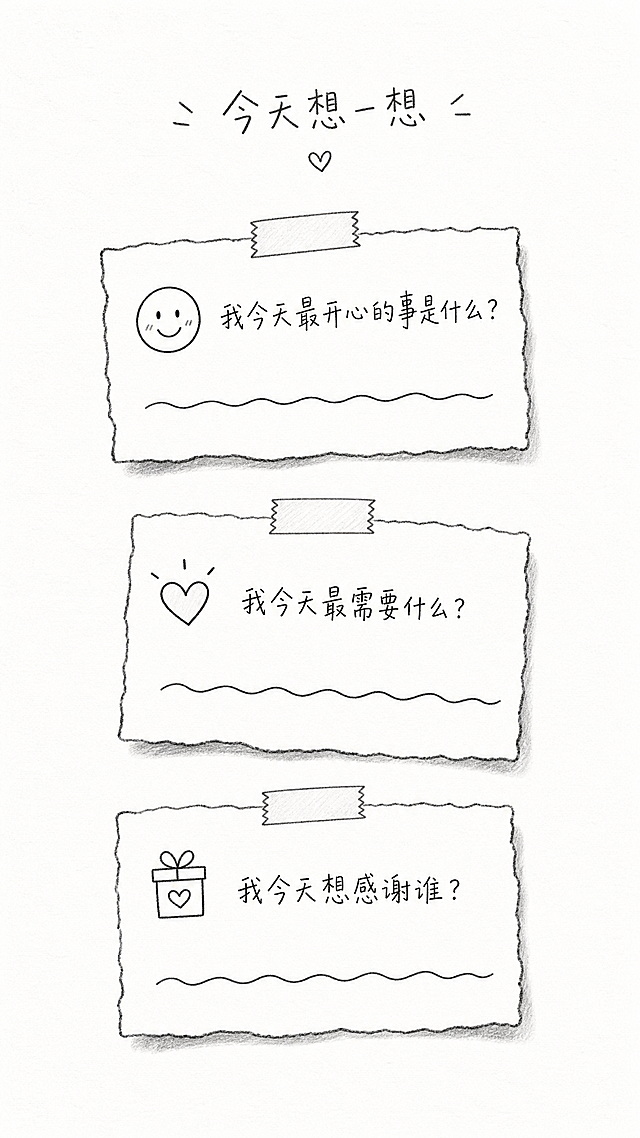
极简素描风格,黑白手绘速写,纯文字排版,无人物。画面中央偏上位置有一个用颤抖虚线画成的长方形留白框,框内完全空白。留白框下方分行配有颤抖手写文字: "是谁爽了?是我。 这六张图规规矩矩站成一排,像模像

用户头像

blbl1923090...

2026.06.06

小红书笔记内页,手写笔记风,纯文字排版,版式精美,小红书笔记质感,适合竖屏阅读。画面顶部居中写大标题,逐字锁定:「第2套演示解题步骤」。正文按顺序完整呈现以下全部文字内容,一字不差、无错别字,采用手写体风格,像学生手写笔记一样自然工整,分条清晰,行间距舒适,所有文字均清晰可读: 第1问 【操作步骤】 步骤1:【视图】选项卡→【幻灯片母版】进入母版 步骤2:光标定位在第1张母版幻灯片“office主题母版”上→【幻灯片母版】选项卡,选择【重命名】→删除“office主题”,输入“世界海洋日”→选择【重命名】 步骤3:光标定位在第2张“标题幻灯片”版式上→右键选择【设置背景格式】→选择“图片或纹理填充”→复制考生文件夹路径找到“标题页.jpg”→选择【确定】→同理完成第4页“节标题”版式的背景图片的更换 步骤4:选中“标题幻灯片”版式的标题和副标题占位符→【文本工具】选项卡→字体对话框→中文字体设置为“华文中宋”,西文字体设置为“Calibri”,字体颜色设置为“白色,背景1”→【确定】→文本效果→发光→选择“矢车菊蓝,5pt发光,着色2”→同理完成第4页“节标题”版式的标题和文本占位符的设置 步骤5:选择【视图】选项卡→点击【普通】 第2问 【操作步骤】 步骤:【插入】选项卡→日期和时间→幻灯片包含内容勾选“日期和时间”、“幻灯片编号”、“标题幻灯片不显示”→日期和时间选择“固定”,再输入“2021年6月8日”→全部应用 第3问 【操作步骤】 步骤1:按Ctr键同时选中第3、6、8页幻灯片→【开始】选项卡→版式→选择“节标题”版式 步骤2:将第3、6、8页幻灯片的主标题的英文字体更改为“Calibri” 第4问 【操作步骤】 步骤:光标定位在第5页幻灯片,按Shift键同时选中左侧图片和右侧文字内容→【动画】选项卡→点开动画样式的下拉箭头,在“进入”中找到“温和型”的“渐入”动画→自定义动画→在自定义动画设置里选中“内容占位符2”→右键选择“计时”→开始栏选择“从上一项之后开始”,延迟栏设置为1秒→【确定】 第5问 【操作步骤】 步骤1:光标定位在幻灯片7→选中下方全部文本【Ctrl+C】复制→回到桌面新建一个docx文档→将文本粘贴至空白文档→选中文本中的冒号并复制→【插入】选项卡→【表格】下拉选择【文本转表格】→其他字符处【Ctrl+V】粘贴冒号→【确定】 步骤2:在第2行和第3行的第2列内容后输入冒号,选中第3列文本,剪贴粘贴到第2列→选中表格第3列→右键“删除列”→复制表格 步骤3:回到WPP.pptx文档,定位到第7张幻灯片→选中原来的占位符按2次Delete删掉→粘贴表格 步骤4:光标定位在第1行→【表格工具】→在上方插入行→选中表格第一行的两个单元格输入“年份”和“主题” 步骤5:选中表格所有内容→【表格工具】→【文字方向】左侧,设置居中对齐和垂直居中→适当调整表格列宽使单元格中的内容在一行内显示 步骤6:光标定位在表格内→【表格样式】选项卡→样式下拉箭头里选择“浅色系”,找到“样式3强调2” 步骤7:选中表格标题行→【表格样式】选项卡→填充→选择主题色“矢车菊蓝,着色2,浅色40%” 第6问 【操作步骤】 步骤1:来到幻灯片10→在占位符中选择“插入媒体”→在考生文件夹下找到视频“海底世界.mp4”→打开 步骤2:光标点击视频→【视频工具】选项卡→勾选“全屏播放” 第7问 【操作步骤】 步骤:【放映】选项卡→自定义放映→点击新建→幻灯片放映名称改为“Part1设立起源”→选择幻灯片3-5点击添加→【确定】→同理完成另外两个自定义放映方案的新建 第8问 【操作步骤】 步骤1:来到幻灯片2→选中文字“Part1世界主题日的设立起源”→【插入】选项卡→超链接→选择“本文档中的位置”→自定义放映方案中的“Part1设立起源”,勾选“显示并返回”→同理完成后两个超链接的插入 步骤2:超链接颜色→“超链接颜色”修改为主题色“白色,背景1”,“已访问超链接颜色”修改为主题色“暗石板灰,文本2,浅色90%”→勾选“链接无下划线”→应用到全部→【确定】 第9问 【操作步骤】 步骤1:点击幻灯片3,按住Shift键再点击幻灯片11,同时选中幻灯片3-11【切换】选项卡→切换效果的下拉列表选择“形状”→效果选项选择“圆形”→速度设置为“1s” 步骤2:选中3-11张幻灯片→【切换】选项卡→勾选【自动换片】,时间设置为“10s” 步骤3:检查该演示文稿是否共包含11页,核查无误后【Ctrl+S】保存 背景:浅米色笔记本纸张纹理,带淡淡的横线,像真实的笔记本内页。文字颜色:深黑色手写体,标题用稍粗的手写体,正文用工整清晰的手写体。装饰:少量手绘小元素点缀,如小箭头、下划线、圈点标记,位置克制不抢文字。整体氛围:学生手写课堂笔记的感觉,自然真实,字迹工整易读,没有任何错别字。画质:高清细腻,文字清晰锐利,信息层级分明,所有文字完整处于安全区内不可裁切,四周留安全边距。画面比例3:4,竖版。小红书笔记内页,手写笔记风,纯文字排版,版式精美,小红书笔记质感,适合竖屏阅读。画面顶部居中写大标题,逐字锁定:「第2套演示解题步骤」。正文按顺序完整呈现以下全部文字内容,一字不差、无错别字,采用手写体风格,像学生手写笔记一样自然工整,分条清晰,行间距舒适,所有文字均清晰可读:

第1问 【操作步骤】
步骤1:【视图】选项卡→【幻灯片母版】进入母版
步骤2:光标定位在第1张母版幻灯片“office主题母版”上→【幻灯片母版】选项卡,选择【重命名】→删除“office主题”,输入“世界海洋日”→选择【重命名】
步骤3:光标定位在第2张“标题幻灯片”版式上→右键选择【设置背景格式】→选择“图片或纹理填充”→复制考生文件夹路径找到“标题页.jpg”→选择【确定】→同理完成第4页“节标题”版式的背景图片的更换
步骤4:选中“标题幻灯片”版式的标题和副标题占位符→【文本工具】选项卡→字体对话框→中文字体设置为“华文中宋”,西文字体设置为“Calibri”,字体颜色设置为“白色,背景1”→【确定】→文本效果→发光→选择“矢车菊蓝,5pt发光,着色2”→同理完成第4页“节标题”版式的标题和文本占位符的设置
步骤5:选择【视图】选项卡→点击【普通】

第2问 【操作步骤】
步骤:【插入】选项卡→日期和时间→幻灯片包含内容勾选“日期和时间”、“幻灯片编号”、“标题幻灯片不显示”→日期和时间选择“固定”,再输入“2021年6月8日”→全部应用

第3问 【操作步骤】
步骤1:按Ctr键同时选中第3、6、8页幻灯片→【开始】选项卡→版式→选择“节标题”版式
步骤2:将第3、6、8页幻灯片的主标题的英文字体更改为“Calibri”

第4问 【操作步骤】
步骤:光标定位在第5页幻灯片,按Shift键同时选中左侧图片和右侧文字内容→【动画】选项卡→点开动画样式的下拉箭头,在“进入”中找到“温和型”的“渐入”动画→自定义动画→在自定义动画设置里选中“内容占位符2”→右键选择“计时”→开始栏选择“从上一项之后开始”,延迟栏设置为1秒→【确定】

第5问 【操作步骤】
步骤1:光标定位在幻灯片7→选中下方全部文本【Ctrl+C】复制→回到桌面新建一个docx文档→将文本粘贴至空白文档→选中文本中的冒号并复制→【插入】选项卡→【表格】下拉选择【文本转表格】→其他字符处【Ctrl+V】粘贴冒号→【确定】
步骤2:在第2行和第3行的第2列内容后输入冒号,选中第3列文本,剪贴粘贴到第2列→选中表格第3列→右键“删除列”→复制表格
步骤3:回到WPP.pptx文档,定位到第7张幻灯片→选中原来的占位符按2次Delete删掉→粘贴表格
步骤4:光标定位在第1行→【表格工具】→在上方插入行→选中表格第一行的两个单元格输入“年份”和“主题”
步骤5:选中表格所有内容→【表格工具】→【文字方向】左侧,设置居中对齐和垂直居中→适当调整表格列宽使单元格中的内容在一行内显示
步骤6:光标定位在表格内→【表格样式】选项卡→样式下拉箭头里选择“浅色系”,找到“样式3强调2”
步骤7:选中表格标题行→【表格样式】选项卡→填充→选择主题色“矢车菊蓝,着色2,浅色40%”

第6问 【操作步骤】
步骤1:来到幻灯片10→在占位符中选择“插入媒体”→在考生文件夹下找到视频“海底世界.mp4”→打开
步骤2:光标点击视频→【视频工具】选项卡→勾选“全屏播放”

第7问 【操作步骤】
步骤:【放映】选项卡→自定义放映→点击新建→幻灯片放映名称改为“Part1设立起源”→选择幻灯片3-5点击添加→【确定】→同理完成另外两个自定义放映方案的新建

第8问 【操作步骤】
步骤1:来到幻灯片2→选中文字“Part1世界主题日的设立起源”→【插入】选项卡→超链接→选择“本文档中的位置”→自定义放映方案中的“Part1设立起源”,勾选“显示并返回”→同理完成后两个超链接的插入
步骤2:超链接颜色→“超链接颜色”修改为主题色“白色,背景1”,“已访问超链接颜色”修改为主题色“暗石板灰,文本2,浅色90%”→勾选“链接无下划线”→应用到全部→【确定】

第9问 【操作步骤】
步骤1:点击幻灯片3,按住Shift键再点击幻灯片11,同时选中幻灯片3-11【切换】选项卡→切换效果的下拉列表选择“形状”→效果选项选择“圆形”→速度设置为“1s”
步骤2:选中3-11张幻灯片→【切换】选项卡→勾选【自动换片】,时间设置为“10s”
步骤3:检查该演示文稿是否共包含11页,核查无误后【Ctrl+S】保存

背景:浅米色笔记本纸张纹理,带淡淡的横线,像真实的笔记本内页。文字颜色:深黑色手写体,标题用稍粗的手写体,正文用工整清晰的手写体。装饰:少量手绘小元素点缀,如小箭头、下划线、圈点标记,位置克制不抢文字。整体氛围:学生手写课堂笔记的感觉,自然真实,字迹工整易读,没有任何错别字。画质:高清细腻,文字清晰锐利,信息层级分明,所有文字完整处于安全区内不可裁切,四周留安全边距。画面比例3:4,竖版。