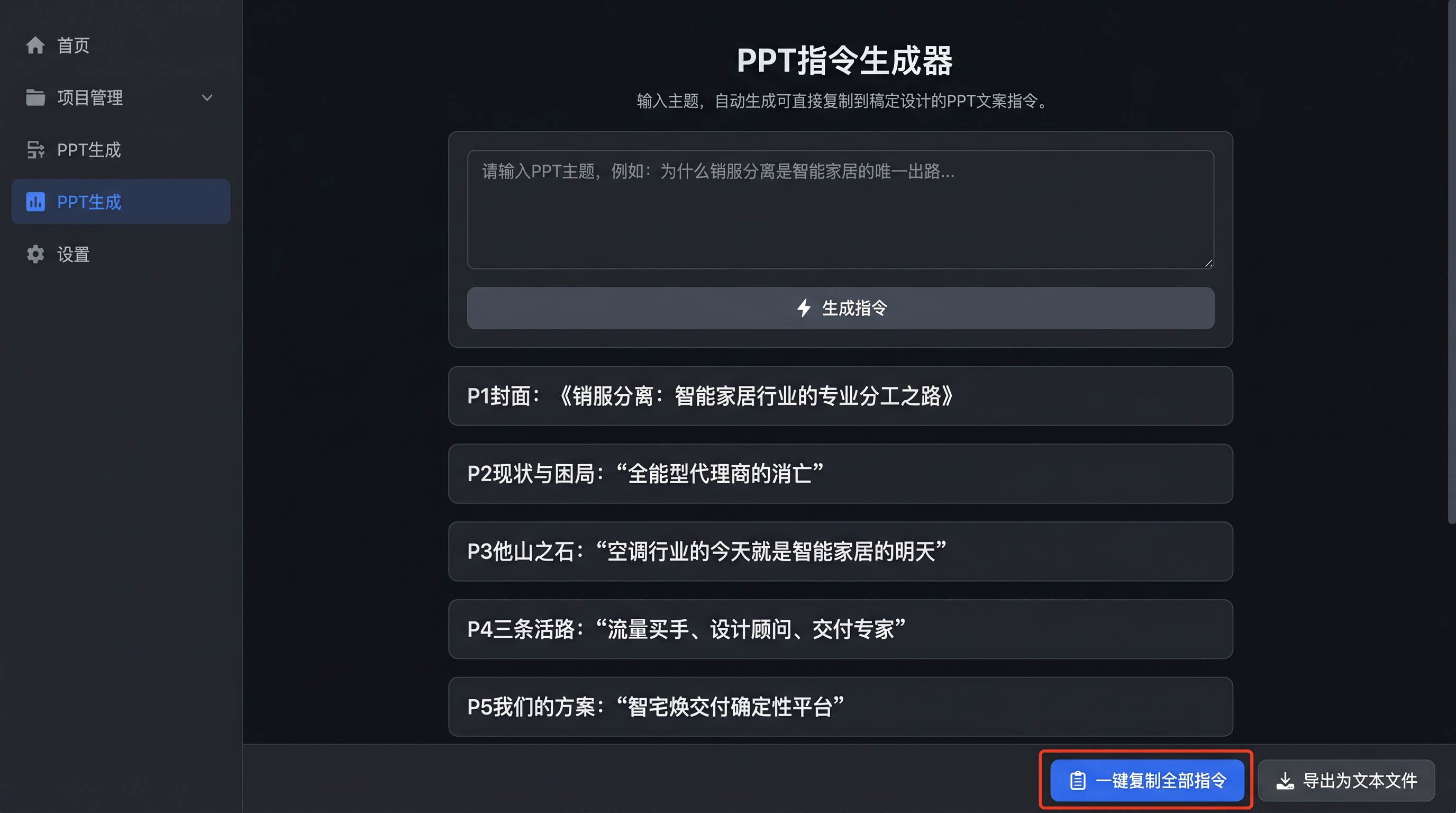

创意预览图

生成一张网页端UI设计图,宽高比为16:9。整体风格为深色专业风,与之前所有页面保持完全一致的视觉体系,左侧侧边导航栏当前“📊 PPT生成”菜单项高亮显示,右侧为内容区。侧边栏内容与之前保持一致,仅

用户头像

678typ3ch-H...

2026.07.04
生成一张网页端UI设计图,宽高比为16:9。整体风格为深色专业风,与之前所有页面保持完全一致的视觉体系,左侧侧边栏不限定具体菜单高亮,右侧为内容区。右侧内容区:顶部页面标题“内容资产导出”字体稍大,标题下方为筛选工具栏,三个筛选条件水平排列:知识库筛选下拉框默认显示“全部知识库”,日期范围起止选择器默认显示“2026-06-01”至“2026-07-04”,标签筛选下拉多选框默认显示“全部标签”,筛选工具栏右侧有“🔍 筛选”按钮。内容列表区展示可导出内容条目,每行一条,包含勾选框、标题、所属知识库标签、日期、字数,示例展示5条内容:✅ 《智能锁交付痛点》- 文章库 - 2026-07-01 - 2800字、✅ 《智能锁售后铁律》- 案例库 - 2026-06-15 - 450字、✅ 《规则不是限制,是保护》- 金句库 - 2026-05-20 - 30字、☐ 《蒲总线控器事件》- 案例库 - 2026-04-10 - 600字、✅ 《写作框架:痛点-归因-解法》- 写作框架库 - 2026-07-03 - 200字,列表上方显示“已选择 4 条内容”。导出格式选择区在列表下方,三个导出格式选项大卡片水平排列:卡片1 📄 Word (.docx) - 保留精美排版,可本地微调;卡片2 📑 PDF - 保留精美排版,适配A4纸打印;卡片3 📝 Markdown (.md) - 纯文本版本,跨平台迁移,当前选中的格式卡片有高亮边框。底部操作区:主按钮高亮样式“📥 一键导出”,按钮下方提示文字“导出内容将包含完整排版,可直接用于交付或发布。”。筛选选择流程清晰,三种导出格式价值一目了然,所有中文文字清晰可见,字体使用无衬线体。生成一张网页端UI设计图,宽高比为16:9。整体风格为深色专业风,与之前所有页面保持完全一致的视觉体系,左侧侧边栏不限定具体菜单高亮,右侧为内容区。右侧内容区:顶部页面标题“内容资产导出”字体稍大,标题下方为筛选工具栏,三个筛选条件水平排列:知识库筛选下拉框默认显示“全部知识库”,日期范围起止选择器默认显示“2026-06-01”至“2026-07-04”,标签筛选下拉多选框默认显示“全部标签”,筛选工具栏右侧有“🔍 筛选”按钮。内容列表区展示可导出内容条目,每行一条,包含勾选框、标题、所属知识库标签、日期、字数,示例展示5条内容:✅ 《智能锁交付痛点》- 文章库 - 2026-07-01 - 2800字、✅ 《智能锁售后铁律》- 案例库 - 2026-06-15 - 450字、✅ 《规则不是限制,是保护》- 金句库 - 2026-05-20 - 30字、☐ 《蒲总线控器事件》- 案例库 - 2026-04-10 - 600字、✅ 《写作框架:痛点-归因-解法》- 写作框架库 - 2026-07-03 - 200字,列表上方显示“已选择 4 条内容”。导出格式选择区在列表下方,三个导出格式选项大卡片水平排列:卡片1 📄 Word (.docx) - 保留精美排版,可本地微调;卡片2 📑 PDF - 保留精美排版,适配A4纸打印;卡片3 📝 Markdown (.md) - 纯文本版本,跨平台迁移,当前选中的格式卡片有高亮边框。底部操作区:主按钮高亮样式“📥 一键导出”,按钮下方提示文字“导出内容将包含完整排版,可直接用于交付或发布。”。筛选选择流程清晰,三种导出格式价值一目了然,所有中文文字清晰可见,字体使用无衬线体。
生成一张网页端UI设计图,宽高比为16:9。整体风格为深色专业风,与之前页面保持完全一致的视觉体系,左侧侧边导航栏“写作助手”菜单项高亮,右侧为内容区。顶部场景标题“智能写作助手”,核心布局左侧约占65%宽度为文章预览区,右侧约占30%宽度为平台适配操作面板。左侧文章预览区:带滚动条的预览窗口,展示生成的公众号版本文章正文,排版精美,标题加粗加大,正文段落间距清晰,文中金句左侧竖线高亮突出,文章开头示例内容:“智能锁交付:为什么你赚的钱,都赔在了售后上? 卖智能锁的人越来越多了,但赚到钱的人越来越少了。 不是市场不行,是售后这个无底洞,正在吃掉你所有的利润。 我今天要讲的,是我用50块钱买来的教训,和三条能让你彻底摆脱售后噩梦的铁律。”。右侧平台适配面板:顶部标签“📱 多平台适配”,下方四个水平排列平台切换选项卡“公众号(当前选中高亮)| 抖音 | 小红书 | 知乎”,选中公众号时下方展示配套物料:标题、100字左右文章摘要、AI生图提示词、关联话题“#智能家居 #交付避坑 #智能锁”,每个物料项旁有“📋 复制”小按钮,点击抖音标签时左侧切换短文案、右侧更新抖音风格物料。底部浮动操作栏包含“📥 导出Word”“📥 导出PDF”“📋 一键复制全文”按钮。预览区支持滚动,平台切换交互状态清晰,整体表达一篇文章写完多平台分发只需点几下,所有中文文字清晰可见,字体使用无衬线体。生成一张网页端UI设计图,宽高比为16:9。整体风格为深色专业风,与之前页面保持完全一致的视觉体系,左侧侧边导航栏“写作助手”菜单项高亮,右侧为内容区。顶部场景标题“智能写作助手”,核心布局左侧约占65%宽度为文章预览区,右侧约占30%宽度为平台适配操作面板。左侧文章预览区:带滚动条的预览窗口,展示生成的公众号版本文章正文,排版精美,标题加粗加大,正文段落间距清晰,文中金句左侧竖线高亮突出,文章开头示例内容:“智能锁交付:为什么你赚的钱,都赔在了售后上?

卖智能锁的人越来越多了,但赚到钱的人越来越少了。

不是市场不行,是售后这个无底洞,正在吃掉你所有的利润。

我今天要讲的,是我用50块钱买来的教训,和三条能让你彻底摆脱售后噩梦的铁律。”。右侧平台适配面板:顶部标签“📱 多平台适配”,下方四个水平排列平台切换选项卡“公众号(当前选中高亮)| 抖音 | 小红书 | 知乎”,选中公众号时下方展示配套物料:标题、100字左右文章摘要、AI生图提示词、关联话题“#智能家居 #交付避坑 #智能锁”,每个物料项旁有“📋 复制”小按钮,点击抖音标签时左侧切换短文案、右侧更新抖音风格物料。底部浮动操作栏包含“📥 导出Word”“📥 导出PDF”“📋 一键复制全文”按钮。预览区支持滚动,平台切换交互状态清晰,整体表达一篇文章写完多平台分发只需点几下,所有中文文字清晰可见,字体使用无衬线体。
生成一张网页端UI设计图,宽高比为16:9。整体风格为深色专业风,与之前页面保持完全一致的视觉体系,左侧侧边导航栏“写作助手”菜单项高亮,右侧为内容区。延续对话流布局,承接上一张对话内容,顶部场景标题“智能写作助手”。对话流:消息1(用户侧回顾)折叠缩略显示“帮我写一篇关于智能锁交付痛点的文章”;消息2(AI侧回顾)折叠缩略显示资产评估结果;消息3(AI侧当前重点):更突出带轻微边框阴影的卡片,宽度占内容区80%,为完整文章提纲卡片,标题为“文章提纲:《智能锁交付:为什么你赚的钱,都赔在了售后上》”,卡片内展示完整两级标题结构,每个章节旁标注素材来源标签:一、引言:智能锁卖得越好,售后越是个坑 - 现象:销量涨了,利润却没涨 📌 引用金句:“价格战的本质是信任的缺席”;二、我的三次翻车经历 - 第一次:师傅垫钱买锁体,我亏了50块 📌 引用案例:智能锁售后铁律 - 第二次:客户说颜色不对,到底是谁的错? 📌 引用案例:颜色纠纷事件 - 第三次:客户想跑,我用规则把他拉回来 📌 引用案例:蒲总网关退货事件;三、翻车背后的根因:流程和边界 - 为什么售后总是这么累? - 规则不是在限制,是在保护双方;四、我的解法:三条铁律,把售后关进笼子 - 铁律一:责任必须先确认,再动手 - 铁律二:颜色差异不是质量问题,必须事前约定 - 铁律三:规则面前人人平等,不破例;五、结语:规矩最多的人,反而最不孤独。卡片下方水平排列两个操作按钮:左侧主按钮高亮样式“✅ 确认提纲,生成正文”,右侧次按钮边框低调样式“✏️ 修改提纲”。提纲结构清晰层级分明,素材引用标签清晰,所有中文文字清晰可见,字体使用无衬线体。生成一张网页端UI设计图,宽高比为16:9。整体风格为深色专业风,与之前页面保持完全一致的视觉体系,左侧侧边导航栏“写作助手”菜单项高亮,右侧为内容区。延续对话流布局,承接上一张对话内容,顶部场景标题“智能写作助手”。对话流:消息1(用户侧回顾)折叠缩略显示“帮我写一篇关于智能锁交付痛点的文章”;消息2(AI侧回顾)折叠缩略显示资产评估结果;消息3(AI侧当前重点):更突出带轻微边框阴影的卡片,宽度占内容区80%,为完整文章提纲卡片,标题为“文章提纲:《智能锁交付:为什么你赚的钱,都赔在了售后上》”,卡片内展示完整两级标题结构,每个章节旁标注素材来源标签:一、引言:智能锁卖得越好,售后越是个坑 - 现象:销量涨了,利润却没涨 📌 引用金句:“价格战的本质是信任的缺席”;二、我的三次翻车经历 - 第一次:师傅垫钱买锁体,我亏了50块 📌 引用案例:智能锁售后铁律 - 第二次:客户说颜色不对,到底是谁的错? 📌 引用案例:颜色纠纷事件 - 第三次:客户想跑,我用规则把他拉回来 📌 引用案例:蒲总网关退货事件;三、翻车背后的根因:流程和边界 - 为什么售后总是这么累? - 规则不是在限制,是在保护双方;四、我的解法:三条铁律,把售后关进笼子 - 铁律一:责任必须先确认,再动手 - 铁律二:颜色差异不是质量问题,必须事前约定 - 铁律三:规则面前人人平等,不破例;五、结语:规矩最多的人,反而最不孤独。卡片下方水平排列两个操作按钮:左侧主按钮高亮样式“✅ 确认提纲,生成正文”,右侧次按钮边框低调样式“✏️ 修改提纲”。提纲结构清晰层级分明,素材引用标签清晰,所有中文文字清晰可见,字体使用无衬线体。
生成一张网页端UI设计图,宽高比为16:9。整体风格为深色专业风,与之前生成的首页保持完全一致的视觉体系,左侧保留相同的侧边导航栏,仅将当前选中项切换为“✍️ 写作助手”高亮显示,右侧为内容区,整体感觉简洁、专注、对话式。侧边栏内容与首页完全一致,仅切换选中态。右侧内容区:顶部为场景标题“智能写作助手”,下方为对话流布局,消息1(用户侧):深色底浅色文字靠右对齐气泡,内容“帮我写一篇关于智能锁交付痛点的文章”;消息2(AI侧):靠左对齐宽度占内容区70%略浅于背景的卡片式气泡,核心展示资产评级摘要,内容分为三部分:第一部分(高亮加粗)“📊 资产评级:充足 基于您的知识库,我找到了关于‘智能锁交付’的3个相关案例和12条核心观点,现有资产足以支撑一篇高质量文章。我将直接为您生成提纲。”,第二部分“匹配案例:智能锁售后铁律(50块钱买来的规则)| 颜色纠纷事件 | 蒲总网关退货事件”,第三部分“匹配金句:‘规则不是限制,是保护’ | ‘价格战的本质是信任的缺席’ | ‘你的舍弃清单,才是你定位的真正答案’”;消息3(AI侧紧接上一条):靠左气泡内容“正在生成文章提纲...”,下方有“提纲预览”卡片区域展示一级标题列表,表示正在生成中。对话流区域可上下滚动,底部保留输入框供用户追加指令,所有中文文字清晰可见,字体使用无衬线体。生成一张网页端UI设计图,宽高比为16:9。整体风格为深色专业风,与之前生成的首页保持完全一致的视觉体系,左侧保留相同的侧边导航栏,仅将当前选中项切换为“✍️ 写作助手”高亮显示,右侧为内容区,整体感觉简洁、专注、对话式。侧边栏内容与首页完全一致,仅切换选中态。右侧内容区:顶部为场景标题“智能写作助手”,下方为对话流布局,消息1(用户侧):深色底浅色文字靠右对齐气泡,内容“帮我写一篇关于智能锁交付痛点的文章”;消息2(AI侧):靠左对齐宽度占内容区70%略浅于背景的卡片式气泡,核心展示资产评级摘要,内容分为三部分:第一部分(高亮加粗)“📊 资产评级:充足 基于您的知识库,我找到了关于‘智能锁交付’的3个相关案例和12条核心观点,现有资产足以支撑一篇高质量文章。我将直接为您生成提纲。”,第二部分“匹配案例:智能锁售后铁律(50块钱买来的规则)| 颜色纠纷事件 | 蒲总网关退货事件”,第三部分“匹配金句:‘规则不是限制,是保护’ | ‘价格战的本质是信任的缺席’ | ‘你的舍弃清单,才是你定位的真正答案’”;消息3(AI侧紧接上一条):靠左气泡内容“正在生成文章提纲...”,下方有“提纲预览”卡片区域展示一级标题列表,表示正在生成中。对话流区域可上下滚动,底部保留输入框供用户追加指令,所有中文文字清晰可见,字体使用无衬线体。
生成一张网页端UI设计图,宽高比为16:9。整体风格为深色专业风,与之前所有页面保持完全一致的视觉体系,左侧侧边导航栏当前“⚙️ 设置”菜单项高亮显示,所有导航栏文字全部替换为中文,不得出现英文,右侧为内容区。侧边栏所有文字均为中文,内容与之前保持一致,仅切换选中态到设置。右侧内容区:顶部页面标题“系统设置”字体稍大,采用分组卡片形式,每组一个设置区域:分组1账户信息,包含当前头像缩略图+“更换头像”按钮、昵称输入框默认显示“吴建旭”、登录邮箱输入框默认显示“xxx@example.com”、“🔒 修改密码”按钮;分组2品牌信息,右上角小标签“💡 未来版本:您的品牌信息将用于文章的品牌露出”,包含品牌名称输入框默认显示“智宅焕”、品牌Logo上传区域+当前Logo缩略图、品牌简介多行文本输入框默认显示示例简介;分组3写作偏好,包含默认写作语气下拉框选项“深度专业”“通俗易懂”“犀利直接”、默认文章长度下拉框选项“短文(800字)”“中长文(1500字)”“长文(2500字)”、自动保存频率下拉框选项“每30秒”“每1分钟”“每5分钟”;分组4数据与存储,显示当前存储用量“已使用 156MB / 总计 1GB”、“📤 导出全部数据”按钮、“🗑️ 清空缓存”低调灰色按钮。底部操作区为主按钮高亮样式“💾 保存设置”。设置页信息层级清晰分组明确,品牌信息扩展点低调可见,所有中文文字清晰可见,字体使用无衬线体,整个页面所有文字均为中文,不得保留任何英文导航项。生成一张网页端UI设计图,宽高比为16:9。整体风格为深色专业风,与之前所有页面保持完全一致的视觉体系,左侧侧边导航栏当前“⚙️ 设置”菜单项高亮显示,所有导航栏文字全部替换为中文,不得出现英文,右侧为内容区。侧边栏所有文字均为中文,内容与之前保持一致,仅切换选中态到设置。右侧内容区:顶部页面标题“系统设置”字体稍大,采用分组卡片形式,每组一个设置区域:分组1账户信息,包含当前头像缩略图+“更换头像”按钮、昵称输入框默认显示“吴建旭”、登录邮箱输入框默认显示“xxx@example.com”、“🔒 修改密码”按钮;分组2品牌信息,右上角小标签“💡 未来版本:您的品牌信息将用于文章的品牌露出”,包含品牌名称输入框默认显示“智宅焕”、品牌Logo上传区域+当前Logo缩略图、品牌简介多行文本输入框默认显示示例简介;分组3写作偏好,包含默认写作语气下拉框选项“深度专业”“通俗易懂”“犀利直接”、默认文章长度下拉框选项“短文(800字)”“中长文(1500字)”“长文(2500字)”、自动保存频率下拉框选项“每30秒”“每1分钟”“每5分钟”;分组4数据与存储,显示当前存储用量“已使用 156MB / 总计 1GB”、“📤 导出全部数据”按钮、“🗑️ 清空缓存”低调灰色按钮。底部操作区为主按钮高亮样式“💾 保存设置”。设置页信息层级清晰分组明确,品牌信息扩展点低调可见,所有中文文字清晰可见,字体使用无衬线体,整个页面所有文字均为中文,不得保留任何英文导航项。
小红书图片脚本(3:4竖版|1242×1660 px) 整体风格 专业汇报干货 · 清爽商务 · 高识别度 主色调:深蓝(#1B3B6F)+ 亮湖蓝(#2F8FBF)+ 浅灰白(#F4F7FB) 字体:标题用思源黑体 Bold,正文用思源黑体 Regular 元素:PPT图标、黑屏聚光灯、翻页箭头、老板抬头插画 情绪:痛点共鸣 → 小技巧惊喜 → 掌控汇报自信 第1页 · 封面 项目 内容 标题 PPT全是字? 3步让老板抬头看👀 副标题 一页一观点 · 按B黑屏 · 讲完再翻 年龄标签 30+职场进阶必备 底部文案 别再让PPT抢你的台词👇 视觉元素 左侧PPT图标上密密麻麻“字”乱码状,右侧老板人物抬头+点赞手势;大号“3步”立体字;右上角“汇报救命”贴纸 背景色 深蓝 #1B3B6F,文字白色,重点橙色 #F2A65A 第2页 · 痛点场景 项目 内容 标题 你是不是这样? 正文 PPT上写满字,你对着念 台下:看手机、打哈欠、眼神空洞💢 破局句 换这3步,让老板全程看你👇 视觉元素 台下三人剪影:一人看手机、一人打哈欠、一人闭眼;台上小人对着满屏文字PPT念;对比箭头指向下一页 背景色 浅灰白 #F4F7FB,深蓝色强调框 第3页 · 第1步:一页只讲一个观点 项目 内容 标题 ✅ 第1步:一页只讲一个观点 核心规则 每页PPT ≤ 6个字 + 1张图 剩下的内容,用嘴讲🎤 金句 👉 字越少,观众越听你说 视觉元素 左右对比:左边PPT满屏字(灰色),右边PPT仅“销量↑15%”大字+上升箭头(彩色);中间等号指向麦克风图标 背景色 白色卡片 + 浅蓝底,金句橙色 第4页 · 第2步:按B键黑屏(冷门神技) 项目 内容 标题 ✅ 第2步:按B键黑屏(很多人不知道) 操作说明 讲到重点时,按 B 键让屏幕全黑 所有人的目光瞬间聚焦在你身上✨ 再按一次B键恢复 效果 全场只有你,没有PPT干扰 视觉元素 键盘上B键高亮发光;屏幕黑屏状态,一束聚光灯打在演讲者身上;周围眼睛图标看向演讲者 背景色 深蓝底(模拟黑屏氛围),白色文字,橙色B键大字 第5页 · 第3步:讲完再翻页 项目 内容 标题 ✅ 第3步:讲完再翻页 对比 ❌ 边讲边翻 → 观众晕了 ✅ “第一点是A…(讲完)…好,我们看第二点”(再翻页) 金句 👉 节奏稳,观众跟着你走 视觉元素 分格动画:第1格演讲者说话+PPT在第1页;第2格说话气泡结束;第3格手指按翻页器;箭头标出“稳”字 背景色 浅灰白,卡片式排列 第6页 · 真实反馈 + 行动指令 项目 内容 标题 💬 改完PPT后… 正文 老板说“比之前清楚太多了” 还被邀请去教别的同事怎么讲PPT 行动 🔥 明天汇报前,试试按B键那一招 互动 👇 你PPT上最多一页写过多少字? 标签区 #PPT技巧 #汇报演讲 #职场提升 #30岁职场 视觉元素 对话框“老板点赞”;日历上红圈标注“明天”;评论区手写输入框 背景色 深蓝底,白色文字,橙色按钮风格 第7页 · 金句总结(可选项,也可合并到第6页) 项目 内容 大金句 🔑 PPT是提词器, 你才是主角 小贴士 📌 建议截图保存,下次汇报前看一遍 视觉元素 PPT讲台,演讲者发光;手机截图保存界面 背景色 浅灰白,金句黑底金字 设计师补充说明 页码:6-7页均可,建议6页(封面、痛点、三步各1、反馈互动、金句总结) 关键数字“1、2、3”用橙色加粗 键盘B键图标:可用真实键盘局部特写手绘风格 每页右下角加小页码(例:❶ / ❻) 插画风格:极简职场人物,避免低幼,线条干练 字体大小:标题≥40pt,正文≥26pt,小字≥18pt小红书图片脚本(3:4竖版|1242×1660 px)
整体风格
专业汇报干货 · 清爽商务 · 高识别度
主色调:深蓝(#1B3B6F)+ 亮湖蓝(#2F8FBF)+ 浅灰白(#F4F7FB)
字体:标题用思源黑体 Bold,正文用思源黑体 Regular
元素:PPT图标、黑屏聚光灯、翻页箭头、老板抬头插画
情绪:痛点共鸣 → 小技巧惊喜 → 掌控汇报自信

第1页 · 封面
项目	内容
标题	PPT全是字?
3步让老板抬头看👀
副标题	一页一观点 · 按B黑屏 · 讲完再翻
年龄标签	30+职场进阶必备
底部文案	别再让PPT抢你的台词👇
视觉元素	左侧PPT图标上密密麻麻“字”乱码状,右侧老板人物抬头+点赞手势;大号“3步”立体字;右上角“汇报救命”贴纸
背景色	深蓝 #1B3B6F,文字白色,重点橙色 #F2A65A
第2页 · 痛点场景
项目	内容
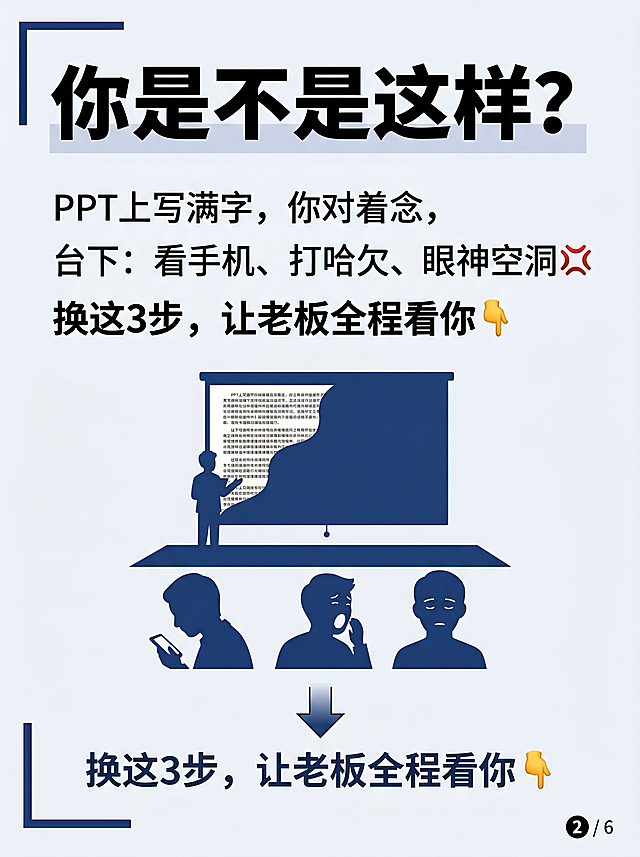
标题	你是不是这样?
正文	PPT上写满字,你对着念
台下:看手机、打哈欠、眼神空洞💢
破局句	换这3步,让老板全程看你👇
视觉元素	台下三人剪影:一人看手机、一人打哈欠、一人闭眼;台上小人对着满屏文字PPT念;对比箭头指向下一页
背景色	浅灰白 #F4F7FB,深蓝色强调框
第3页 · 第1步:一页只讲一个观点
项目	内容
标题	✅ 第1步:一页只讲一个观点
核心规则	每页PPT ≤ 6个字 + 1张图
剩下的内容,用嘴讲🎤
金句	👉 字越少,观众越听你说
视觉元素	左右对比:左边PPT满屏字(灰色),右边PPT仅“销量↑15%”大字+上升箭头(彩色);中间等号指向麦克风图标
背景色	白色卡片 + 浅蓝底,金句橙色
第4页 · 第2步:按B键黑屏(冷门神技)
项目	内容
标题	✅ 第2步:按B键黑屏(很多人不知道)
操作说明	讲到重点时,按 B 键让屏幕全黑
所有人的目光瞬间聚焦在你身上✨
再按一次B键恢复
效果	全场只有你,没有PPT干扰
视觉元素	键盘上B键高亮发光;屏幕黑屏状态,一束聚光灯打在演讲者身上;周围眼睛图标看向演讲者
背景色	深蓝底(模拟黑屏氛围),白色文字,橙色B键大字
第5页 · 第3步:讲完再翻页
项目	内容
标题	✅ 第3步:讲完再翻页
对比	❌ 边讲边翻 → 观众晕了
✅ “第一点是A…(讲完)…好,我们看第二点”(再翻页)
金句	👉 节奏稳,观众跟着你走
视觉元素	分格动画:第1格演讲者说话+PPT在第1页;第2格说话气泡结束;第3格手指按翻页器;箭头标出“稳”字
背景色	浅灰白,卡片式排列
第6页 · 真实反馈 + 行动指令
项目	内容
标题	💬 改完PPT后…
正文	老板说“比之前清楚太多了”
还被邀请去教别的同事怎么讲PPT
行动	🔥 明天汇报前,试试按B键那一招
互动	👇 你PPT上最多一页写过多少字?
标签区	#PPT技巧 #汇报演讲 #职场提升 #30岁职场
视觉元素	对话框“老板点赞”;日历上红圈标注“明天”;评论区手写输入框
背景色	深蓝底,白色文字,橙色按钮风格
第7页 · 金句总结(可选项,也可合并到第6页)
项目	内容
大金句	🔑 PPT是提词器,
你才是主角
小贴士	📌 建议截图保存,下次汇报前看一遍
视觉元素	PPT讲台,演讲者发光;手机截图保存界面
背景色	浅灰白,金句黑底金字
设计师补充说明
页码:6-7页均可,建议6页(封面、痛点、三步各1、反馈互动、金句总结)

关键数字“1、2、3”用橙色加粗

键盘B键图标:可用真实键盘局部特写手绘风格

每页右下角加小页码(例:❶ / ❻)

插画风格:极简职场人物,避免低幼,线条干练

字体大小:标题≥40pt,正文≥26pt,小字≥18pt