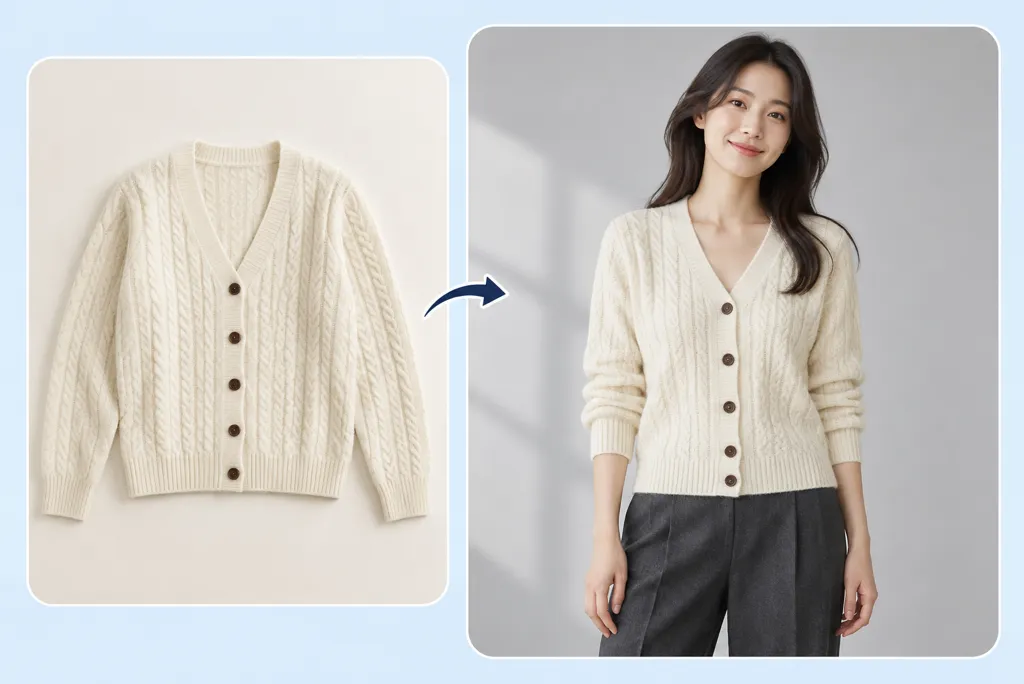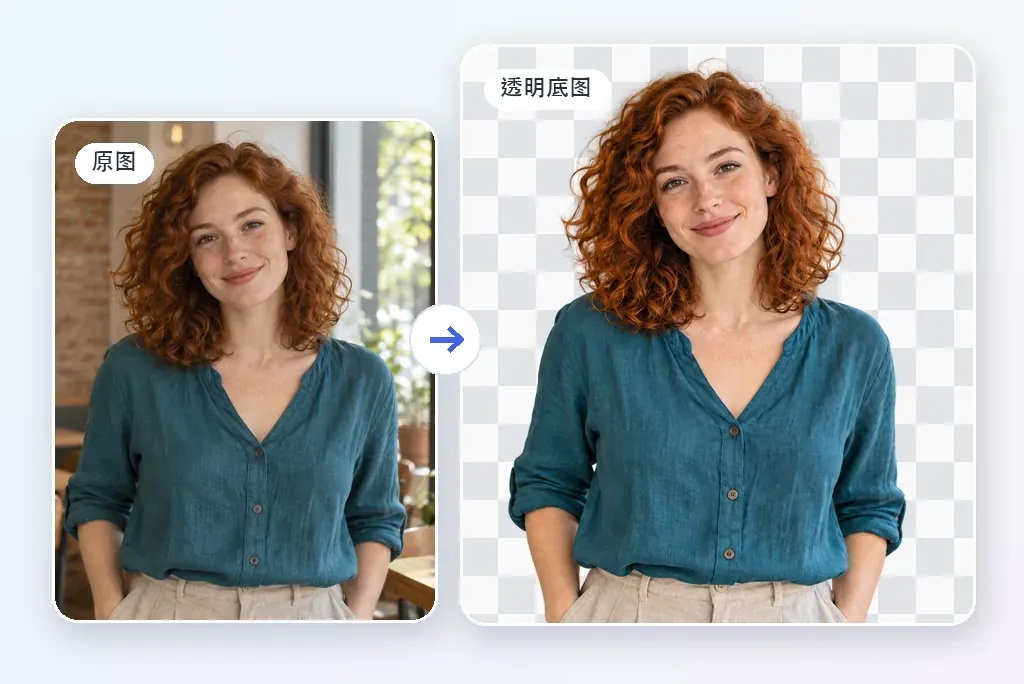
一键去除图片背景,制作透明底图
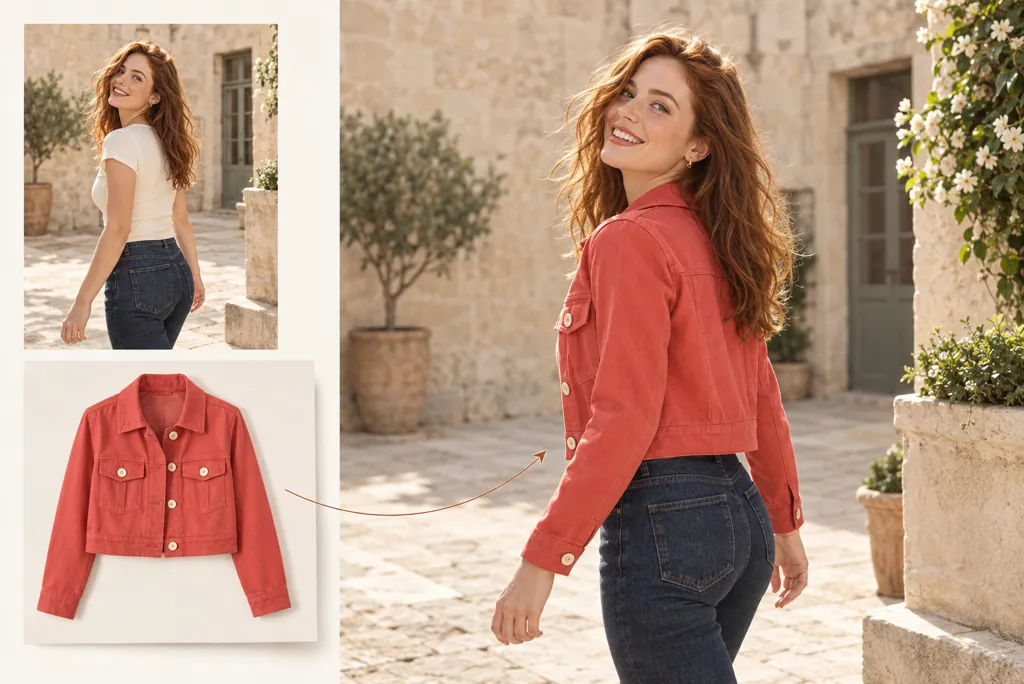
上传一张图片即可开始 AI 抠图。工具会识别画面中需要保留的人物、商品或动物,去掉周围背景,生成便于继续排版的透明底图片。使用前可对照原图检查轮廓。
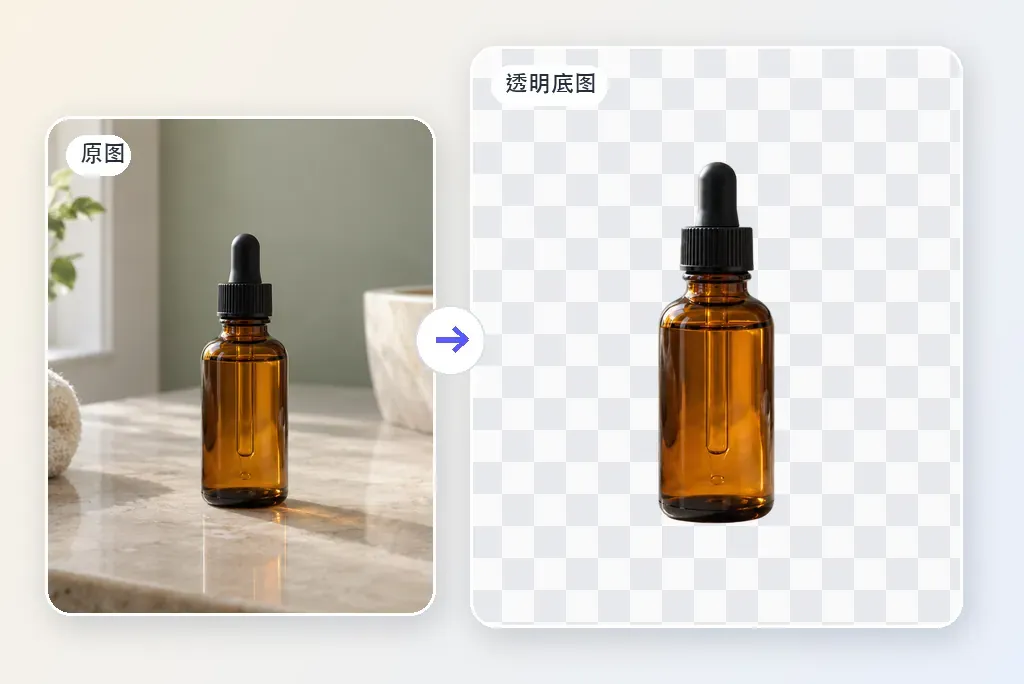
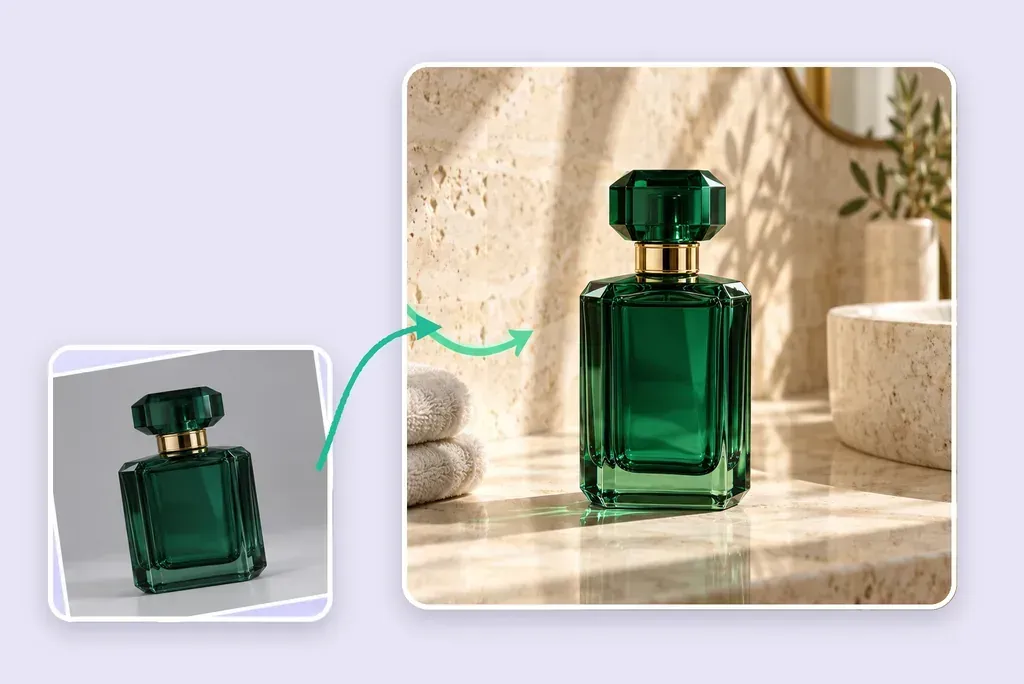
去除商品背景,快速准备上架图片
商品实拍图里有桌面、道具或杂物时,先去掉原背景,再按平台版式调整底色和留白。上架前放大核对商品颜色、图案、边角与包装文字。
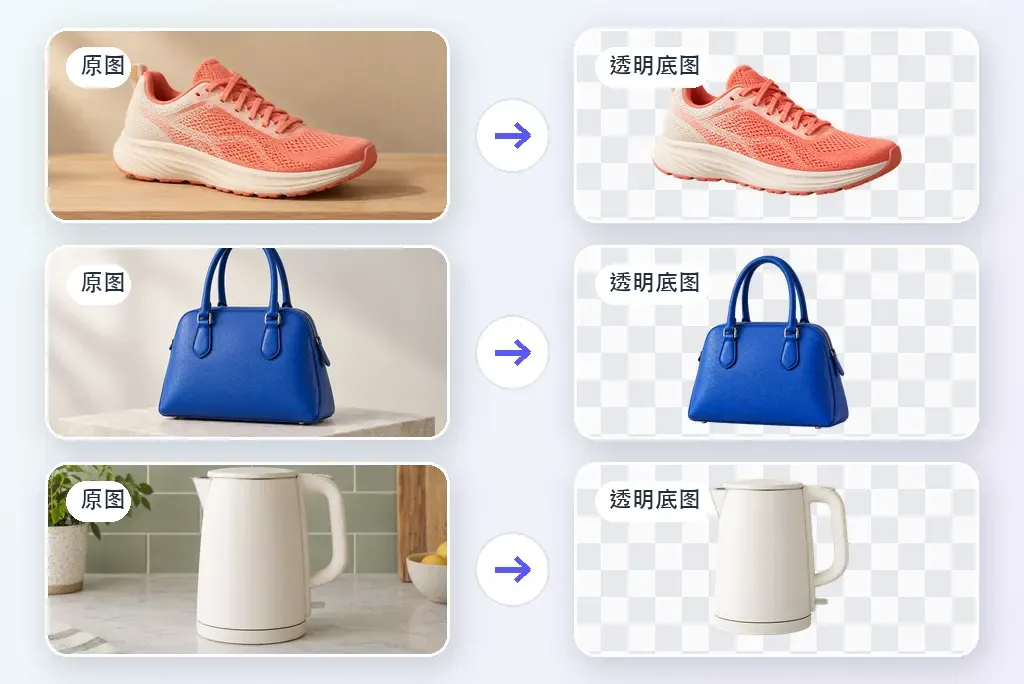
如何在线使用 AI 抠图?

1. 上传需要去背景的图片
选择人物、商品或其他画面清晰的原图。主体尽量完整入画,避免关键部位被遮挡。

2. 查看去背景效果,检查边缘细节
对照原图,放大查看头发、毛发、商品边角和细小装饰。发现遗漏或残留时,再按工具提供的方式处理。

3. 下载透明底图片
选择支持透明背景的导出方式,下载后可放在不同底色上检查,再用于商品图、海报或其他设计。
探索更多图片处理与创作工具
AI 抠图常见问题
AI 抠图怎么在线去除图片背景?
打开稿定 AI 抠图,上传图片即可在线去除背景。查看效果后,下载透明底图片,或继续用于其他设计。
如何让图片背景透明?
上传图片并去除背景后,选择透明背景保存。下载后即可将图片放在其他底色或设计画面中使用。
如何去除图片白色背景?
上传白底图片,使用 AI 抠图移除背景,再查看处理结果并下载。
如何制作透明背景 PNG?
先去除图片背景,再选择透明背景并下载 PNG,即可制作透明底图片。
抠图后怎样下载透明底 PNG?为什么看起来还是白底?
下载时选择透明背景和 PNG 格式。如果预览仍像白底,可以把图片放到其他颜色的画布上查看;若白底仍在,请检查下载设置。
支持哪些图片格式和大小?
建议上传清晰的 JPG 或 PNG 图片。支持的具体格式和文件大小,以页面上传提示为准。
头发、宠物毛发和商品细小边缘能抠干净吗?
AI 可以处理头发、宠物毛发和商品边缘。建议使用清晰的原图,下载前查看边缘效果。
支持批量抠图吗?一次能处理多少张?
可通过批量抠图入口处理多张图片。一次可处理的数量,以实际页面提示为准。
哪款 AI 抠图工具最好?
可以根据抠图效果、操作方式和后续设计需求选择工具。稿定 AI 抠图支持在线去除图片背景,方便继续制作商品图、海报等设计。