
创意预览图

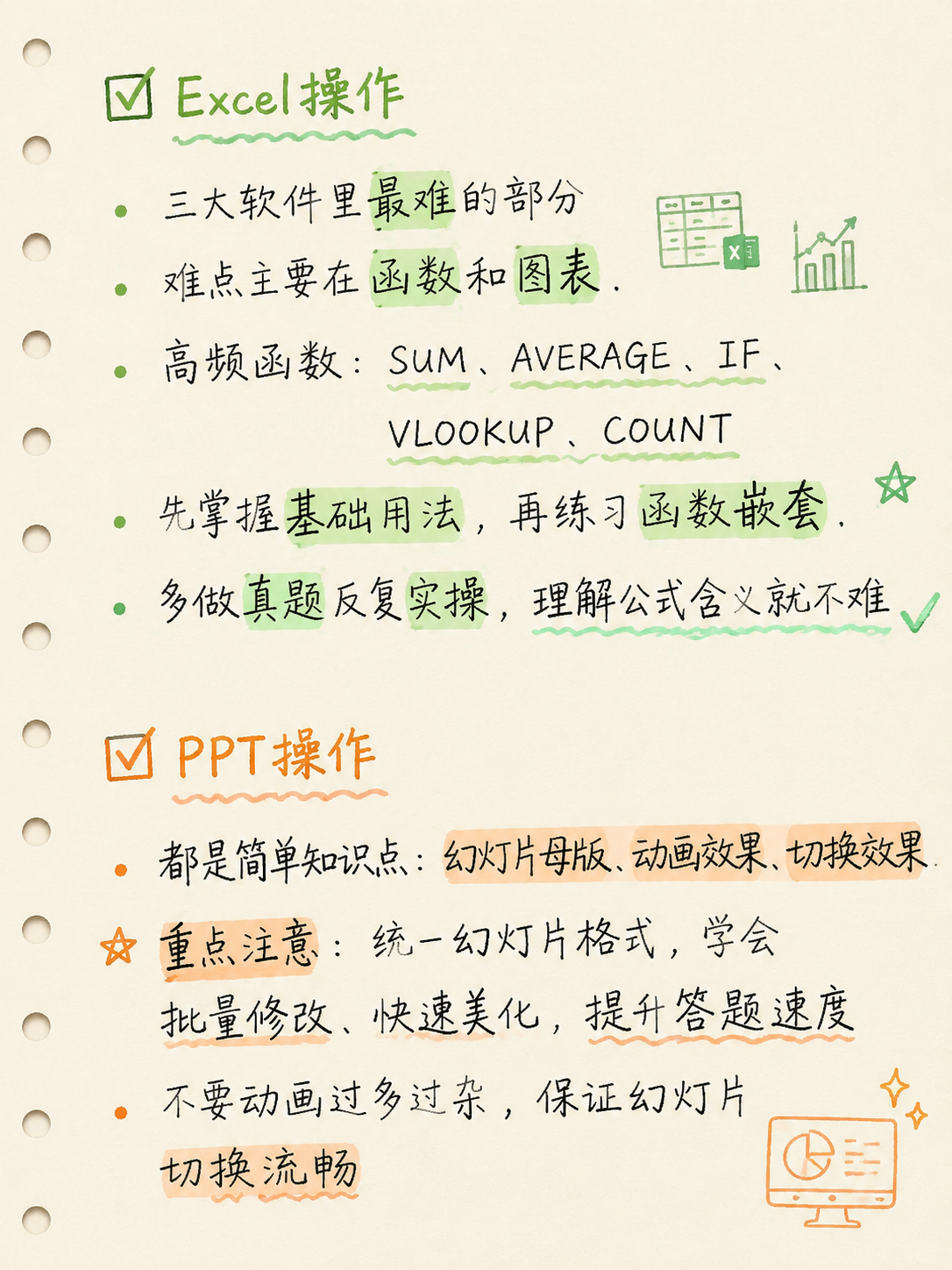
延续活页笔记本的手写风格,浅米色纸张背景,平板手写,随性自然不官方,内容为: ✅Excel操作 三大软件里最难的部分 难点主要在函数和图表 高频函数:SUM、AVERAGE、IF、VLOOKUP、CO

用户头像

GD133967833...

2026.05.12
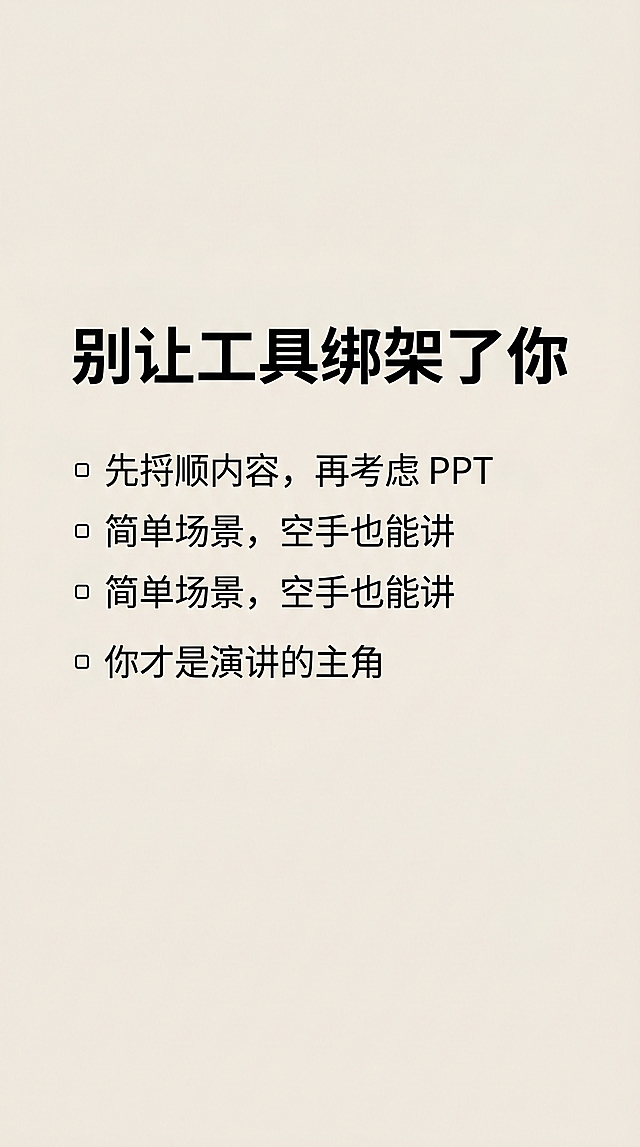
小红书图片脚本(3:4竖版|1242×1660 px) 整体风格 专业汇报干货 · 清爽商务 · 高识别度 主色调:深蓝(#1B3B6F)+ 亮湖蓝(#2F8FBF)+ 浅灰白(#F4F7FB) 字体:标题用思源黑体 Bold,正文用思源黑体 Regular 元素:PPT图标、黑屏聚光灯、翻页箭头、老板抬头插画 情绪:痛点共鸣 → 小技巧惊喜 → 掌控汇报自信 第1页 · 封面 项目 内容 标题 PPT全是字? 3步让老板抬头看👀 副标题 一页一观点 · 按B黑屏 · 讲完再翻 年龄标签 30+职场进阶必备 底部文案 别再让PPT抢你的台词👇 视觉元素 左侧PPT图标上密密麻麻“字”乱码状,右侧老板人物抬头+点赞手势;大号“3步”立体字;右上角“汇报救命”贴纸 背景色 深蓝 #1B3B6F,文字白色,重点橙色 #F2A65A 第2页 · 痛点场景 项目 内容 标题 你是不是这样? 正文 PPT上写满字,你对着念 台下:看手机、打哈欠、眼神空洞💢 破局句 换这3步,让老板全程看你👇 视觉元素 台下三人剪影:一人看手机、一人打哈欠、一人闭眼;台上小人对着满屏文字PPT念;对比箭头指向下一页 背景色 浅灰白 #F4F7FB,深蓝色强调框 第3页 · 第1步:一页只讲一个观点 项目 内容 标题 ✅ 第1步:一页只讲一个观点 核心规则 每页PPT ≤ 6个字 + 1张图 剩下的内容,用嘴讲🎤 金句 👉 字越少,观众越听你说 视觉元素 左右对比:左边PPT满屏字(灰色),右边PPT仅“销量↑15%”大字+上升箭头(彩色);中间等号指向麦克风图标 背景色 白色卡片 + 浅蓝底,金句橙色 第4页 · 第2步:按B键黑屏(冷门神技) 项目 内容 标题 ✅ 第2步:按B键黑屏(很多人不知道) 操作说明 讲到重点时,按 B 键让屏幕全黑 所有人的目光瞬间聚焦在你身上✨ 再按一次B键恢复 效果 全场只有你,没有PPT干扰 视觉元素 键盘上B键高亮发光;屏幕黑屏状态,一束聚光灯打在演讲者身上;周围眼睛图标看向演讲者 背景色 深蓝底(模拟黑屏氛围),白色文字,橙色B键大字 第5页 · 第3步:讲完再翻页 项目 内容 标题 ✅ 第3步:讲完再翻页 对比 ❌ 边讲边翻 → 观众晕了 ✅ “第一点是A…(讲完)…好,我们看第二点”(再翻页) 金句 👉 节奏稳,观众跟着你走 视觉元素 分格动画:第1格演讲者说话+PPT在第1页;第2格说话气泡结束;第3格手指按翻页器;箭头标出“稳”字 背景色 浅灰白,卡片式排列 第6页 · 真实反馈 + 行动指令 项目 内容 标题 💬 改完PPT后… 正文 老板说“比之前清楚太多了” 还被邀请去教别的同事怎么讲PPT 行动 🔥 明天汇报前,试试按B键那一招 互动 👇 你PPT上最多一页写过多少字? 标签区 #PPT技巧 #汇报演讲 #职场提升 #30岁职场 视觉元素 对话框“老板点赞”;日历上红圈标注“明天”;评论区手写输入框 背景色 深蓝底,白色文字,橙色按钮风格 第7页 · 金句总结(可选项,也可合并到第6页) 项目 内容 大金句 🔑 PPT是提词器, 你才是主角 小贴士 📌 建议截图保存,下次汇报前看一遍 视觉元素 PPT讲台,演讲者发光;手机截图保存界面 背景色 浅灰白,金句黑底金字 设计师补充说明 页码:6-7页均可,建议6页(封面、痛点、三步各1、反馈互动、金句总结) 关键数字“1、2、3”用橙色加粗 键盘B键图标:可用真实键盘局部特写手绘风格 每页右下角加小页码(例:❶ / ❻) 插画风格:极简职场人物,避免低幼,线条干练 字体大小:标题≥40pt,正文≥26pt,小字≥18pt小红书图片脚本(3:4竖版|1242×1660 px)
整体风格
专业汇报干货 · 清爽商务 · 高识别度
主色调:深蓝(#1B3B6F)+ 亮湖蓝(#2F8FBF)+ 浅灰白(#F4F7FB)
字体:标题用思源黑体 Bold,正文用思源黑体 Regular
元素:PPT图标、黑屏聚光灯、翻页箭头、老板抬头插画
情绪:痛点共鸣 → 小技巧惊喜 → 掌控汇报自信

第1页 · 封面
项目	内容
标题	PPT全是字?
3步让老板抬头看👀
副标题	一页一观点 · 按B黑屏 · 讲完再翻
年龄标签	30+职场进阶必备
底部文案	别再让PPT抢你的台词👇
视觉元素	左侧PPT图标上密密麻麻“字”乱码状,右侧老板人物抬头+点赞手势;大号“3步”立体字;右上角“汇报救命”贴纸
背景色	深蓝 #1B3B6F,文字白色,重点橙色 #F2A65A
第2页 · 痛点场景
项目	内容
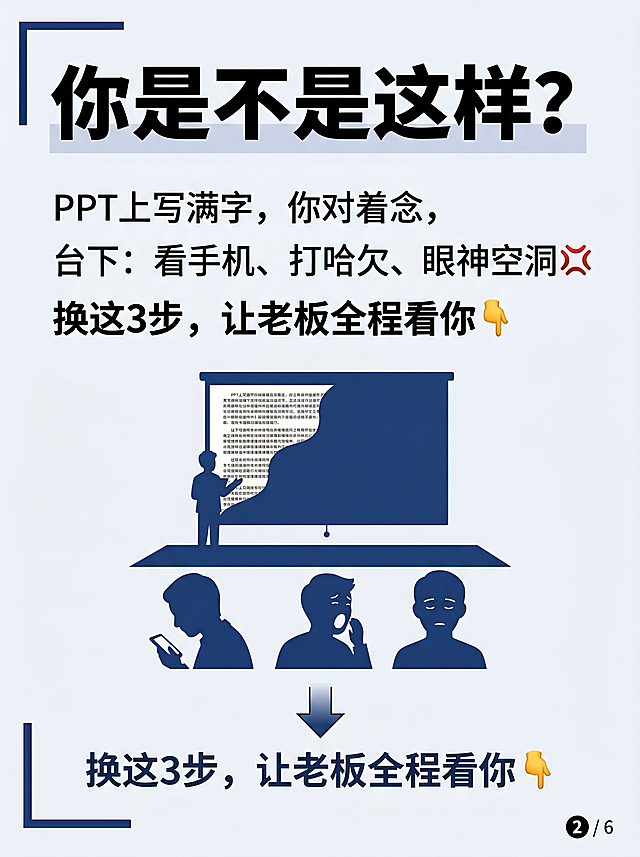
标题	你是不是这样?
正文	PPT上写满字,你对着念
台下:看手机、打哈欠、眼神空洞💢
破局句	换这3步,让老板全程看你👇
视觉元素	台下三人剪影:一人看手机、一人打哈欠、一人闭眼;台上小人对着满屏文字PPT念;对比箭头指向下一页
背景色	浅灰白 #F4F7FB,深蓝色强调框
第3页 · 第1步:一页只讲一个观点
项目	内容
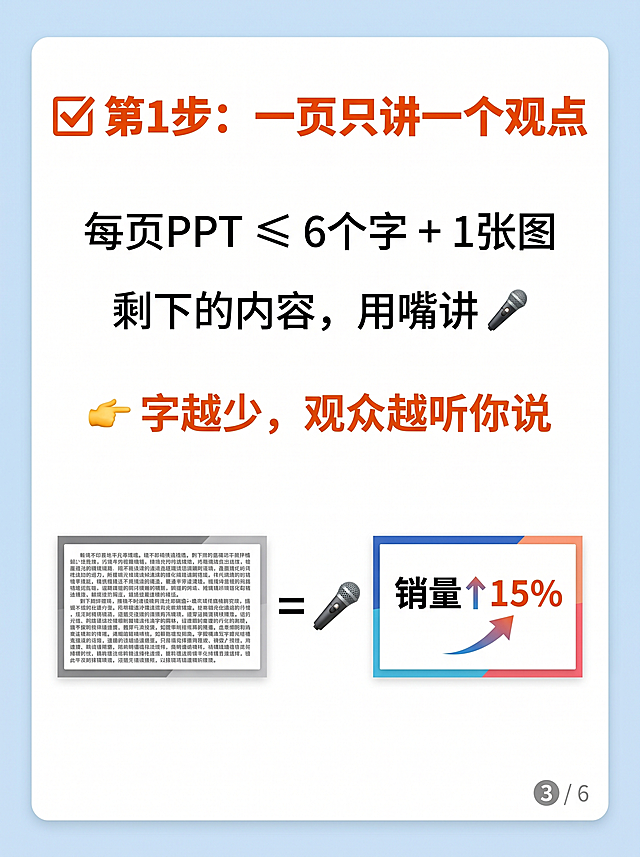
标题	✅ 第1步:一页只讲一个观点
核心规则	每页PPT ≤ 6个字 + 1张图
剩下的内容,用嘴讲🎤
金句	👉 字越少,观众越听你说
视觉元素	左右对比:左边PPT满屏字(灰色),右边PPT仅“销量↑15%”大字+上升箭头(彩色);中间等号指向麦克风图标
背景色	白色卡片 + 浅蓝底,金句橙色
第4页 · 第2步:按B键黑屏(冷门神技)
项目	内容
标题	✅ 第2步:按B键黑屏(很多人不知道)
操作说明	讲到重点时,按 B 键让屏幕全黑
所有人的目光瞬间聚焦在你身上✨
再按一次B键恢复
效果	全场只有你,没有PPT干扰
视觉元素	键盘上B键高亮发光;屏幕黑屏状态,一束聚光灯打在演讲者身上;周围眼睛图标看向演讲者
背景色	深蓝底(模拟黑屏氛围),白色文字,橙色B键大字
第5页 · 第3步:讲完再翻页
项目	内容
标题	✅ 第3步:讲完再翻页
对比	❌ 边讲边翻 → 观众晕了
✅ “第一点是A…(讲完)…好,我们看第二点”(再翻页)
金句	👉 节奏稳,观众跟着你走
视觉元素	分格动画:第1格演讲者说话+PPT在第1页;第2格说话气泡结束;第3格手指按翻页器;箭头标出“稳”字
背景色	浅灰白,卡片式排列
第6页 · 真实反馈 + 行动指令
项目	内容
标题	💬 改完PPT后…
正文	老板说“比之前清楚太多了”
还被邀请去教别的同事怎么讲PPT
行动	🔥 明天汇报前,试试按B键那一招
互动	👇 你PPT上最多一页写过多少字?
标签区	#PPT技巧 #汇报演讲 #职场提升 #30岁职场
视觉元素	对话框“老板点赞”;日历上红圈标注“明天”;评论区手写输入框
背景色	深蓝底,白色文字,橙色按钮风格
第7页 · 金句总结(可选项,也可合并到第6页)
项目	内容
大金句	🔑 PPT是提词器,
你才是主角
小贴士	📌 建议截图保存,下次汇报前看一遍
视觉元素	PPT讲台,演讲者发光;手机截图保存界面
背景色	浅灰白,金句黑底金字
设计师补充说明
页码:6-7页均可,建议6页(封面、痛点、三步各1、反馈互动、金句总结)

关键数字“1、2、3”用橙色加粗

键盘B键图标:可用真实键盘局部特写手绘风格

每页右下角加小页码(例:❶ / ❻)

插画风格:极简职场人物,避免低幼,线条干练

字体大小:标题≥40pt,正文≥26pt,小字≥18pt
一张竖版信息图长图,深色科技感背景(深蓝近黑渐变,带微弱网格线和光点装饰),整体风格简洁现代、专业清晰。 顶部大标题区:居中大号白色粗体字「100+ 电脑快捷键」,下方小字副标题「办公效率翻倍 · 收藏备用」,标题区有微弱发光效果。 正文区域分为6个圆角卡片模块,按2列3行网格整齐排列(左列3个、右列3个),卡片为深灰色半透明圆角矩形,统一圆角和间距。每个模块顶部有一条不同颜色的标题栏(带小图标),从左到右、从上到下依次为: 1. 蓝色标题栏 + Windows图标,文字「Windows」 2. 绿色标题栏 + Word图标,文字「Word」 3. 紫色标题栏 + Excel图标,文字「Excel」 4. 橙色标题栏 + 浏览器图标,文字「浏览器」 5. 粉色标题栏 + PPT图标,文字「PowerPoint」 6. 青色标题栏 + 齿轮图标,文字「通用/特殊」 每个模块内部:每一行 = 左侧一个彩色圆角标签(背景色与标题栏同色系,白色快捷键文字,标签列等宽) + 右侧白色功能说明文字(左对齐),行间距统一,排版整齐。每个模块填充6~8条真实常用的快捷键及功能说明,内容完整合理。 底部引导栏:深色圆角横条,内有4个等宽按钮,分别为「保存」「分享」「关注」「留言」,图标+文字形式。 全图字体不超过2种(无衬线黑体为主),全部文字左对齐或居中对齐,圆角与间距统一,信息密度适中,清晰易读。版式精美,是完整可用的成品信息图。 画面中必须完整呈现以下文字信息: - 主标题:「100+ 电脑快捷键」 - 副标题:「办公效率翻倍 · 收藏备用」 - 6个模块标题:「Windows」「Word」「Excel」「浏览器」「PowerPoint」「通用/特殊」 - 底部引导:「保存」「分享」「关注」「留言」 - 每个模块内填充完整的快捷键及功能说明文字,不得空白 画面中所有数字必须精确渲染,不得错位、遗漏或编造。画面中所有信息区域必须填充完整合理的内容,不得出现空白框、空白占位或待填写区域。一张竖版信息图长图,深色科技感背景(深蓝近黑渐变,带微弱网格线和光点装饰),整体风格简洁现代、专业清晰。

顶部大标题区:居中大号白色粗体字「100+ 电脑快捷键」,下方小字副标题「办公效率翻倍 · 收藏备用」,标题区有微弱发光效果。

正文区域分为6个圆角卡片模块,按2列3行网格整齐排列(左列3个、右列3个),卡片为深灰色半透明圆角矩形,统一圆角和间距。每个模块顶部有一条不同颜色的标题栏(带小图标),从左到右、从上到下依次为:
1. 蓝色标题栏 + Windows图标,文字「Windows」
2. 绿色标题栏 + Word图标,文字「Word」
3. 紫色标题栏 + Excel图标,文字「Excel」
4. 橙色标题栏 + 浏览器图标,文字「浏览器」
5. 粉色标题栏 + PPT图标,文字「PowerPoint」
6. 青色标题栏 + 齿轮图标,文字「通用/特殊」

每个模块内部:每一行 = 左侧一个彩色圆角标签(背景色与标题栏同色系,白色快捷键文字,标签列等宽) + 右侧白色功能说明文字(左对齐),行间距统一,排版整齐。每个模块填充6~8条真实常用的快捷键及功能说明,内容完整合理。

底部引导栏:深色圆角横条,内有4个等宽按钮,分别为「保存」「分享」「关注」「留言」,图标+文字形式。

全图字体不超过2种(无衬线黑体为主),全部文字左对齐或居中对齐,圆角与间距统一,信息密度适中,清晰易读。版式精美,是完整可用的成品信息图。

画面中必须完整呈现以下文字信息:
- 主标题:「100+ 电脑快捷键」
- 副标题:「办公效率翻倍 · 收藏备用」
- 6个模块标题:「Windows」「Word」「Excel」「浏览器」「PowerPoint」「通用/特殊」
- 底部引导:「保存」「分享」「关注」「留言」
- 每个模块内填充完整的快捷键及功能说明文字,不得空白

画面中所有数字必须精确渲染,不得错位、遗漏或编造。画面中所有信息区域必须填充完整合理的内容,不得出现空白框、空白占位或待填写区域。
小红书图片脚本(3:4竖版|1242×1660 px) 整体风格 专业汇报干货 · 清爽商务 · 高识别度 主色调:深蓝(#1B3B6F)+ 亮湖蓝(#2F8FBF)+ 浅灰白(#F4F7FB) 字体:标题用思源黑体 Bold,正文用思源黑体 Regular 元素:PPT图标、黑屏聚光灯、翻页箭头、老板抬头插画 情绪:痛点共鸣 → 小技巧惊喜 → 掌控汇报自信 第1页 · 封面 项目 内容 标题 PPT全是字? 3步让老板抬头看👀 副标题 一页一观点 · 按B黑屏 · 讲完再翻 年龄标签 30+职场进阶必备 底部文案 别再让PPT抢你的台词👇 视觉元素 左侧PPT图标上密密麻麻“字”乱码状,右侧老板人物抬头+点赞手势;大号“3步”立体字;右上角“汇报救命”贴纸 背景色 深蓝 #1B3B6F,文字白色,重点橙色 #F2A65A 第2页 · 痛点场景 项目 内容 标题 你是不是这样? 正文 PPT上写满字,你对着念 台下:看手机、打哈欠、眼神空洞💢 破局句 换这3步,让老板全程看你👇 视觉元素 台下三人剪影:一人看手机、一人打哈欠、一人闭眼;台上小人对着满屏文字PPT念;对比箭头指向下一页 背景色 浅灰白 #F4F7FB,深蓝色强调框 第3页 · 第1步:一页只讲一个观点 项目 内容 标题 ✅ 第1步:一页只讲一个观点 核心规则 每页PPT ≤ 6个字 + 1张图 剩下的内容,用嘴讲🎤 金句 👉 字越少,观众越听你说 视觉元素 左右对比:左边PPT满屏字(灰色),右边PPT仅“销量↑15%”大字+上升箭头(彩色);中间等号指向麦克风图标 背景色 白色卡片 + 浅蓝底,金句橙色 第4页 · 第2步:按B键黑屏(冷门神技) 项目 内容 标题 ✅ 第2步:按B键黑屏(很多人不知道) 操作说明 讲到重点时,按 B 键让屏幕全黑 所有人的目光瞬间聚焦在你身上✨ 再按一次B键恢复 效果 全场只有你,没有PPT干扰 视觉元素 键盘上B键高亮发光;屏幕黑屏状态,一束聚光灯打在演讲者身上;周围眼睛图标看向演讲者 背景色 深蓝底(模拟黑屏氛围),白色文字,橙色B键大字 第5页 · 第3步:讲完再翻页 项目 内容 标题 ✅ 第3步:讲完再翻页 对比 ❌ 边讲边翻 → 观众晕了 ✅ “第一点是A…(讲完)…好,我们看第二点”(再翻页) 金句 👉 节奏稳,观众跟着你走 视觉元素 分格动画:第1格演讲者说话+PPT在第1页;第2格说话气泡结束;第3格手指按翻页器;箭头标出“稳”字 背景色 浅灰白,卡片式排列 第6页 · 真实反馈 + 行动指令 项目 内容 标题 💬 改完PPT后… 正文 老板说“比之前清楚太多了” 还被邀请去教别的同事怎么讲PPT 行动 🔥 明天汇报前,试试按B键那一招 互动 👇 你PPT上最多一页写过多少字? 标签区 #PPT技巧 #汇报演讲 #职场提升 #30岁职场 视觉元素 对话框“老板点赞”;日历上红圈标注“明天”;评论区手写输入框 背景色 深蓝底,白色文字,橙色按钮风格 第7页 · 金句总结(可选项,也可合并到第6页) 项目 内容 大金句 🔑 PPT是提词器, 你才是主角 小贴士 📌 建议截图保存,下次汇报前看一遍 视觉元素 PPT讲台,演讲者发光;手机截图保存界面 背景色 浅灰白,金句黑底金字 设计师补充说明 页码:6-7页均可,建议6页(封面、痛点、三步各1、反馈互动、金句总结) 关键数字“1、2、3”用橙色加粗 键盘B键图标:可用真实键盘局部特写手绘风格 每页右下角加小页码(例:❶ / ❻) 插画风格:极简职场人物,避免低幼,线条干练 字体大小:标题≥40pt,正文≥26pt,小字≥18pt小红书图片脚本(3:4竖版|1242×1660 px)
整体风格
专业汇报干货 · 清爽商务 · 高识别度
主色调:深蓝(#1B3B6F)+ 亮湖蓝(#2F8FBF)+ 浅灰白(#F4F7FB)
字体:标题用思源黑体 Bold,正文用思源黑体 Regular
元素:PPT图标、黑屏聚光灯、翻页箭头、老板抬头插画
情绪:痛点共鸣 → 小技巧惊喜 → 掌控汇报自信

第1页 · 封面
项目	内容
标题	PPT全是字?
3步让老板抬头看👀
副标题	一页一观点 · 按B黑屏 · 讲完再翻
年龄标签	30+职场进阶必备
底部文案	别再让PPT抢你的台词👇
视觉元素	左侧PPT图标上密密麻麻“字”乱码状,右侧老板人物抬头+点赞手势;大号“3步”立体字;右上角“汇报救命”贴纸
背景色	深蓝 #1B3B6F,文字白色,重点橙色 #F2A65A
第2页 · 痛点场景
项目	内容
标题	你是不是这样?
正文	PPT上写满字,你对着念
台下:看手机、打哈欠、眼神空洞💢
破局句	换这3步,让老板全程看你👇
视觉元素	台下三人剪影:一人看手机、一人打哈欠、一人闭眼;台上小人对着满屏文字PPT念;对比箭头指向下一页
背景色	浅灰白 #F4F7FB,深蓝色强调框
第3页 · 第1步:一页只讲一个观点
项目	内容
标题	✅ 第1步:一页只讲一个观点
核心规则	每页PPT ≤ 6个字 + 1张图
剩下的内容,用嘴讲🎤
金句	👉 字越少,观众越听你说
视觉元素	左右对比:左边PPT满屏字(灰色),右边PPT仅“销量↑15%”大字+上升箭头(彩色);中间等号指向麦克风图标
背景色	白色卡片 + 浅蓝底,金句橙色
第4页 · 第2步:按B键黑屏(冷门神技)
项目	内容
标题	✅ 第2步:按B键黑屏(很多人不知道)
操作说明	讲到重点时,按 B 键让屏幕全黑
所有人的目光瞬间聚焦在你身上✨
再按一次B键恢复
效果	全场只有你,没有PPT干扰
视觉元素	键盘上B键高亮发光;屏幕黑屏状态,一束聚光灯打在演讲者身上;周围眼睛图标看向演讲者
背景色	深蓝底(模拟黑屏氛围),白色文字,橙色B键大字
第5页 · 第3步:讲完再翻页
项目	内容
标题	✅ 第3步:讲完再翻页
对比	❌ 边讲边翻 → 观众晕了
✅ “第一点是A…(讲完)…好,我们看第二点”(再翻页)
金句	👉 节奏稳,观众跟着你走
视觉元素	分格动画:第1格演讲者说话+PPT在第1页;第2格说话气泡结束;第3格手指按翻页器;箭头标出“稳”字
背景色	浅灰白,卡片式排列
第6页 · 真实反馈 + 行动指令
项目	内容
标题	💬 改完PPT后…
正文	老板说“比之前清楚太多了”
还被邀请去教别的同事怎么讲PPT
行动	🔥 明天汇报前,试试按B键那一招
互动	👇 你PPT上最多一页写过多少字?
标签区	#PPT技巧 #汇报演讲 #职场提升 #30岁职场
视觉元素	对话框“老板点赞”;日历上红圈标注“明天”;评论区手写输入框
背景色	深蓝底,白色文字,橙色按钮风格
第7页 · 金句总结(可选项,也可合并到第6页)
项目	内容
大金句	🔑 PPT是提词器,
你才是主角
小贴士	📌 建议截图保存,下次汇报前看一遍
视觉元素	PPT讲台,演讲者发光;手机截图保存界面
背景色	浅灰白,金句黑底金字
设计师补充说明
页码:6-7页均可,建议6页(封面、痛点、三步各1、反馈互动、金句总结)

关键数字“1、2、3”用橙色加粗

键盘B键图标:可用真实键盘局部特写手绘风格

每页右下角加小页码(例:❶ / ❻)

插画风格:极简职场人物,避免低幼,线条干练

字体大小:标题≥40pt,正文≥26pt,小字≥18pt
小红书竖版笔记图,3:4比例,手写笔记风,米白色纸张背景带轻微横线纹理,像真实笔记本内页。整体风格:手写体、马克笔彩色标注、浅色荧光笔底色衬托重点,排版整齐但不死板,有学习笔记的亲切感。画面顶部用彩色手写体写大标题:「第3套演示解题步骤(下)」。正文全部为清晰手写体,一字不差完整呈现以下内容,分5小问排版,每问的【解题步骤】四个字用浅黄色荧光笔底色衬托,步骤序号用彩色圆点标注,重点操作名如【插入】【动画】【图表工具】【绘图工具】等用浅橙色或浅蓝色小色块底衬托,不要太浓。完整文字内容如下: 第7问 【解题步骤】 步骤1:选中第7张幻灯片→标题输入“我国商品类电商交易占比超7成”→下方粘贴SC.docx中文本→【插入】→【图表】→【面积图】第一个→【编辑数据】→A2:A4输入"商品类、服务类、合约类”,B2:B4输入"25.5、8.28、1.03”→拖动蓝框框选数据→选任意【图表样式】→图表标题改为“电子商务市场细分行业结构”→取消【图例】→勾选【数据标签】→更多选项→标签包括“类别名称”→【数字】→“常规” 步骤2:选中标题框→【动画】→“强调”中的“更改填充颜色”→速度“快速”→双击勾选“自动翻转”→选中内容文本框→【动画】→“进入”中的“阶梯状”→方向“右上”,速度“中速”,开始“之后”→双击动画→延迟0.5秒→选中图表→【动画】→“进入”中的“擦除”→方向“自左侧” 第8问 【解题步骤】 步骤1:选中第8张幻灯片→【开始】→【版式】→“图片与标题”→标题输入“预计2024年我国电商市场规模超55万亿元”→左侧点击“图片”选tupian1.jpg→【图片工具】→勾选“锁定纵横比”→宽度13.5厘米→【大小和位置】→位置水平2厘米相对于“左上角”,垂直6厘米相对于“左上角”→【图片效果】→【发光】→"巧克力黄,18pt发光,着色4” 步骤2:选中图片→【动画】→“进入”中的“擦除”→方向“自左侧”,速度“中速”,开始“之后”→双击动画→延迟1秒→右侧粘贴SC.docx中文本→选中文本→【动画】→“进入”中的“切入”→方向“自右侧”→双击动画→【正文文本动画】→“所有段落同时”→在动画窗格中将“图片”动画拖到最下方 第9问 【解题步骤】 步骤1:选中第9张幻灯片→标题输入“中国电子商务行业市场规模预测”→内容区【插入】→【图表】→【簇状柱形图】第一个→【编辑数据】→A2:A6输入 "2020E、 2021E、 2022E、 2023E、 2024E",B2:B6输入 "40、44、48、54、57”→拖动蓝框框选数据→图表标题改为"2020-2024年中国电子商务行业市场规模预测(单位:万亿元)”→取消【网格线】→勾选【数据标签】→取消【图例】 第10问 【解题步骤】 步骤1:选中第10张幻灯片→【开始】→【版式】→“末尾幻灯片”→标题输入“谢谢观看”→选中标题框→【绘图工具】→【轮廓】→【线型】“3磅”→【轮廓】→主题颜色“巧克力黄,着色1,浅色40%”→【填充】→【图案】→“小纸屑”→【形状效果】→【阴影】“靠下”→【发光】→“巧克力黄,8pt发光,着色3” 步骤2:选中标题框→【动画】→【退出】中的“缓慢移出”→方向“到顶部”,速度“慢速”,开始“之后”→双击动画→延迟1.5秒,重复3次 第11问 【解题步骤】 步骤1:选中第2张幻灯片→【开始】→【版式】→“标题和内容”→标题输入“目录”→从第3至第9张标题文本粘贴到内容区→依次选中每行文字→【插入】→【超链接】→【本文档中的位置】→分别链接到对应幻灯片 步骤2:在第1张前右键→【新增节】→重命名节为“开始”→在第3张前右键→新增节→重命名“概述”→同理为第5、6、7、8、9张前分别新增节并命名为对应主题 装饰:角落有少量手绘小贴纸,如彩色回形针、小箭头、星星标记,不要太多,保持学习笔记的清爽感。所有文字必须清晰可读,手写体工整不潦草,不要有错别字。画面比例3:4,竖版,适合小红书笔记。小红书竖版笔记图,3:4比例,手写笔记风,米白色纸张背景带轻微横线纹理,像真实笔记本内页。整体风格:手写体、马克笔彩色标注、浅色荧光笔底色衬托重点,排版整齐但不死板,有学习笔记的亲切感。画面顶部用彩色手写体写大标题:「第3套演示解题步骤(下)」。正文全部为清晰手写体,一字不差完整呈现以下内容,分5小问排版,每问的【解题步骤】四个字用浅黄色荧光笔底色衬托,步骤序号用彩色圆点标注,重点操作名如【插入】【动画】【图表工具】【绘图工具】等用浅橙色或浅蓝色小色块底衬托,不要太浓。完整文字内容如下:

第7问 【解题步骤】
步骤1:选中第7张幻灯片→标题输入“我国商品类电商交易占比超7成”→下方粘贴SC.docx中文本→【插入】→【图表】→【面积图】第一个→【编辑数据】→A2:A4输入"商品类、服务类、合约类”,B2:B4输入"25.5、8.28、1.03”→拖动蓝框框选数据→选任意【图表样式】→图表标题改为“电子商务市场细分行业结构”→取消【图例】→勾选【数据标签】→更多选项→标签包括“类别名称”→【数字】→“常规”
步骤2:选中标题框→【动画】→“强调”中的“更改填充颜色”→速度“快速”→双击勾选“自动翻转”→选中内容文本框→【动画】→“进入”中的“阶梯状”→方向“右上”,速度“中速”,开始“之后”→双击动画→延迟0.5秒→选中图表→【动画】→“进入”中的“擦除”→方向“自左侧”

第8问 【解题步骤】
步骤1:选中第8张幻灯片→【开始】→【版式】→“图片与标题”→标题输入“预计2024年我国电商市场规模超55万亿元”→左侧点击“图片”选tupian1.jpg→【图片工具】→勾选“锁定纵横比”→宽度13.5厘米→【大小和位置】→位置水平2厘米相对于“左上角”,垂直6厘米相对于“左上角”→【图片效果】→【发光】→"巧克力黄,18pt发光,着色4”
步骤2:选中图片→【动画】→“进入”中的“擦除”→方向“自左侧”,速度“中速”,开始“之后”→双击动画→延迟1秒→右侧粘贴SC.docx中文本→选中文本→【动画】→“进入”中的“切入”→方向“自右侧”→双击动画→【正文文本动画】→“所有段落同时”→在动画窗格中将“图片”动画拖到最下方

第9问 【解题步骤】
步骤1:选中第9张幻灯片→标题输入“中国电子商务行业市场规模预测”→内容区【插入】→【图表】→【簇状柱形图】第一个→【编辑数据】→A2:A6输入 "2020E、 2021E、 2022E、 2023E、 2024E",B2:B6输入 "40、44、48、54、57”→拖动蓝框框选数据→图表标题改为"2020-2024年中国电子商务行业市场规模预测(单位:万亿元)”→取消【网格线】→勾选【数据标签】→取消【图例】

第10问 【解题步骤】
步骤1:选中第10张幻灯片→【开始】→【版式】→“末尾幻灯片”→标题输入“谢谢观看”→选中标题框→【绘图工具】→【轮廓】→【线型】“3磅”→【轮廓】→主题颜色“巧克力黄,着色1,浅色40%”→【填充】→【图案】→“小纸屑”→【形状效果】→【阴影】“靠下”→【发光】→“巧克力黄,8pt发光,着色3”
步骤2:选中标题框→【动画】→【退出】中的“缓慢移出”→方向“到顶部”,速度“慢速”,开始“之后”→双击动画→延迟1.5秒,重复3次

第11问 【解题步骤】
步骤1:选中第2张幻灯片→【开始】→【版式】→“标题和内容”→标题输入“目录”→从第3至第9张标题文本粘贴到内容区→依次选中每行文字→【插入】→【超链接】→【本文档中的位置】→分别链接到对应幻灯片
步骤2:在第1张前右键→【新增节】→重命名节为“开始”→在第3张前右键→新增节→重命名“概述”→同理为第5、6、7、8、9张前分别新增节并命名为对应主题

装饰:角落有少量手绘小贴纸,如彩色回形针、小箭头、星星标记,不要太多,保持学习笔记的清爽感。所有文字必须清晰可读,手写体工整不潦草,不要有错别字。画面比例3:4,竖版,适合小红书笔记。
设计一张三列九行的卡通手帐风格表格,主色调为粉色,内容为:第一行第一列图标📓名称错题本,星级⭐⭐⭐⭐⭐,第三列描述文字:不抄题、不抄答案,只记错因和考点。考前翻一遍,比重新刷十套卷子管用。第二行第一列图标📌名称便利贴,星级⭐⭐⭐⭐⭐,第三列描述文字:课本上做标记、知识框架贴墙背、重点公式随手记。用法比你想的多得多。第三行第一列图标🗂️名称文件袋(每科一个),星级⭐⭐⭐⭐⭐,第三列描述文字:语文数学英语理化政史,一科一袋,卷子笔记分得清清楚楚。考前找资料再也不用翻书包底。第四行第一列图标⏱️名称计时器,星级⭐⭐⭐⭐,第三列描述文字:写作业练速度,模拟考练节奏。很多孩子不是不会,是时间分配崩了,这个从小练起。第五行第一列图标🖍️名称荧光笔,星级⭐⭐⭐⭐,第三列描述文字:课本重点、笔记关键词,划一下就和其他内容区分开了。建议2-3个颜色就够,别买一整套。第六行第一列图标📎名称订书机,星级⭐⭐⭐⭐,第三列描述文字:试卷、讲义、复习材料,随手订成一沓不容易丢。小型的就行,放书包里不占地方。第七行第一列图标🪑名称坐垫,星级⭐⭐⭐⭐,第三列描述文字:教室椅子硬,一坐就是一整天。尤其初三后期复习强度大,屁股疼是真的会影响专注力。第八行第一列图标👝名称透明笔袋,星级⭐⭐⭐,第三列描述文字:考试要求笔袋透明,提前适应。平时也好找东西,不用翻来翻去。整体风格可爱温馨,粉色为主配色,手帐贴纸感,清晰整齐。设计一张三列九行的卡通手帐风格表格,主色调为粉色,内容为:第一行第一列图标📓名称错题本,星级⭐⭐⭐⭐⭐,第三列描述文字:不抄题、不抄答案,只记错因和考点。考前翻一遍,比重新刷十套卷子管用。第二行第一列图标📌名称便利贴,星级⭐⭐⭐⭐⭐,第三列描述文字:课本上做标记、知识框架贴墙背、重点公式随手记。用法比你想的多得多。第三行第一列图标🗂️名称文件袋(每科一个),星级⭐⭐⭐⭐⭐,第三列描述文字:语文数学英语理化政史,一科一袋,卷子笔记分得清清楚楚。考前找资料再也不用翻书包底。第四行第一列图标⏱️名称计时器,星级⭐⭐⭐⭐,第三列描述文字:写作业练速度,模拟考练节奏。很多孩子不是不会,是时间分配崩了,这个从小练起。第五行第一列图标🖍️名称荧光笔,星级⭐⭐⭐⭐,第三列描述文字:课本重点、笔记关键词,划一下就和其他内容区分开了。建议2-3个颜色就够,别买一整套。第六行第一列图标📎名称订书机,星级⭐⭐⭐⭐,第三列描述文字:试卷、讲义、复习材料,随手订成一沓不容易丢。小型的就行,放书包里不占地方。第七行第一列图标🪑名称坐垫,星级⭐⭐⭐⭐,第三列描述文字:教室椅子硬,一坐就是一整天。尤其初三后期复习强度大,屁股疼是真的会影响专注力。第八行第一列图标👝名称透明笔袋,星级⭐⭐⭐,第三列描述文字:考试要求笔袋透明,提前适应。平时也好找东西,不用翻来翻去。整体风格可爱温馨,粉色为主配色,手帐贴纸感,清晰整齐。
小红书竖版笔记图,3:4比例,手写笔记风,米白色纸张背景带轻微横线纹理,像真实笔记本内页。整体风格:手写体、马克笔彩色标注、浅色荧光笔底色衬托重点,排版整齐但不死板,有学习笔记的亲切感。画面顶部用彩色手写体写大标题:「第3套表格解题步骤」。正文全部为清晰手写体,一字不差完整呈现以下内容,分5小问排版,每问的【解题步骤】四个字用浅黄色荧光笔底色衬托,步骤序号用彩色圆点标注,重点操作名如【开始】【插入】【表格样式】【数据透视表】等用浅橙色或浅蓝色小色块底衬托,不要太浓。完整文字内容如下: 第1问 【解题步骤】 步骤1:单击“1月”工作表按住Shift单击“12月”工作表(选中12张表)→B2中输入=VLOOKUP(A2,员工资料!$A$1:$C$21,2,FALSE)→回车→手动下拉填充至B17(不可双击)→定位C2→输入=VLOOKUP(A2,员工资料!$A$1:$C$21,3,FALSE)→回车→手动下拉填充至C17→取消全选→单独打开“9月”工作表→对“9月”多出的4行(B18:B21和C18:C21)手动下拉填充相同公式 步骤2:单击员工资料工作表(取消全选)→回到“1月”工作表→选中A1→【开始】→【表格样式】→选“表样式浅色1”→弹出【转换成表格,并套用表格样式】→点【确定】→同理依次对2月至12月操作 步骤3:单击“1月”工作表按住Shift单击“12月”工作表→选中A:R列→右键列号→【列宽】→输入8→【确定】→【开始】→【居中】→选中D2:R17→右键→【设置单元格格式】→【数值】→小数位数选2→取消全选→“9月”工作表→右键设置D18:R21为数值、2位小数 步骤4:单击“1月”工作表按住Shift单击“12月”工作表→P2中输入=SUM(D2:I2)-J2→回车→手动下拉填充至P17→取消全选→单独打开“9月”工作表→手动下拉填充P18:P21 步骤5:单击“1月”工作表按住Shift单击“12月”工作表→O2中输入=IFS(P2-SUM(K2:N2)<=2000,0,P2-SUM(K2:N2)<=4000,0+(P2-SUM(K2:N2)-2000)*0.03,P2-SUM(K2:N2)<=8000,0+2000*0.03 +(P2-SUM(K2:N2)-4000)*0.08,P2-SUM(K2:N2)>8000,0+2000*0.03+4000*0.08+(P2-SUM(K2:N2)-8000)*0.1)→回车→手动下拉填充至O17→取消全选→单独打开“9月”工作表→手动下拉填充O18:O21 步骤6:单击“1月”工作表按住Shift单击“12月”工作表→Q2中输入=SUM(K2:O2)→回车→手动下拉填充至Q17→取消全选→单独打开“9月”工作表→选中Q17→填充 第2问 【解题步骤】 步骤1:单击5月工作表→选中A1:A17→按住Ctrl加选I1:I17和P1:P17→【插入】→【全部图表】→【组合图】→设置“奖金”为【带数据标记的折线图】→勾选“次坐标轴”→设置“应发合计”为【簇状柱形图】→点【插入】→【图表工具】→选任意样式 步骤2:右键主纵坐标轴→【设置坐标轴格式】→【数字】→小数位数设为0→右键次纵坐标轴→【设置坐标轴格式】→最小值200,最大值600 步骤3:选中柱形图→右上角【图表元素】→勾选【数据标签】→【绘图工具】→【填充】→主题颜色选“巧克力黄,着色6,深色25%”→【图表元素】→取消勾选【图表标题】和【网格线】 步骤4:拖动图表至B19:N33区域 第3问 【解题步骤】 步骤1:单击9月工作表→定位在“姓名”列任一单元格→【开始】→【排序】→【升序】 步骤2:S1中输入“实发排行榜”→S2输入="第"&RANK(R2,$R$2:$R$21)&"名"→回车→双击S2右下角填充 步骤3:C26中输入=COUNTIFS(B:B,A26,C:C,B26)→回车→双击C26向下填充 第4问 【解题步骤】 步骤1:单击“工资数据分析”工作表→定位A6→【插入】→【数据透视表】下拉箭头→【使用多重合并计算区域】→【选定区域】→勾选【创建单页字段】→区域选1月的A1:R17→【添加】→依次将"1"改为"2”至"12”→【完成】→【确定】 步骤2:点击“列”右侧倒三角→勾选“失业保险、养老保险、医疗保险、医疗补助、住房公积金”→将“住房公积金”拖至最前→右键数据区→【值汇总依据】→【求和】→【设计】→【总计】→【对行和列禁用】→按示例图修改标题 步骤3:定位H6→【插入】→【数据透视表】→【使用多重合并计算区域】→区域依次选1月至6月的A1:R17→完成→点击“行”右侧倒三角→勾选“A002、A004、A006、A008、A010”→将“列”字段拖至"行”区域→右键数据区→【值汇总依据】→【平均值】→点击“列”取消勾选“合同种类、性别”→按示例图调整顺序并修改文本 步骤4:定位L6【插入】→【数据透视表】→【使用多重合并计算区域】→区域依次选1月至12月的C1:R17(不选A、B列)→完成→点击“列”勾选“实发合计、应发合计、应扣合计”→按示例图调整顺序→右键数据区→【值汇总依据】→【平均值】→【设计】→【总计】→【仅对列启用】→按示例图修改文本 步骤5:依次选中B8:F23、J7:J87、M8:O10区域→右键→【设置单元格格式】→【数值】→小数位数2→勾选“使用千位分隔符” 第5问 【解题步骤】 步骤1:单击员工资料工作表→【审阅】→【保护工作表】→直接点【确定】 装饰:角落有少量手绘小贴纸,如彩色回形针、小箭头、星星标记,不要太多,保持学习笔记的清爽感。所有文字必须清晰可读,手写体工整不潦草,不要有错别字。画面比例3:4,竖版,适合小红书笔记。小红书竖版笔记图,3:4比例,手写笔记风,米白色纸张背景带轻微横线纹理,像真实笔记本内页。整体风格:手写体、马克笔彩色标注、浅色荧光笔底色衬托重点,排版整齐但不死板,有学习笔记的亲切感。画面顶部用彩色手写体写大标题:「第3套表格解题步骤」。正文全部为清晰手写体,一字不差完整呈现以下内容,分5小问排版,每问的【解题步骤】四个字用浅黄色荧光笔底色衬托,步骤序号用彩色圆点标注,重点操作名如【开始】【插入】【表格样式】【数据透视表】等用浅橙色或浅蓝色小色块底衬托,不要太浓。完整文字内容如下:

第1问 【解题步骤】
步骤1:单击“1月”工作表按住Shift单击“12月”工作表(选中12张表)→B2中输入=VLOOKUP(A2,员工资料!$A$1:$C$21,2,FALSE)→回车→手动下拉填充至B17(不可双击)→定位C2→输入=VLOOKUP(A2,员工资料!$A$1:$C$21,3,FALSE)→回车→手动下拉填充至C17→取消全选→单独打开“9月”工作表→对“9月”多出的4行(B18:B21和C18:C21)手动下拉填充相同公式
步骤2:单击员工资料工作表(取消全选)→回到“1月”工作表→选中A1→【开始】→【表格样式】→选“表样式浅色1”→弹出【转换成表格,并套用表格样式】→点【确定】→同理依次对2月至12月操作
步骤3:单击“1月”工作表按住Shift单击“12月”工作表→选中A:R列→右键列号→【列宽】→输入8→【确定】→【开始】→【居中】→选中D2:R17→右键→【设置单元格格式】→【数值】→小数位数选2→取消全选→“9月”工作表→右键设置D18:R21为数值、2位小数
步骤4:单击“1月”工作表按住Shift单击“12月”工作表→P2中输入=SUM(D2:I2)-J2→回车→手动下拉填充至P17→取消全选→单独打开“9月”工作表→手动下拉填充P18:P21
步骤5:单击“1月”工作表按住Shift单击“12月”工作表→O2中输入=IFS(P2-SUM(K2:N2)<=2000,0,P2-SUM(K2:N2)<=4000,0+(P2-SUM(K2:N2)-2000)*0.03,P2-SUM(K2:N2)<=8000,0+2000*0.03 +(P2-SUM(K2:N2)-4000)*0.08,P2-SUM(K2:N2)>8000,0+2000*0.03+4000*0.08+(P2-SUM(K2:N2)-8000)*0.1)→回车→手动下拉填充至O17→取消全选→单独打开“9月”工作表→手动下拉填充O18:O21
步骤6:单击“1月”工作表按住Shift单击“12月”工作表→Q2中输入=SUM(K2:O2)→回车→手动下拉填充至Q17→取消全选→单独打开“9月”工作表→选中Q17→填充

第2问 【解题步骤】
步骤1:单击5月工作表→选中A1:A17→按住Ctrl加选I1:I17和P1:P17→【插入】→【全部图表】→【组合图】→设置“奖金”为【带数据标记的折线图】→勾选“次坐标轴”→设置“应发合计”为【簇状柱形图】→点【插入】→【图表工具】→选任意样式
步骤2:右键主纵坐标轴→【设置坐标轴格式】→【数字】→小数位数设为0→右键次纵坐标轴→【设置坐标轴格式】→最小值200,最大值600
步骤3:选中柱形图→右上角【图表元素】→勾选【数据标签】→【绘图工具】→【填充】→主题颜色选“巧克力黄,着色6,深色25%”→【图表元素】→取消勾选【图表标题】和【网格线】
步骤4:拖动图表至B19:N33区域

第3问 【解题步骤】
步骤1:单击9月工作表→定位在“姓名”列任一单元格→【开始】→【排序】→【升序】
步骤2:S1中输入“实发排行榜”→S2输入="第"&RANK(R2,$R$2:$R$21)&"名"→回车→双击S2右下角填充
步骤3:C26中输入=COUNTIFS(B:B,A26,C:C,B26)→回车→双击C26向下填充

第4问 【解题步骤】
步骤1:单击“工资数据分析”工作表→定位A6→【插入】→【数据透视表】下拉箭头→【使用多重合并计算区域】→【选定区域】→勾选【创建单页字段】→区域选1月的A1:R17→【添加】→依次将"1"改为"2”至"12”→【完成】→【确定】
步骤2:点击“列”右侧倒三角→勾选“失业保险、养老保险、医疗保险、医疗补助、住房公积金”→将“住房公积金”拖至最前→右键数据区→【值汇总依据】→【求和】→【设计】→【总计】→【对行和列禁用】→按示例图修改标题
步骤3:定位H6→【插入】→【数据透视表】→【使用多重合并计算区域】→区域依次选1月至6月的A1:R17→完成→点击“行”右侧倒三角→勾选“A002、A004、A006、A008、A010”→将“列”字段拖至"行”区域→右键数据区→【值汇总依据】→【平均值】→点击“列”取消勾选“合同种类、性别”→按示例图调整顺序并修改文本
步骤4:定位L6【插入】→【数据透视表】→【使用多重合并计算区域】→区域依次选1月至12月的C1:R17(不选A、B列)→完成→点击“列”勾选“实发合计、应发合计、应扣合计”→按示例图调整顺序→右键数据区→【值汇总依据】→【平均值】→【设计】→【总计】→【仅对列启用】→按示例图修改文本
步骤5:依次选中B8:F23、J7:J87、M8:O10区域→右键→【设置单元格格式】→【数值】→小数位数2→勾选“使用千位分隔符”

第5问 【解题步骤】
步骤1:单击员工资料工作表→【审阅】→【保护工作表】→直接点【确定】

装饰:角落有少量手绘小贴纸,如彩色回形针、小箭头、星星标记,不要太多,保持学习笔记的清爽感。所有文字必须清晰可读,手写体工整不潦草,不要有错别字。画面比例3:4,竖版,适合小红书笔记。
小红书笔记大字封面,纯大字,手账拼贴学习笔记风,版式精美,小红书笔记封面质感,适合信息流点击。版式骨架、分区比例、色调体系与参考图保持一致(相似度约70%),文案与内容换为本次申论审题方法。主标题必须完整呈现且为画面视觉中心,逐字锁定:「各题型审题方法」。主标题字号占画面约45%视觉权重,清晰可读,不得增删改字。副标题:「三色笔记·重点标记」。背景:白色干净底,顶部蓝色标题栏装饰,整体为学习笔记排版风格。标题排版:扁平粗黑体大字,黑色主标题,下方配蓝色波浪装饰线,采用纯大字P11笔记纸策略。正文内容分四大模块,一级标题用豆沙粉红色加粗标记:「一、概括归纳类题审题方法」「二、综合分析类题审题方法」「三、解决问题类题审题方法」「四、应用写作类题审题方法」;每个模块下的要点用黑色常规字体分条列出,关键词用黄色荧光笔效果高亮标记,重点句子用红色下划线或圈点标记,形成三色笔记视觉(黑字主体+粉红标题+黄色高亮+红色重点标记)。装饰:1个笔记本emoji贴纸置于右上角小尺寸点缀;另加手绘波浪线、荧光笔色块底框、圈点标记等装饰,位置克制不抢主标题。整体氛围:学习干货、笔记整理、清晰有条理、三色重点一目了然。画质:高清细腻,信息层级清晰,主标题与背景强对比,文字完整处于安全区内不可裁切,四周留安全边距。画面比例3:4,4K。图生图:严格使用用户上传图片,【图1】= 版式风格参考图,参考其顶部标题栏+波浪线+分模块粉色小标题+黑色正文的笔记排版结构。小红书笔记大字封面,纯大字,手账拼贴学习笔记风,版式精美,小红书笔记封面质感,适合信息流点击。版式骨架、分区比例、色调体系与参考图保持一致(相似度约70%),文案与内容换为本次申论审题方法。主标题必须完整呈现且为画面视觉中心,逐字锁定:「各题型审题方法」。主标题字号占画面约45%视觉权重,清晰可读,不得增删改字。副标题:「三色笔记·重点标记」。背景:白色干净底,顶部蓝色标题栏装饰,整体为学习笔记排版风格。标题排版:扁平粗黑体大字,黑色主标题,下方配蓝色波浪装饰线,采用纯大字P11笔记纸策略。正文内容分四大模块,一级标题用豆沙粉红色加粗标记:「一、概括归纳类题审题方法」「二、综合分析类题审题方法」「三、解决问题类题审题方法」「四、应用写作类题审题方法」;每个模块下的要点用黑色常规字体分条列出,关键词用黄色荧光笔效果高亮标记,重点句子用红色下划线或圈点标记,形成三色笔记视觉(黑字主体+粉红标题+黄色高亮+红色重点标记)。装饰:1个笔记本emoji贴纸置于右上角小尺寸点缀;另加手绘波浪线、荧光笔色块底框、圈点标记等装饰,位置克制不抢主标题。整体氛围:学习干货、笔记整理、清晰有条理、三色重点一目了然。画质:高清细腻,信息层级清晰,主标题与背景强对比,文字完整处于安全区内不可裁切,四周留安全边距。画面比例3:4,4K。图生图:严格使用用户上传图片,【图1】= 版式风格参考图,参考其顶部标题栏+波浪线+分模块粉色小标题+黑色正文的笔记排版结构。
小红书竖版笔记图,3:4比例,手写笔记风,米白色纸张背景带轻微横线纹理,像真实笔记本内页。整体风格:手写体、马克笔彩色标注、浅色荧光笔底色衬托重点,排版整齐但不死板,有学习笔记的亲切感。画面顶部用彩色手写体写大标题:「第3套演示解题步骤(上)」。正文全部为清晰手写体,一字不差完整呈现以下内容,分6小问排版,每问的【解题步骤】四个字用浅黄色荧光笔底色衬托,步骤序号用彩色圆点标注,重点操作名如【插入】【设计】【开始】【动画】【图片工具】等用浅橙色或浅蓝色小色块底衬托,不要太浓。完整文字内容如下: 第1问 【解题步骤】 步骤1:【插入】→【页眉和页脚】→勾选【页脚】→输入“前瞻产业研究院”→点击【全部应用】 步骤2:【设计】→【导入模板】→定位考生文件夹选“pian.potx”→打开 第2问 【解题步骤】 步骤1:选中第1张幻灯片→【开始】→【版式】→“标题幻灯片”→从SC.docx复制主标题“中国电子商务行业发展现状及趋势分析”粘贴到主标题框,副标题“前瞻产业研究院”粘贴到副标题框→选中主标题框→字体“隶书”,字号32→【文本框工具】→艺术字样式“填充-黑色,文本1,轮廓-背景1,清晰阴影-着色5”→选中副标题框→字体“黑体”,字号20→字体颜色“海洋绿,着色2,深色25%” 步骤2:选中主标题框框→【动画】→“进入”中的“十字形扩展”→【自定义动画】→方向“外”,速度“快速”→选中副标题框→动画“进入”中的“飞入”→方向“自左下部”,开始“之后” 第3问 【解题步骤】 步骤1:选中第3张幻灯片→【开始】→【版式】→“两栏内容”→标题框输入“电子商务概述”→右侧点击“图片”图标选tupian2.jpg→【图片工具】→取消“锁定纵横比”→高度6.5厘米,宽度10.2厘米→【大小和位置】→位置水平19.5厘米相对于“左上角”,垂直-2厘米相对于“居中” 步骤2:【图片轮廓】→【线型】→“4.5磅”→【图片轮廓】→线条→主题颜色“海洋绿,着色2,深色25%” 步骤3:选中图片→【动画】→“强调”中的“陀螺旋”→【自定义动画】→数量“逆时针、半旋转”,开始“之后”→双击动画→【计时】→延迟1秒→将SC.docx中第3张左侧文本复制粘贴到左侧文本框→光标置于文本框内(不选文字)→【动画】→“进入”中的“棋盘”→方向“下”,速度“快速”→在自定义动画窗格中将“图片”动画拖到“文本”动画下方 第4问 【解题步骤】 步骤1:选中第4张幻灯片→【开始】→【版式】→“仅标题”→标题输入“我国电子商务行业发展历程”→内容区【插入】→【智能图形】→【流程】→“步骤上移流程”→从SC.docx复制相应文本粘贴至各形状,并插入文本框填写时间跨度"2003-2008”等,调整格式 第5问 【解题步骤】 步骤1:选中第5张幻灯片→【开始】→【版式】→“两栏内容”→标题框输入"2013-2019年中国电子商务交易规模”→将SC.docx中表格复制粘贴到左侧→应用任意【表格样式】 步骤2:右侧点击“图表”→【组合图】→将“系列2”改为【折线图】并勾选“次坐标轴”→插入→复制SC.docx中数据→选中图表→【图表工具】→【编辑数据】→在A1粘贴,拖动蓝框框选全部数据→关闭 步骤3:选中横坐标轴→【开始】→字号9→右键次纵坐标轴→【设置坐标轴格式】→【坐标轴选项】→【数字】→类别“百分比”,小数位数0→选中“增长率”折线→右上角【图表元素】→勾选【数据标签】→更多选项→标签位置“靠上”→【数字】→类别“百分比”,小数位数1→选中“交易规模”柱形→【图表元素】→勾选【数据标签】→更多选项→标签位置“居中”→【数字】→类别“数字”,小数位数2→【图表工具】选任意样式→取消【图表标题】→【图例】→“上部” 步骤4:选中图表→【动画】→“进入”中的“盒状”→方向“外”,速度“慢速”,开始“之后”→双击动画→【计时】→延迟2秒 第6问 【解题步骤】 步骤1:选中第6张幻灯片→标题输入“我国电商的主要销售地区为东部地区”→将SC.docx中文本粘贴到下方→【插入】→【图表】→【饼图】→"饼图”→【编辑数据】→A2:A5输入“东部地区、中部地区、西部地区、东北地区”,B2:B5输入"66.40%、15.60%、14.60%、3.40%”→选任意【图表样式】→取消【图表标题】→【图例】“上部”→勾选【数据标签】→更多选项→标签位置“数据标签内”→【数字】→类别“百分比”,小数位数0 步骤2:选中图表→【动画】→“进入”中的“劈裂”→方向“中央向左右展开”,速度“中速”,开始“之后”→双击动画→延迟0.5秒→选中标题框框→【动画】→"强调”中的“更改字体颜色”→速度“快速”→双击动画→勾选“自动翻转”→选中内容文本框→【动画】→“进入”中的“擦除”→方向“自顶部”→在动画窗格中将“图表”动画拖到最下方 装饰:角落有少量手绘小贴纸,如彩色回形针、小箭头、星星标记,不要太多,保持学习笔记的清爽感。所有文字必须清晰可读,手写体工整不潦草,不要有错别字。画面比例3:4,竖版,适合小红书笔记。小红书竖版笔记图,3:4比例,手写笔记风,米白色纸张背景带轻微横线纹理,像真实笔记本内页。整体风格:手写体、马克笔彩色标注、浅色荧光笔底色衬托重点,排版整齐但不死板,有学习笔记的亲切感。画面顶部用彩色手写体写大标题:「第3套演示解题步骤(上)」。正文全部为清晰手写体,一字不差完整呈现以下内容,分6小问排版,每问的【解题步骤】四个字用浅黄色荧光笔底色衬托,步骤序号用彩色圆点标注,重点操作名如【插入】【设计】【开始】【动画】【图片工具】等用浅橙色或浅蓝色小色块底衬托,不要太浓。完整文字内容如下:

第1问 【解题步骤】
步骤1:【插入】→【页眉和页脚】→勾选【页脚】→输入“前瞻产业研究院”→点击【全部应用】
步骤2:【设计】→【导入模板】→定位考生文件夹选“pian.potx”→打开

第2问 【解题步骤】
步骤1:选中第1张幻灯片→【开始】→【版式】→“标题幻灯片”→从SC.docx复制主标题“中国电子商务行业发展现状及趋势分析”粘贴到主标题框,副标题“前瞻产业研究院”粘贴到副标题框→选中主标题框→字体“隶书”,字号32→【文本框工具】→艺术字样式“填充-黑色,文本1,轮廓-背景1,清晰阴影-着色5”→选中副标题框→字体“黑体”,字号20→字体颜色“海洋绿,着色2,深色25%”
步骤2:选中主标题框框→【动画】→“进入”中的“十字形扩展”→【自定义动画】→方向“外”,速度“快速”→选中副标题框→动画“进入”中的“飞入”→方向“自左下部”,开始“之后”

第3问 【解题步骤】
步骤1:选中第3张幻灯片→【开始】→【版式】→“两栏内容”→标题框输入“电子商务概述”→右侧点击“图片”图标选tupian2.jpg→【图片工具】→取消“锁定纵横比”→高度6.5厘米,宽度10.2厘米→【大小和位置】→位置水平19.5厘米相对于“左上角”,垂直-2厘米相对于“居中”
步骤2:【图片轮廓】→【线型】→“4.5磅”→【图片轮廓】→线条→主题颜色“海洋绿,着色2,深色25%”
步骤3:选中图片→【动画】→“强调”中的“陀螺旋”→【自定义动画】→数量“逆时针、半旋转”,开始“之后”→双击动画→【计时】→延迟1秒→将SC.docx中第3张左侧文本复制粘贴到左侧文本框→光标置于文本框内(不选文字)→【动画】→“进入”中的“棋盘”→方向“下”,速度“快速”→在自定义动画窗格中将“图片”动画拖到“文本”动画下方

第4问 【解题步骤】
步骤1:选中第4张幻灯片→【开始】→【版式】→“仅标题”→标题输入“我国电子商务行业发展历程”→内容区【插入】→【智能图形】→【流程】→“步骤上移流程”→从SC.docx复制相应文本粘贴至各形状,并插入文本框填写时间跨度"2003-2008”等,调整格式

第5问 【解题步骤】
步骤1:选中第5张幻灯片→【开始】→【版式】→“两栏内容”→标题框输入"2013-2019年中国电子商务交易规模”→将SC.docx中表格复制粘贴到左侧→应用任意【表格样式】
步骤2:右侧点击“图表”→【组合图】→将“系列2”改为【折线图】并勾选“次坐标轴”→插入→复制SC.docx中数据→选中图表→【图表工具】→【编辑数据】→在A1粘贴,拖动蓝框框选全部数据→关闭
步骤3:选中横坐标轴→【开始】→字号9→右键次纵坐标轴→【设置坐标轴格式】→【坐标轴选项】→【数字】→类别“百分比”,小数位数0→选中“增长率”折线→右上角【图表元素】→勾选【数据标签】→更多选项→标签位置“靠上”→【数字】→类别“百分比”,小数位数1→选中“交易规模”柱形→【图表元素】→勾选【数据标签】→更多选项→标签位置“居中”→【数字】→类别“数字”,小数位数2→【图表工具】选任意样式→取消【图表标题】→【图例】→“上部”
步骤4:选中图表→【动画】→“进入”中的“盒状”→方向“外”,速度“慢速”,开始“之后”→双击动画→【计时】→延迟2秒

第6问 【解题步骤】
步骤1:选中第6张幻灯片→标题输入“我国电商的主要销售地区为东部地区”→将SC.docx中文本粘贴到下方→【插入】→【图表】→【饼图】→"饼图”→【编辑数据】→A2:A5输入“东部地区、中部地区、西部地区、东北地区”,B2:B5输入"66.40%、15.60%、14.60%、3.40%”→选任意【图表样式】→取消【图表标题】→【图例】“上部”→勾选【数据标签】→更多选项→标签位置“数据标签内”→【数字】→类别“百分比”,小数位数0
步骤2:选中图表→【动画】→“进入”中的“劈裂”→方向“中央向左右展开”,速度“中速”,开始“之后”→双击动画→延迟0.5秒→选中标题框框→【动画】→"强调”中的“更改字体颜色”→速度“快速”→双击动画→勾选“自动翻转”→选中内容文本框→【动画】→“进入”中的“擦除”→方向“自顶部”→在动画窗格中将“图表”动画拖到最下方

装饰:角落有少量手绘小贴纸,如彩色回形针、小箭头、星星标记,不要太多,保持学习笔记的清爽感。所有文字必须清晰可读,手写体工整不潦草,不要有错别字。画面比例3:4,竖版,适合小红书笔记。