已添加
登录/注册
保留原图所有文字内容,文字大小适合中年人观看,采用简约活泼的动…
保留原图所有文字内容,文字大小适合中年人观看,采用简约活泼的动画排版,图片底色为白色,图片大小和原图保持一致
运气好到爆
2026.05.28
做同款
保留原图片所有文字内容不变,保留原图片尺寸大小不变,图片底色为白色,采用活泼的动画排版,字体大小加大适合中年人观看
运气好到爆
保留原图片所有文字内容不变,保留原图片尺寸大小不变,图片底色为白色,采用活泼的动画排版,字体大小加大适合中年人观看
运气好到爆
保留原图所有文字内容,文字大小适合中年人观看,采用简约活泼的动画排版,图片底色为白色,图片大小和原图保持一致
运气好到爆
保留原图所有文字内容,文字大小适合中年人观看,采用简约活泼的动画排版,图片底色为白色,图片大小和原图保持一致
运气好到爆
保留原图片所有文字内容不变,保留原图片尺寸大小不变,图片底色为白色,采用活泼的动画排版,字体大小加大适合中年人观看
运气好到爆
保留原图片所有文字内容不变,保留原图片尺寸大小不变,图片底色为白色,采用活泼的动画排版,字体大小加大适合中年人观看
运气好到爆
生成一张图文知识图,白色底色,动画活泼排版,包含以下完整文案内容,字体大小适合中年人观看:数据处理技巧:效率翻倍 • 快速选择数据:Ctrl+Shift+ 方向键 一键选中整列/整行数据,几千行也能瞬间选完 • 快速填充:Ctrl+E 智能提取,比如从身份证号码里自动提取生日、性别 • 删除重复项:选中数据区域 →「数据」→「删除重复项」,一键去重 • 分列功能:选中列 →「数据」→「分列」,可按分隔符或固定宽度拆分数据 数据分析工具:不用写公式直接出结果 开启分析工具库后,这些功能可以直接调用: • 描述统计:一键生成平均值、中位数、标准差、最大值、最小值等全套统计指标 • 回归分析:研究变量间关系,输入 Y 区域(因变量)和 X 区域(自变量)即可 • 移动平均:做趋势预测,适合销售数据、流量数据分析 • 直方图:快速生成数据分布图,看数据集中在哪个区间
运气好到爆
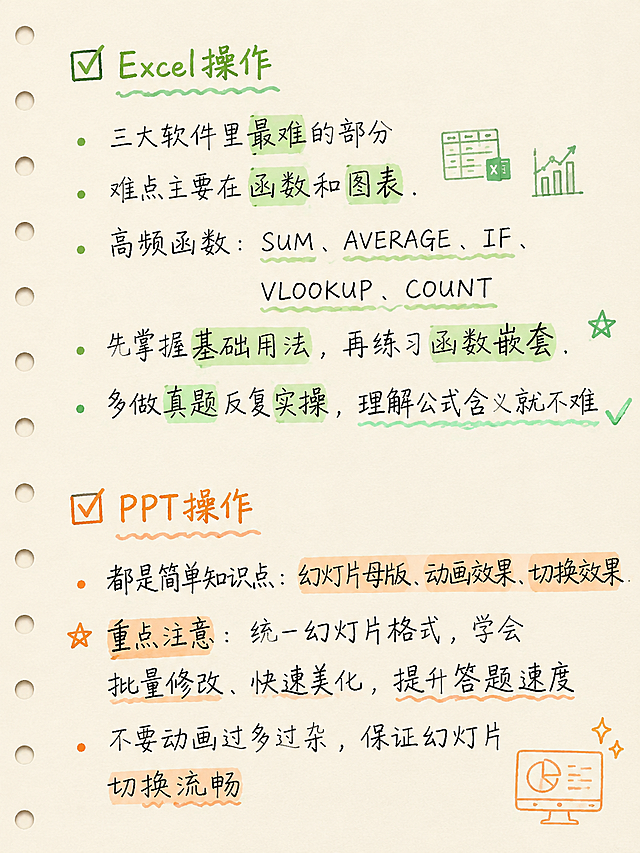
延续活页笔记本的手写风格,浅米色纸张背景,平板手写,随性自然不官方,内容为: ✅Excel操作 三大软件里最难的部分 难点主要在函数和图表 高频函数:SUM、AVERAGE、IF、VLOOKUP、COUNT 先掌握基础用法,再练习函数嵌套 多做真题反复实操,理解公式含义就不难 ✅PPT操作 都是简单知识点:幻灯片母版、动画效果、切换效果 重点注意:统一幻灯片格式,学会批量修改、快速美化,提升答题速度 不要动画过多过杂,保证幻灯片切换流畅 保持和之前一致的手写字体、彩色高光标注风格,排版宽松
GD1339678334
神里凌华M
保留原图片所有文字内容不变,保留原图片尺寸大小不变,图片底色为白色,采用活泼的动画排版,字体大小加大适合中年人观看
运气好到爆
保留原图片所有文字内容不变,保留原图片尺寸大小不变,图片底色为白色,采用活泼的动画排版,字体大小加大适合中年人观看
运气好到爆
保持图片所有其他内容和颜色完全不变,仅修改顶部大标题"学数据分析顺序一定要对"的文字颜色,换成深棕色
1q0sodvb1xi2h4k9-HB
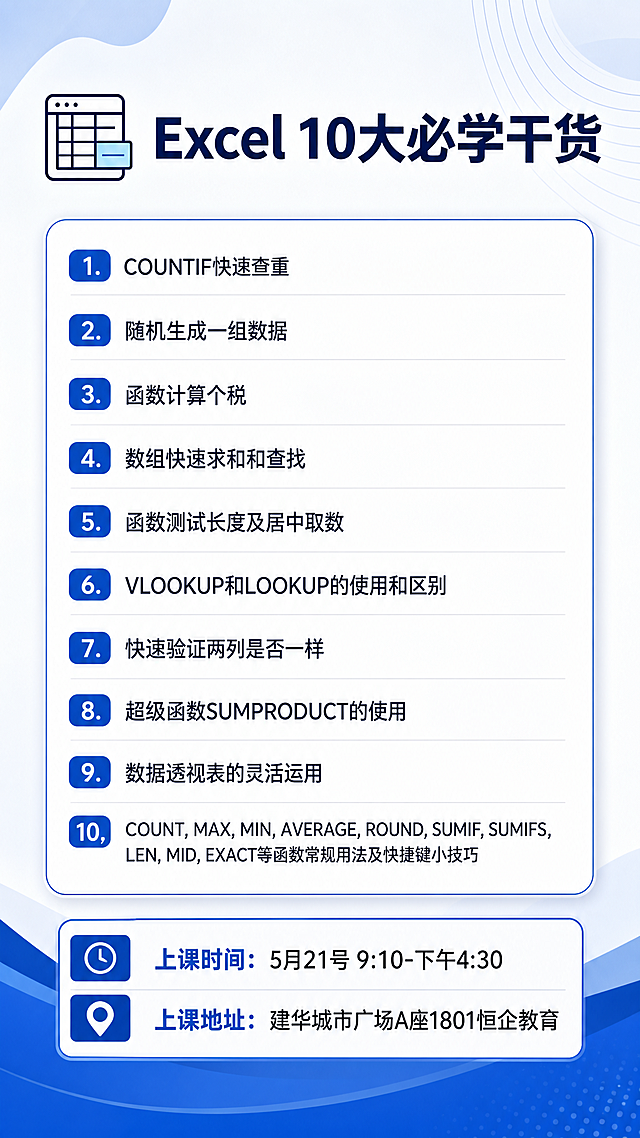
基于原图片内容,编辑成适合发朋友圈的海报,保留原有的“Excel 10大必学干货”以及10个干货知识点,在海报下方添加上课信息:上课时间:5月21号 9:10-下午4:30,上课地址:建华城市广场A座1801恒企教育,整体风格简约商务,适合教育培训宣传
1qjwiifmlfXKWncw-HB
基于原图片内容,编辑成适合发朋友圈的海报,保留原有的“Excel 10大必学干货”以及10个干货知识点,在海报下方添加上课信息:上课时间:5月21号 9:10-下午4:30,上课地址:建华城市广场A座1801恒企教育,整体风格简约商务,适合教育培训宣传
1qjwiifmlfXKWncw-HB
抖音热门图文风格,小红书笔记封面质感,手账拼贴风,版式精美,信息层级清晰,适合信息流点击。基于原图内容重绘,保留所有文字内容不变,文字逐字锁定不得增删改。画面比例3:4,竖版。添加浅米色背景边框,四周留安全边距,角落有手绘小装饰(星星、小箭头、便签角标),不遮挡原文文字内容。重点关键词保留高亮(蓝色标签底、绿色对勾、红色文字等原有高亮样式保留并强化)。整体风格:奶油浅米色背景,扁平粗黑体字,手账拼贴感,emoji贴纸1-2个点缀角落,手绘线框装饰,文字清晰可读,所有原文内容完整保留且不被遮挡。画质高清细腻,4K。
1q2zdugxge22baonq-HB
生成一张图文知识图,白色底色,动画活泼排版,包含以下完整文案内容,字体大小适合中年人观看:基础准备:先开启分析工具 很多高级分析功能默认是隐藏的,需要先加载: 开启分析工具库:点击「文件」→「选项」→「加载项」→ 选择「分析工具库」→ 点击「转到」→ 勾选「分析工具库」→ 确定。完成后在「数据」标签页就能看到「数据分析」按钮了。 熟悉界面布局:编辑栏显示公式内容、名称框显示单元格位置、状态栏可快速查看总和/平均值/计数,这些基础区域要熟悉。 必会函数:5 个核心函数搞定 80% 统计 求和:=SUM(选中区域) 或用快捷键 Alt+= 一键求和 平均值:=AVERAGE(选中区域) 快速计算平均数 最大值/最小值:=MAX(选中区域) 和 =MIN(选中区域) 找极值 条件求和:=SUMIFS(求和区域,条件区域,条件) 多条件统计超好用 查找引用:=VLOOKUP(查找值,查找区域,返回列数,0) 跨表匹配数据。
运气好到爆
将这张海报的蓝色外围背景更换为浅灰绿色,保留海报所有文案和排版不变
1q0sodvb1xi2h4k9-HB
抖音热门图文风格,小红书笔记大字封面质感,手账拼贴风,版式精美,信息层级清晰,适合信息流点击。画面比例3:4。保留原文所有文字内容不变,逐字锁定,不得增删改字。四大类错题本分类(审题错、找数错、知识点不会、计算错)采用粗黑体,每类前加彩色小图标或色块高亮。正文文字清晰可读,黑色字体,行间距舒适。背景:浅米色/奶白色纯色底,四周加浅灰色细边框,边框内有轻微留白。装饰:四周角落添加小涂鸦装饰(星星、小箭头、波浪线、小圆圈、点赞手势等手绘风小元素),不遮挡原文文字内容;重点关键词(如「分类清晰」「错误模式」「正确率」等)加高亮色块或下划线强调;结尾「点赞+收藏」处加手绘爱心和星星装饰;整体风格轻松活泼有学习感,类似抖音热门知识图文,与前面五张风格完全统一。画质:高清细腻,文字完整处于安全区内不可裁切,四周留安全边距。
1q2zdugxge22baonq-HB
抖音热门图文风格,小红书笔记大字封面质感,手账拼贴风,教育备考干货图文,版式精美,信息层级清晰,适合信息流点击。画面比例3:4,竖版。保留所有原文文字内容不变,逐字锁定,不得增删改字。小标题「先说说资料分析为什么慢」使用蓝色粗体,比正文大一号,清晰醒目。正文黑色常规字体,左对齐,行间距舒适,重点关键词如「找数据」「判断考什么」「列式」「算」等序号条目保留蓝色高亮或加粗标记。背景:浅米白或浅蓝白色笔记纸/网格纸纹理,四周加浅色系细边框(浅蓝或浅灰),边框内有留白安全边距。装饰:四周角落添加小清新手绘涂鸦装饰(小星星、小箭头、波浪线、小圆圈、便签角标等),周小涂鸦点缀,不遮挡任何原文文字内容,仅在空白角落或边距处装饰。整体氛围:清爽学习感、干货笔记风、抖音图文热门风格。画质:高清细腻,文字清晰锐利,所有文字完整处于安全区内不可裁切,四周留安全边距。图生图:基于用户上传的【图2】进行重绘与版式优化,保留全部文字内容,添加浅背景边框与角落涂鸦装饰,画幅改为3:4。
1q2zdugxge22baonq-HB
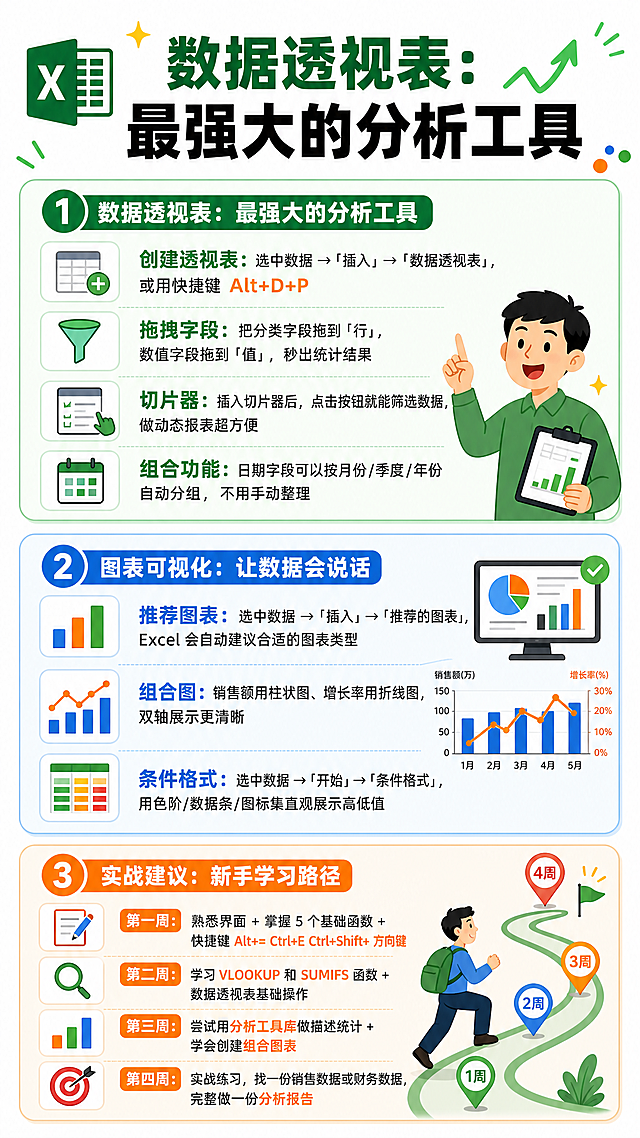
生成一张图文知识图,保留原有风格,白色底色,动画活泼排版,包含以下完整文案内容,字体大小适合中年人观看:数据透视表:最强大的分析工具 创建透视表:选中数据 →「插入」→「数据透视表」,或用快捷键 Alt+D+P 拖拽字段:把分类字段拖到「行」,数值字段拖到「值」,秒出统计结果 切片器:插入切片器后,点击按钮就能筛选数据,做动态报表超方便 组合功能:日期字段可以按月份/季度/年份自动分组,不用手动整理 图表可视化:让数据会说话 推荐图表:选中数据 →「插入」→「推荐的图表」,Excel 会自动建议合适的图表类型 组合图:销售额用柱状图、增长率用折线图,双轴展示更清晰 条件格式:选中数据 →「开始」→「条件格式」,用色阶/数据条/图标集直观展示高低值 实战建议:新手学习路径 第一周:熟悉界面 + 掌握 5 个基础函数 + 快捷键 Alt+= Ctrl+E Ctrl+Shift+ 方向键 第二周:学习 VLOOKUP 和 SUMIFS 函数 + 数据透视表基础操作 第三周:尝试用分析工具库做描述统计 + 学会创建组合图表 第四周:实战练习,找一份销售数据或财务数据,完整做一份分析报告
运气好到爆
生成一张图文知识图,保留原有风格,白色底色,动画活泼排版,包含以下完整文案内容,字体大小适合中年人观看:数据透视表:最强大的分析工具 创建透视表:选中数据 →「插入」→「数据透视表」,或用快捷键 Alt+D+P 拖拽字段:把分类字段拖到「行」,数值字段拖到「值」,秒出统计结果 切片器:插入切片器后,点击按钮就能筛选数据,做动态报表超方便 组合功能:日期字段可以按月份/季度/年份自动分组,不用手动整理 图表可视化:让数据会说话 推荐图表:选中数据 →「插入」→「推荐的图表」,Excel 会自动建议合适的图表类型 组合图:销售额用柱状图、增长率用折线图,双轴展示更清晰 条件格式:选中数据 →「开始」→「条件格式」,用色阶/数据条/图标集直观展示高低值 实战建议:新手学习路径 第一周:熟悉界面 + 掌握 5 个基础函数 + 快捷键 Alt+= Ctrl+E Ctrl+Shift+ 方向键 第二周:学习 VLOOKUP 和 SUMIFS 函数 + 数据透视表基础操作 第三周:尝试用分析工具库做描述统计 + 学会创建组合图表 第四周:实战练习,找一份销售数据或财务数据,完整做一份分析报告
运气好到爆
保持所有原始文字内容不变,保持图片大小不变,调整为活泼的动画排版,图片底色改为纯白色,放大字体大小适合中年人观看,保留所有星级标注和格式排版
运气好到爆
小红书笔记大字封面,插图大字,马卡龙手账涂鸦风格,版式精美,小红书笔记封面质感,适合信息流点击。版式骨架、分区比例、色调体系与参考图保持一致(相似度约70%),文案与配图换为用户本次内容。正文内容完整保留原图所有文字(第8至17条):「8、另外就是词汇积累,做完一套题,把题目中涉及到的成语,陌生词汇用本子记录下来」「9、数量不能放弃,基础差就选几个简单题型学(如工程题,混合溶液题,行程问题等)」「10、每天至少做5道数量。数量是决定能不能上70分的关键。大部分人努力能到65,但是65到70,数量能决定大多数的人。」「11、判断推理的做题顺序可以按照定义一类比一逻辑一图推 。定义就是抓主体、客体、句式,每天练20道图推,图推需要长期保持对图形的敏感性,如果两天不做熟练度就会减弱,手生会出错。」「12、要坚持复习,千万三天打鱼两天晒网,坚持才是胜利」「13、要套用技巧,巩固内化吸收,尤其在分析试卷是,掌握技巧才是目的。」「14、每周参加模考。检验学习情况,了 解自身状态、坚持下来就能看见效果。」「15、严格把控套卷练习时间,或者将涂卡环节加入模拟类比要多练,做一份思维导图;」「16、多摘录和雕琢好用的开头和结尾,这些句子能帮你的大作文获得一个好的印象分」「17、大作文应该注意以下几点:标题要醒目,紧扣主题;分析段要写出」,重点关键词保留黄色高亮,所有文字清晰不被遮挡。背景:浅米色笔记纸纹理,浅粉色马卡龙色浅背景边框,四周有格子纹肌理。装饰:画面四周和空白处添加密集但不杂乱的马卡龙色手绘小涂鸦,包括文具(铅笔、橡皮、回形针、胶带、便签纸)、咖啡杯、星星、书本、小爱心、植物盆栽,角落有装饰元素,涂鸦风格与参考图一致,可爱治愈,不遮挡正文文字。整体氛围:马卡龙手账风,温馨治愈,学习备考感,信息层级清晰。画质:高清细腻,文字与背景强对比,文字完整处于安全区内不可裁切,四周留安全边距。画面比例3:5,4K。图生图:严格使用用户上传图片,【图4】= 内容底图(保留所有文字内容并重新排版),【图6】= 风格参考图(参考马卡龙手账涂鸦风格、边框、装饰元素类型)。
1q2zdugxge22baonq-HB
小红书笔记大字内页,插图大字,马卡龙手账涂鸦风格,版式精美,小红书笔记内页质感。版式骨架、分区比例、色调体系与参考图保持一致(相似度约70%),文案与内容换为用户本次内容。保留图中所有正文文字内容不变,逐字完整保留:7、资料分析,属于比较简单的模块,但一定要重视,拿高分的关键就是目标90%的正确率。8、另外就是词汇积累,做完一套题,把题目中涉及到的成语,陌生词汇用本子记录下来;9、数量不能放弃,基础差就选几个简单题型学(如工程题,混合溶液题,行程问题等);10、每天至少做5道数量。数量是决定能不能上70分的关键。大部分人努力能到65,但是65到70,数量能决定大多数的人。11、判断推理的做题顺序可以按照定义一类比一逻辑一图推。定义就是抓主体、客体、句式,每天练20道图推,图推需要长期保持对图形的敏感性,如果两天不做熟练度就会减弱,手生会出错。12、要坚持复习,千万三天打鱼两天晒网,坚持才是胜利;13、要套用技巧,巩固内化吸收,尤其在分析试卷是,掌握技巧才是目的。14、每周参加模考。检验学习情况,了解自身状态、坚持下来就能看见效果。15、严格把控套卷练习时间,或者将涂卡环节加入模拟类比要多练,做一份思维导图;重点关键词保留原有黄色/浅棕色高亮标记不变。背景:浅米色笔记纸+浅灰色细网格点纹理,与参考图风格一致。添加浅马卡龙色波点背景边框,四角有文具类小装饰。装饰:在文字周围空白区域添加密集但不杂乱的马卡龙色手绘小涂鸦,涂鸦元素包括文具(铅笔、橡皮、胶带、回形针、便签本、书签)、咖啡杯、星星、爱心、小书本、盆栽、纸飞机等,涂鸦大小适中,占据整张图片约三分之一的面积,所有涂鸦均不得遮挡原文文字内容,分布在画面边缘和文字间隙处。整体风格与参考图的马卡龙手账涂鸦风格完全一致,色彩柔和粉嫩,线条圆润可爱。整体氛围:治愈系备考手账风,清新可爱,信息层级清晰。画质:高清细腻,文字清晰可读,文字完整处于安全区内不可裁切,四周留安全边距。图生图:严格使用用户上传图片,【图2】= 待装饰的正文底图,保留全部文字内容;【图4】= 风格参考图,参考其马卡龙手账涂鸦风格、边框、装饰元素类型与配色。
1q2zdugxge22baonq-HB
手账风格读书笔记,一级标题为'Excel十大函数排名',二级内容为第6名Vstack、Hstack函数的表格合并功能和公式示例,第7名Textjoin函数的字符连接功能和公式示例,用数字、矢量图形、箭头和形状体现层级联系,添加卡通Excel表格、连接符号等插画装饰,马克笔手绘风格,软萌配色,分块明确,学生笔记本风格,右下角标注'@小简爱学习'
1qq8v9vnx0x77aDQ-HB