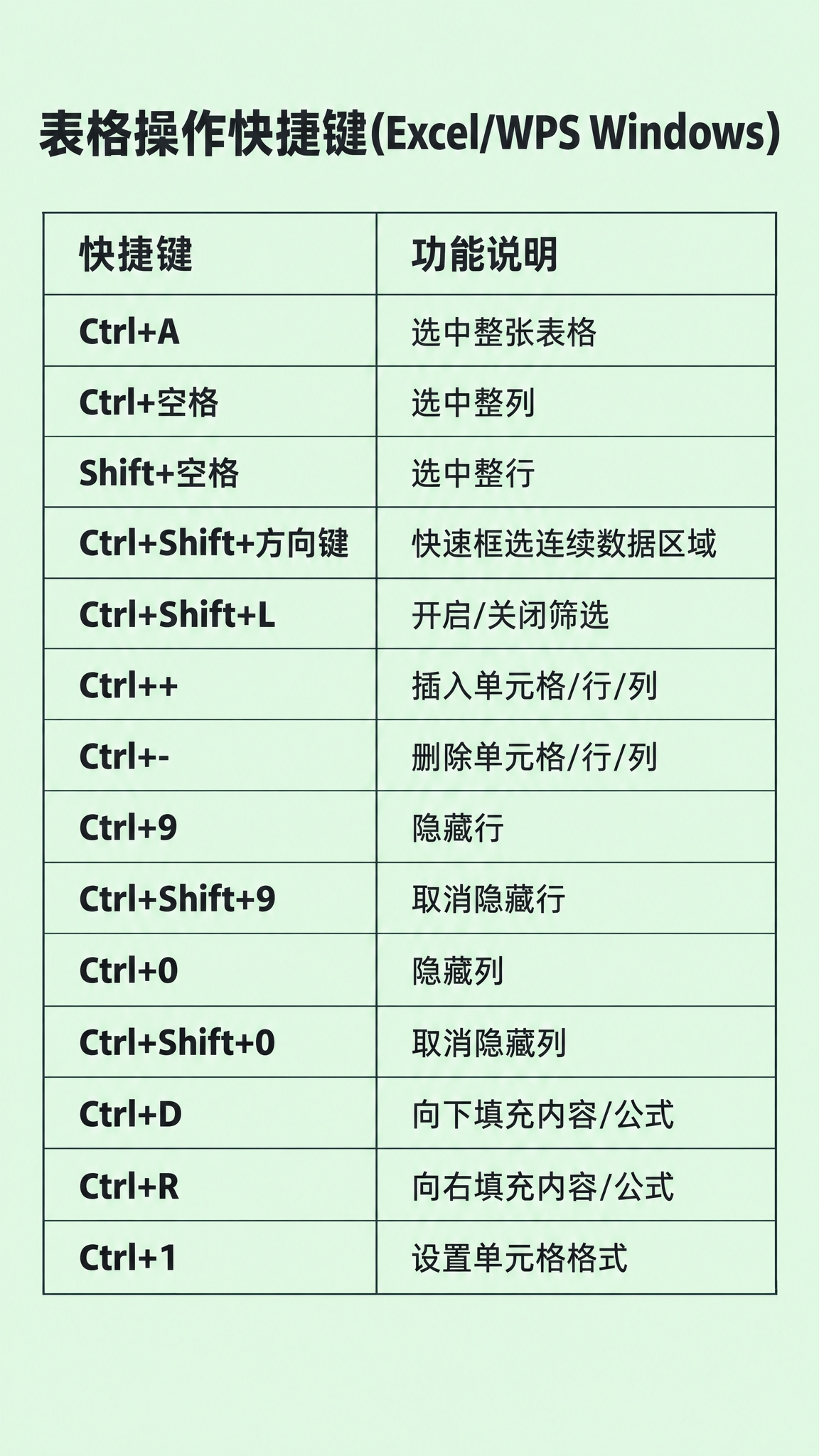

将这张深色学习卡片的纯黑底色替换为保护眼睛的淡绿色(柔和护眼的… - 图片创意预览

将这张深色学习卡片的纯黑底色替换为保护眼睛的淡绿色(柔和护眼的…

将这张深色学习卡片的纯黑底色替换为保护眼睛的淡绿色(柔和护眼的浅薄荷绿/淡豆绿色),文字保持深色(深灰或黑色)清晰易读,表格排版、内容和简约办公风格保持不变,干净无多余装饰,高清。

用户头像

1q0gtcbtwe-...

2026.09.30
一张竖版信息图长图,深色科技感背景(深蓝近黑渐变,带微弱网格线和光点装饰),整体风格简洁现代、专业清晰。 顶部大标题区:居中大号白色粗体字「100+ 电脑快捷键」,下方小字副标题「办公效率翻倍 · 收藏备用」,标题区有微弱发光效果。 正文区域分为6个圆角卡片模块,按2列3行网格整齐排列(左列3个、右列3个),卡片为深灰色半透明圆角矩形,统一圆角和间距。每个模块顶部有一条不同颜色的标题栏(带小图标),从左到右、从上到下依次为: 1. 蓝色标题栏 + Windows图标,文字「Windows」 2. 绿色标题栏 + Word图标,文字「Word」 3. 紫色标题栏 + Excel图标,文字「Excel」 4. 橙色标题栏 + 浏览器图标,文字「浏览器」 5. 粉色标题栏 + PPT图标,文字「PowerPoint」 6. 青色标题栏 + 齿轮图标,文字「通用/特殊」 每个模块内部:每一行 = 左侧一个彩色圆角标签(背景色与标题栏同色系,白色快捷键文字,标签列等宽) + 右侧白色功能说明文字(左对齐),行间距统一,排版整齐。每个模块填充6~8条真实常用的快捷键及功能说明,内容完整合理。 底部引导栏:深色圆角横条,内有4个等宽按钮,分别为「保存」「分享」「关注」「留言」,图标+文字形式。 全图字体不超过2种(无衬线黑体为主),全部文字左对齐或居中对齐,圆角与间距统一,信息密度适中,清晰易读。版式精美,是完整可用的成品信息图。 画面中必须完整呈现以下文字信息: - 主标题:「100+ 电脑快捷键」 - 副标题:「办公效率翻倍 · 收藏备用」 - 6个模块标题:「Windows」「Word」「Excel」「浏览器」「PowerPoint」「通用/特殊」 - 底部引导:「保存」「分享」「关注」「留言」 - 每个模块内填充完整的快捷键及功能说明文字,不得空白 画面中所有数字必须精确渲染,不得错位、遗漏或编造。画面中所有信息区域必须填充完整合理的内容,不得出现空白框、空白占位或待填写区域。一张竖版信息图长图,深色科技感背景(深蓝近黑渐变,带微弱网格线和光点装饰),整体风格简洁现代、专业清晰。

顶部大标题区:居中大号白色粗体字「100+ 电脑快捷键」,下方小字副标题「办公效率翻倍 · 收藏备用」,标题区有微弱发光效果。

正文区域分为6个圆角卡片模块,按2列3行网格整齐排列(左列3个、右列3个),卡片为深灰色半透明圆角矩形,统一圆角和间距。每个模块顶部有一条不同颜色的标题栏(带小图标),从左到右、从上到下依次为:
1. 蓝色标题栏 + Windows图标,文字「Windows」
2. 绿色标题栏 + Word图标,文字「Word」
3. 紫色标题栏 + Excel图标,文字「Excel」
4. 橙色标题栏 + 浏览器图标,文字「浏览器」
5. 粉色标题栏 + PPT图标,文字「PowerPoint」
6. 青色标题栏 + 齿轮图标,文字「通用/特殊」

每个模块内部:每一行 = 左侧一个彩色圆角标签(背景色与标题栏同色系,白色快捷键文字,标签列等宽) + 右侧白色功能说明文字(左对齐),行间距统一,排版整齐。每个模块填充6~8条真实常用的快捷键及功能说明,内容完整合理。

底部引导栏:深色圆角横条,内有4个等宽按钮,分别为「保存」「分享」「关注」「留言」,图标+文字形式。

全图字体不超过2种(无衬线黑体为主),全部文字左对齐或居中对齐,圆角与间距统一,信息密度适中,清晰易读。版式精美,是完整可用的成品信息图。

画面中必须完整呈现以下文字信息:
- 主标题:「100+ 电脑快捷键」
- 副标题:「办公效率翻倍 · 收藏备用」
- 6个模块标题:「Windows」「Word」「Excel」「浏览器」「PowerPoint」「通用/特殊」
- 底部引导:「保存」「分享」「关注」「留言」
- 每个模块内填充完整的快捷键及功能说明文字,不得空白

画面中所有数字必须精确渲染,不得错位、遗漏或编造。画面中所有信息区域必须填充完整合理的内容,不得出现空白框、空白占位或待填写区域。
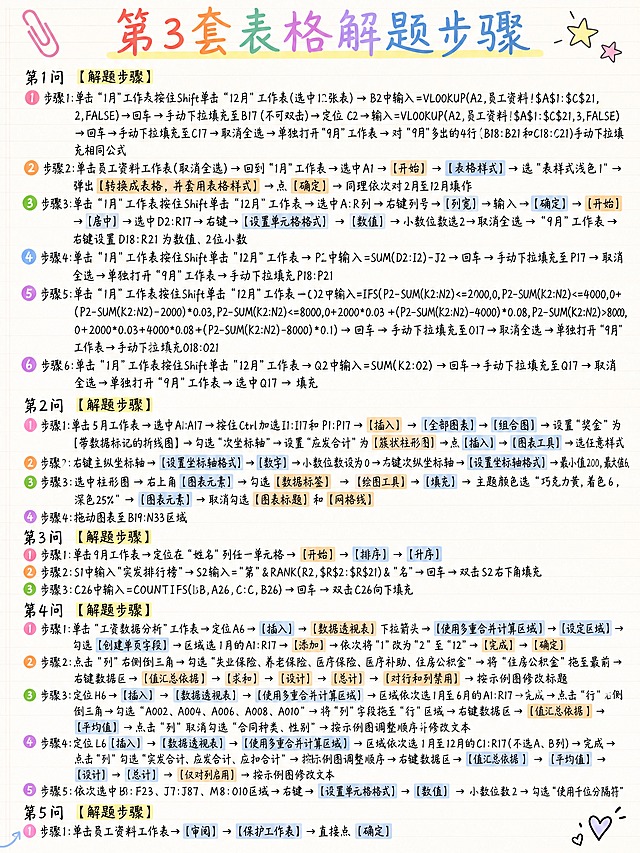
小红书竖版笔记图,3:4比例,手写笔记风,米白色纸张背景带轻微横线纹理,像真实笔记本内页。整体风格:手写体、马克笔彩色标注、浅色荧光笔底色衬托重点,排版整齐但不死板,有学习笔记的亲切感。画面顶部用彩色手写体写大标题:「第3套表格解题步骤」。正文全部为清晰手写体,一字不差完整呈现以下内容,分5小问排版,每问的【解题步骤】四个字用浅黄色荧光笔底色衬托,步骤序号用彩色圆点标注,重点操作名如【开始】【插入】【表格样式】【数据透视表】等用浅橙色或浅蓝色小色块底衬托,不要太浓。完整文字内容如下: 第1问 【解题步骤】 步骤1:单击“1月”工作表按住Shift单击“12月”工作表(选中12张表)→B2中输入=VLOOKUP(A2,员工资料!$A$1:$C$21,2,FALSE)→回车→手动下拉填充至B17(不可双击)→定位C2→输入=VLOOKUP(A2,员工资料!$A$1:$C$21,3,FALSE)→回车→手动下拉填充至C17→取消全选→单独打开“9月”工作表→对“9月”多出的4行(B18:B21和C18:C21)手动下拉填充相同公式 步骤2:单击员工资料工作表(取消全选)→回到“1月”工作表→选中A1→【开始】→【表格样式】→选“表样式浅色1”→弹出【转换成表格,并套用表格样式】→点【确定】→同理依次对2月至12月操作 步骤3:单击“1月”工作表按住Shift单击“12月”工作表→选中A:R列→右键列号→【列宽】→输入8→【确定】→【开始】→【居中】→选中D2:R17→右键→【设置单元格格式】→【数值】→小数位数选2→取消全选→“9月”工作表→右键设置D18:R21为数值、2位小数 步骤4:单击“1月”工作表按住Shift单击“12月”工作表→P2中输入=SUM(D2:I2)-J2→回车→手动下拉填充至P17→取消全选→单独打开“9月”工作表→手动下拉填充P18:P21 步骤5:单击“1月”工作表按住Shift单击“12月”工作表→O2中输入=IFS(P2-SUM(K2:N2)<=2000,0,P2-SUM(K2:N2)<=4000,0+(P2-SUM(K2:N2)-2000)*0.03,P2-SUM(K2:N2)<=8000,0+2000*0.03 +(P2-SUM(K2:N2)-4000)*0.08,P2-SUM(K2:N2)>8000,0+2000*0.03+4000*0.08+(P2-SUM(K2:N2)-8000)*0.1)→回车→手动下拉填充至O17→取消全选→单独打开“9月”工作表→手动下拉填充O18:O21 步骤6:单击“1月”工作表按住Shift单击“12月”工作表→Q2中输入=SUM(K2:O2)→回车→手动下拉填充至Q17→取消全选→单独打开“9月”工作表→选中Q17→填充 第2问 【解题步骤】 步骤1:单击5月工作表→选中A1:A17→按住Ctrl加选I1:I17和P1:P17→【插入】→【全部图表】→【组合图】→设置“奖金”为【带数据标记的折线图】→勾选“次坐标轴”→设置“应发合计”为【簇状柱形图】→点【插入】→【图表工具】→选任意样式 步骤2:右键主纵坐标轴→【设置坐标轴格式】→【数字】→小数位数设为0→右键次纵坐标轴→【设置坐标轴格式】→最小值200,最大值600 步骤3:选中柱形图→右上角【图表元素】→勾选【数据标签】→【绘图工具】→【填充】→主题颜色选“巧克力黄,着色6,深色25%”→【图表元素】→取消勾选【图表标题】和【网格线】 步骤4:拖动图表至B19:N33区域 第3问 【解题步骤】 步骤1:单击9月工作表→定位在“姓名”列任一单元格→【开始】→【排序】→【升序】 步骤2:S1中输入“实发排行榜”→S2输入="第"&RANK(R2,$R$2:$R$21)&"名"→回车→双击S2右下角填充 步骤3:C26中输入=COUNTIFS(B:B,A26,C:C,B26)→回车→双击C26向下填充 第4问 【解题步骤】 步骤1:单击“工资数据分析”工作表→定位A6→【插入】→【数据透视表】下拉箭头→【使用多重合并计算区域】→【选定区域】→勾选【创建单页字段】→区域选1月的A1:R17→【添加】→依次将"1"改为"2”至"12”→【完成】→【确定】 步骤2:点击“列”右侧倒三角→勾选“失业保险、养老保险、医疗保险、医疗补助、住房公积金”→将“住房公积金”拖至最前→右键数据区→【值汇总依据】→【求和】→【设计】→【总计】→【对行和列禁用】→按示例图修改标题 步骤3:定位H6→【插入】→【数据透视表】→【使用多重合并计算区域】→区域依次选1月至6月的A1:R17→完成→点击“行”右侧倒三角→勾选“A002、A004、A006、A008、A010”→将“列”字段拖至"行”区域→右键数据区→【值汇总依据】→【平均值】→点击“列”取消勾选“合同种类、性别”→按示例图调整顺序并修改文本 步骤4:定位L6【插入】→【数据透视表】→【使用多重合并计算区域】→区域依次选1月至12月的C1:R17(不选A、B列)→完成→点击“列”勾选“实发合计、应发合计、应扣合计”→按示例图调整顺序→右键数据区→【值汇总依据】→【平均值】→【设计】→【总计】→【仅对列启用】→按示例图修改文本 步骤5:依次选中B8:F23、J7:J87、M8:O10区域→右键→【设置单元格格式】→【数值】→小数位数2→勾选“使用千位分隔符” 第5问 【解题步骤】 步骤1:单击员工资料工作表→【审阅】→【保护工作表】→直接点【确定】 装饰:角落有少量手绘小贴纸,如彩色回形针、小箭头、星星标记,不要太多,保持学习笔记的清爽感。所有文字必须清晰可读,手写体工整不潦草,不要有错别字。画面比例3:4,竖版,适合小红书笔记。小红书竖版笔记图,3:4比例,手写笔记风,米白色纸张背景带轻微横线纹理,像真实笔记本内页。整体风格:手写体、马克笔彩色标注、浅色荧光笔底色衬托重点,排版整齐但不死板,有学习笔记的亲切感。画面顶部用彩色手写体写大标题:「第3套表格解题步骤」。正文全部为清晰手写体,一字不差完整呈现以下内容,分5小问排版,每问的【解题步骤】四个字用浅黄色荧光笔底色衬托,步骤序号用彩色圆点标注,重点操作名如【开始】【插入】【表格样式】【数据透视表】等用浅橙色或浅蓝色小色块底衬托,不要太浓。完整文字内容如下:

第1问 【解题步骤】
步骤1:单击“1月”工作表按住Shift单击“12月”工作表(选中12张表)→B2中输入=VLOOKUP(A2,员工资料!$A$1:$C$21,2,FALSE)→回车→手动下拉填充至B17(不可双击)→定位C2→输入=VLOOKUP(A2,员工资料!$A$1:$C$21,3,FALSE)→回车→手动下拉填充至C17→取消全选→单独打开“9月”工作表→对“9月”多出的4行(B18:B21和C18:C21)手动下拉填充相同公式
步骤2:单击员工资料工作表(取消全选)→回到“1月”工作表→选中A1→【开始】→【表格样式】→选“表样式浅色1”→弹出【转换成表格,并套用表格样式】→点【确定】→同理依次对2月至12月操作
步骤3:单击“1月”工作表按住Shift单击“12月”工作表→选中A:R列→右键列号→【列宽】→输入8→【确定】→【开始】→【居中】→选中D2:R17→右键→【设置单元格格式】→【数值】→小数位数选2→取消全选→“9月”工作表→右键设置D18:R21为数值、2位小数
步骤4:单击“1月”工作表按住Shift单击“12月”工作表→P2中输入=SUM(D2:I2)-J2→回车→手动下拉填充至P17→取消全选→单独打开“9月”工作表→手动下拉填充P18:P21
步骤5:单击“1月”工作表按住Shift单击“12月”工作表→O2中输入=IFS(P2-SUM(K2:N2)<=2000,0,P2-SUM(K2:N2)<=4000,0+(P2-SUM(K2:N2)-2000)*0.03,P2-SUM(K2:N2)<=8000,0+2000*0.03 +(P2-SUM(K2:N2)-4000)*0.08,P2-SUM(K2:N2)>8000,0+2000*0.03+4000*0.08+(P2-SUM(K2:N2)-8000)*0.1)→回车→手动下拉填充至O17→取消全选→单独打开“9月”工作表→手动下拉填充O18:O21
步骤6:单击“1月”工作表按住Shift单击“12月”工作表→Q2中输入=SUM(K2:O2)→回车→手动下拉填充至Q17→取消全选→单独打开“9月”工作表→选中Q17→填充

第2问 【解题步骤】
步骤1:单击5月工作表→选中A1:A17→按住Ctrl加选I1:I17和P1:P17→【插入】→【全部图表】→【组合图】→设置“奖金”为【带数据标记的折线图】→勾选“次坐标轴”→设置“应发合计”为【簇状柱形图】→点【插入】→【图表工具】→选任意样式
步骤2:右键主纵坐标轴→【设置坐标轴格式】→【数字】→小数位数设为0→右键次纵坐标轴→【设置坐标轴格式】→最小值200,最大值600
步骤3:选中柱形图→右上角【图表元素】→勾选【数据标签】→【绘图工具】→【填充】→主题颜色选“巧克力黄,着色6,深色25%”→【图表元素】→取消勾选【图表标题】和【网格线】
步骤4:拖动图表至B19:N33区域

第3问 【解题步骤】
步骤1:单击9月工作表→定位在“姓名”列任一单元格→【开始】→【排序】→【升序】
步骤2:S1中输入“实发排行榜”→S2输入="第"&RANK(R2,$R$2:$R$21)&"名"→回车→双击S2右下角填充
步骤3:C26中输入=COUNTIFS(B:B,A26,C:C,B26)→回车→双击C26向下填充

第4问 【解题步骤】
步骤1:单击“工资数据分析”工作表→定位A6→【插入】→【数据透视表】下拉箭头→【使用多重合并计算区域】→【选定区域】→勾选【创建单页字段】→区域选1月的A1:R17→【添加】→依次将"1"改为"2”至"12”→【完成】→【确定】
步骤2:点击“列”右侧倒三角→勾选“失业保险、养老保险、医疗保险、医疗补助、住房公积金”→将“住房公积金”拖至最前→右键数据区→【值汇总依据】→【求和】→【设计】→【总计】→【对行和列禁用】→按示例图修改标题
步骤3:定位H6→【插入】→【数据透视表】→【使用多重合并计算区域】→区域依次选1月至6月的A1:R17→完成→点击“行”右侧倒三角→勾选“A002、A004、A006、A008、A010”→将“列”字段拖至"行”区域→右键数据区→【值汇总依据】→【平均值】→点击“列”取消勾选“合同种类、性别”→按示例图调整顺序并修改文本
步骤4:定位L6【插入】→【数据透视表】→【使用多重合并计算区域】→区域依次选1月至12月的C1:R17(不选A、B列)→完成→点击“列”勾选“实发合计、应发合计、应扣合计”→按示例图调整顺序→右键数据区→【值汇总依据】→【平均值】→【设计】→【总计】→【仅对列启用】→按示例图修改文本
步骤5:依次选中B8:F23、J7:J87、M8:O10区域→右键→【设置单元格格式】→【数值】→小数位数2→勾选“使用千位分隔符”

第5问 【解题步骤】
步骤1:单击员工资料工作表→【审阅】→【保护工作表】→直接点【确定】

装饰:角落有少量手绘小贴纸,如彩色回形针、小箭头、星星标记,不要太多,保持学习笔记的清爽感。所有文字必须清晰可读,手写体工整不潦草,不要有错别字。画面比例3:4,竖版,适合小红书笔记。
小红书竖版长图,3:4比例,手写笔记风,米白色横线笔记本纸背景,有轻微纸张纹理和淡蓝色细横线,像真实课堂笔记。整体风格:黑色手写体中文,字迹工整清晰,像学生用中性笔手写的笔记,有轻微手写抖动感,不要印刷体。顶部用稍大的手写标题:「计算机二级 考点频率表 · Excel」。内容为Excel部分完整表格,三列排版:左边「知识点」列,中间「频率」列,右边「考查套次」和「典型考法」合并为一列写在最右,列与列之间用竖线或留白分隔。所有文字必须一字不差、无错别字地呈现以下完整内容: 知识点 | 频率 | 考查套次 | 典型考法 函数应用(VLOOKUP/COUNTIF(S)/SUMIF(S)/IF(S)/RANK/DATEDIF等) | 15 | 第1~15套全部 | 工龄DATEDIF;折扣金额IFS;间断式排名RANK;REPLACE;LARGE提取前20名 数据透视表 | 14 | 2、3、4、5、6、7、8、9、10、11、12、13、14、15 | 字段布局、按年/季度/步长分组、值汇总方式、自定义名称、禁用总计、切片器 单元格数字格式(日期/货币/会计专用/自定义) | 14 | 1~14套 | 「2020-10-01」日期;会计专用;千位分隔符;「30岁」「第1名」单位;万元/自定义 条件格式 | 10 | 1、2、5、6、9、10、11、13、14、15 | 重复值/前N名突出显示;四等级图标集隔行改色;公式规则整行填充(状态异常) 套用表格样式(含转换成表格) | 10 | 2、3、5、6、9、10、12、13、14、15 | 表样式浅色9/13/14、中等深浅1/6/9;仅套用不转换 数据有效性(下拉列表/长度限制/出错警告) | 9 | 1、2、5、6、9、10、13、14、15 | 引用其他区域做序列;身份证18位/订单长度验证+停止警告 打印设置(缩放一页/横向/标题行/页眉页脚) | 9 | 1、2、5、8、9、12、13、14、15 | 所有列一页;每页标题行;页眉系统日期、页脚「第1页共?页」;分页预览 数据透视(视图) | 9 | 4、5、6、7、8、9、12、13、14、15 | 堆积柱形+簇状条形;覆盖在透视表上;隐藏字段按钮;分类间距50 图表(柱形/折线饼图/组合图/股价图) | 7 | 1、3、7、8、10、11、15 | 主次坐标组合图;饼图百分比标签;开盘-盘高-盘低-收盘股价图;趋势线 排序(自定义序列) | 7 | 3、4、5、7、10、11、15 | 班级按「一班~六班」自定义序列;多条件排序 冻结窗格(首行/首列) | 8 | 1、2、5、7、9、10、13、14 | 滚动时标题行/指定列始终显示 筛选(自动/高级) | 6 | 1、4、5、7、11、15 | 高级筛选条件区域构造(输入空行);筛选结果复制到他表 工作表管理(标签颜色/重命名/隐藏) | 6 | 6、9、10、11、13、15 | 分组设置标签颜色;隐藏原始数据表;Sheet1重命名 分类汇总 | 5 | 4、5、7、10、15 | 按性别/地区/班级汇总平均值;显示级别2;每组分页 列宽/行高设置 | 5 | 1、3、6、14、15 | 按字符数设列宽(8字符/10字符);行高22磅 超链接(工作表跳转) | 3 | 2、6、11 | 目录页跳转工作表;首页形状按钮导航 批注 | 3 | 1、6、13 | 插入批注说明计算规则/填写要求 保护工作表 | 3 | 2、3、5 | 密码为空的保护;默认禁止编辑 分列/数据分离整理 | 3 | 1、8、14 | 拆分列A~E列(指定文本类型);学号与专业分离;日期时间分列 视图设置(隐藏网格线/行号列标/分页预览) | 3 | 6、11、15 | 首页/目录页不显示网格线;分页预览视图 单列考点 | 各1 | — | 区域命名(14);删除重复项提取唯一值(14);自定义单元格样式(11);阅读模式聚光灯(2);公式错误检查(2);文本型数字转数值(5);图片嵌入单元格(6) 画面要求:所有文字必须是手写体,黑色中性笔质感,字迹清晰可辨,无错别字,无漏字。内容较多时可以适当缩小字号但必须保证清晰可读。整体像一本真实的手写课堂笔记,有轻微的手写不整齐感,不要太规整像印刷体。四周留适当边距,顶部有笔记标题,底部有轻微的手写页码数字「2/3」。小红书3:4竖版,4K高清。小红书竖版长图,3:4比例,手写笔记风,米白色横线笔记本纸背景,有轻微纸张纹理和淡蓝色细横线,像真实课堂笔记。整体风格:黑色手写体中文,字迹工整清晰,像学生用中性笔手写的笔记,有轻微手写抖动感,不要印刷体。顶部用稍大的手写标题:「计算机二级 考点频率表 · Excel」。内容为Excel部分完整表格,三列排版:左边「知识点」列,中间「频率」列,右边「考查套次」和「典型考法」合并为一列写在最右,列与列之间用竖线或留白分隔。所有文字必须一字不差、无错别字地呈现以下完整内容:

知识点 | 频率 | 考查套次 | 典型考法
函数应用(VLOOKUP/COUNTIF(S)/SUMIF(S)/IF(S)/RANK/DATEDIF等) | 15 | 第1~15套全部 | 工龄DATEDIF;折扣金额IFS;间断式排名RANK;REPLACE;LARGE提取前20名
数据透视表 | 14 | 2、3、4、5、6、7、8、9、10、11、12、13、14、15 | 字段布局、按年/季度/步长分组、值汇总方式、自定义名称、禁用总计、切片器
单元格数字格式(日期/货币/会计专用/自定义) | 14 | 1~14套 | 「2020-10-01」日期;会计专用;千位分隔符;「30岁」「第1名」单位;万元/自定义
条件格式 | 10 | 1、2、5、6、9、10、11、13、14、15 | 重复值/前N名突出显示;四等级图标集隔行改色;公式规则整行填充(状态异常)
套用表格样式(含转换成表格) | 10 | 2、3、5、6、9、10、12、13、14、15 | 表样式浅色9/13/14、中等深浅1/6/9;仅套用不转换
数据有效性(下拉列表/长度限制/出错警告) | 9 | 1、2、5、6、9、10、13、14、15 | 引用其他区域做序列;身份证18位/订单长度验证+停止警告
打印设置(缩放一页/横向/标题行/页眉页脚) | 9 | 1、2、5、8、9、12、13、14、15 | 所有列一页;每页标题行;页眉系统日期、页脚「第1页共?页」;分页预览
数据透视(视图) | 9 | 4、5、6、7、8、9、12、13、14、15 | 堆积柱形+簇状条形;覆盖在透视表上;隐藏字段按钮;分类间距50
图表(柱形/折线饼图/组合图/股价图) | 7 | 1、3、7、8、10、11、15 | 主次坐标组合图;饼图百分比标签;开盘-盘高-盘低-收盘股价图;趋势线
排序(自定义序列) | 7 | 3、4、5、7、10、11、15 | 班级按「一班~六班」自定义序列;多条件排序
冻结窗格(首行/首列) | 8 | 1、2、5、7、9、10、13、14 | 滚动时标题行/指定列始终显示
筛选(自动/高级) | 6 | 1、4、5、7、11、15 | 高级筛选条件区域构造(输入空行);筛选结果复制到他表
工作表管理(标签颜色/重命名/隐藏) | 6 | 6、9、10、11、13、15 | 分组设置标签颜色;隐藏原始数据表;Sheet1重命名
分类汇总 | 5 | 4、5、7、10、15 | 按性别/地区/班级汇总平均值;显示级别2;每组分页
列宽/行高设置 | 5 | 1、3、6、14、15 | 按字符数设列宽(8字符/10字符);行高22磅
超链接(工作表跳转) | 3 | 2、6、11 | 目录页跳转工作表;首页形状按钮导航
批注 | 3 | 1、6、13 | 插入批注说明计算规则/填写要求
保护工作表 | 3 | 2、3、5 | 密码为空的保护;默认禁止编辑
分列/数据分离整理 | 3 | 1、8、14 | 拆分列A~E列(指定文本类型);学号与专业分离;日期时间分列
视图设置(隐藏网格线/行号列标/分页预览) | 3 | 6、11、15 | 首页/目录页不显示网格线;分页预览视图
单列考点 | 各1 | — | 区域命名(14);删除重复项提取唯一值(14);自定义单元格样式(11);阅读模式聚光灯(2);公式错误检查(2);文本型数字转数值(5);图片嵌入单元格(6)

画面要求:所有文字必须是手写体,黑色中性笔质感,字迹清晰可辨,无错别字,无漏字。内容较多时可以适当缩小字号但必须保证清晰可读。整体像一本真实的手写课堂笔记,有轻微的手写不整齐感,不要太规整像印刷体。四周留适当边距,顶部有笔记标题,底部有轻微的手写页码数字「2/3」。小红书3:4竖版,4K高清。
小红书竖版长图,3:4比例,手写笔记风,米白色横线笔记本纸背景,有轻微纸张纹理和淡蓝色细横线,像真实课堂笔记。整体风格:黑色手写体中文,字迹工整清晰,像学生用中性笔手写的笔记,有轻微手写抖动感,不要印刷体。顶部用稍大的手写标题:「计算机二级 考点频率表 · Word」。内容为Word部分完整表格,三列排版:左边「知识点」列,中间「频率」列,右边「考查套次」和「典型考法」合并为一列写在最右,列与列之间用竖线或留白分隔。所有文字必须一字不差、无错别字地呈现以下完整内容: 知识点 | 频率 | 考查套次 | 典型考法 样式设置与修改(含新建样式、应用样式) | 15 | 第1~15套全部 | 修改正文/标题1~3字体段落格式;新建字符样式、图片样式、图表标题样式等 页眉页脚排版(页眉文字/横线/奇偶页/页码格式与位置) | 15 | 第1~15套全部 | 上粗下细双横线、奇偶页不同页眉、第1页共x页/x-1/罗马数字页码、页脚外侧 分节(分节符、每节节、各节独立设置) | 15 | 1、2、3、5、7、8、9、10、11、12、13、14、15 | 封面/目录/正文/参考文献分节;附件节横向;每章独立成节 页面设置(页边距/纸张/装订线/行网格) | 11 | 1、2、3、5、6、7、9、10、11、12、13、15 | 只指定行网格每页32/33行;对称页边距A5横向;自定义纸张18.2×25.7 自动多级编号(自定义多级列表、链接样式) | 11 | 1、3、5、7、8、9、10、11、12、13、14、15 | 第①章/第①节/①.①/①;编号后空格;「一、(一)1.」编号字体设置 目录(文档目录/图表目录/表目录及目录样式) | 12 | 1、3、4、5、7、8、9、10、11、12、13、14、15 | 显示级别3/4级、制表符前导符实线/居中黑点、目录字体格式 表格编辑美化(边框/合并/对齐/文字方向/适应窗口) | 12 | 1、2、5、7、8、9、10、11、12、13、14、15 | 三线表(1.5磅上下粗线);文本表格;竖排文字旋转90°;人民币大写公式 输出PDF(含权限密码设置) | 12 | 1、2、3、5、6、7、8、9、10、11、12、13 | 禁止修改/复制、密码123/666;普通PDF;指定文件名 题注(图/表/自动编号、含章节编号) | 9 | 1、3、5、7、8、12、13、14、15 | 图4-1按章编号;超链接/金色/番茄红;附件标签题注 封面/作者/职称/艺术字/首字下沉 | 8 | 2、3、6、7、9、10、13、15 | 艺术字预设样式;渐变填充-全色分布-射线;首字下沉3行;双行合一 查找与替换(含删除空行/空格/特殊符号替换) | 8 | 3、4、5、6、8、9、12、14 | 删除[!数字]@处/;【】→();手动换行符替换;统一西文字体 图片格式设置(环绕位置/裁剪/效果) | 7 | 2、3、7、9、13、14、15 | 四周型环绕+衬于文字下方;对角圆角矩形裁剪;设置透明色 域应用(StyleRef样式引用域/公式域/大写金额域) | 7 | 1、3、6、7、9、13、15 | 页眉自动获取章节标题;人民币汉字大写转换 水印 | 6 | 3、4、5、6、12、15 | 文字水印字体/倾斜/透明度60% 80% 交叉引用(图/表/参考文献,含上标) | 6 | 1、7、8、12、13、15 | 「只有标注和编号」;引注上标;超链接形式 脚注/尾注 | 5 | 5、4、6、10、11 | 脚注尾注(罗马编号);方括号编号格式;尾注内容 文档属性(标题/作者/主题/类别) | 5 | 1、2、7、11、13 | 摘要信息标题、作者、单位 制表位 | 3 | 3、6、14 | 公式20字符居中、编号40字符右对齐;落款两列右对齐 分栏 | 2 | 3、4 | 等宽两栏+分隔线(栏间距1.5字符) 项目符号(自定义符号) | 2 | 4、14 | Wingdings/Wingdings 3符号、缩进0.5厘米 格式刷 | 1 | 1 | 将参考文献标题格式应用到目录标题 修订(接受/拒绝修订) | 1 | 8 | 接受除第2个外的所有修订 书签 | 1 | 8 | 定位书签并设置红色加粗 繁简转换 | 1 | 14 | 繁体字转换简体 文字超链接/智能图形(文字)/删除线 | 各1 | 2 / 15 / 6 | 关键词超链接;文字转基本流程图;删除线表示废弃条款 画面要求:所有文字必须是手写体,黑色中性笔质感,字迹清晰可辨,无错别字,无漏字。内容较多时可以适当缩小字号但必须保证清晰可读。整体像一本真实的手写课堂笔记,有轻微的手写不整齐感,不要太规整像印刷体。四周留适当边距,顶部有笔记标题,底部有轻微的手写页码数字「1/3」。小红书3:4竖版,4K高清。小红书竖版长图,3:4比例,手写笔记风,米白色横线笔记本纸背景,有轻微纸张纹理和淡蓝色细横线,像真实课堂笔记。整体风格:黑色手写体中文,字迹工整清晰,像学生用中性笔手写的笔记,有轻微手写抖动感,不要印刷体。顶部用稍大的手写标题:「计算机二级 考点频率表 · Word」。内容为Word部分完整表格,三列排版:左边「知识点」列,中间「频率」列,右边「考查套次」和「典型考法」合并为一列写在最右,列与列之间用竖线或留白分隔。所有文字必须一字不差、无错别字地呈现以下完整内容:

知识点 | 频率 | 考查套次 | 典型考法
样式设置与修改(含新建样式、应用样式) | 15 | 第1~15套全部 | 修改正文/标题1~3字体段落格式;新建字符样式、图片样式、图表标题样式等
页眉页脚排版(页眉文字/横线/奇偶页/页码格式与位置) | 15 | 第1~15套全部 | 上粗下细双横线、奇偶页不同页眉、第1页共x页/x-1/罗马数字页码、页脚外侧
分节(分节符、每节节、各节独立设置) | 15 | 1、2、3、5、7、8、9、10、11、12、13、14、15 | 封面/目录/正文/参考文献分节;附件节横向;每章独立成节
页面设置(页边距/纸张/装订线/行网格) | 11 | 1、2、3、5、6、7、9、10、11、12、13、15 | 只指定行网格每页32/33行;对称页边距A5横向;自定义纸张18.2×25.7
自动多级编号(自定义多级列表、链接样式) | 11 | 1、3、5、7、8、9、10、11、12、13、14、15 | 第①章/第①节/①.①/①;编号后空格;「一、(一)1.」编号字体设置
目录(文档目录/图表目录/表目录及目录样式) | 12 | 1、3、4、5、7、8、9、10、11、12、13、14、15 | 显示级别3/4级、制表符前导符实线/居中黑点、目录字体格式
表格编辑美化(边框/合并/对齐/文字方向/适应窗口) | 12 | 1、2、5、7、8、9、10、11、12、13、14、15 | 三线表(1.5磅上下粗线);文本表格;竖排文字旋转90°;人民币大写公式
输出PDF(含权限密码设置) | 12 | 1、2、3、5、6、7、8、9、10、11、12、13 | 禁止修改/复制、密码123/666;普通PDF;指定文件名
题注(图/表/自动编号、含章节编号) | 9 | 1、3、5、7、8、12、13、14、15 | 图4-1按章编号;超链接/金色/番茄红;附件标签题注
封面/作者/职称/艺术字/首字下沉 | 8 | 2、3、6、7、9、10、13、15 | 艺术字预设样式;渐变填充-全色分布-射线;首字下沉3行;双行合一
查找与替换(含删除空行/空格/特殊符号替换) | 8 | 3、4、5、6、8、9、12、14 | 删除[!数字]@处/;【】→();手动换行符替换;统一西文字体
图片格式设置(环绕位置/裁剪/效果) | 7 | 2、3、7、9、13、14、15 | 四周型环绕+衬于文字下方;对角圆角矩形裁剪;设置透明色
域应用(StyleRef样式引用域/公式域/大写金额域) | 7 | 1、3、6、7、9、13、15 | 页眉自动获取章节标题;人民币汉字大写转换
水印 | 6 | 3、4、5、6、12、15 | 文字水印字体/倾斜/透明度60% 80%
交叉引用(图/表/参考文献,含上标) | 6 | 1、7、8、12、13、15 | 「只有标注和编号」;引注上标;超链接形式
脚注/尾注 | 5 | 5、4、6、10、11 | 脚注尾注(罗马编号);方括号编号格式;尾注内容
文档属性(标题/作者/主题/类别) | 5 | 1、2、7、11、13 | 摘要信息标题、作者、单位
制表位 | 3 | 3、6、14 | 公式20字符居中、编号40字符右对齐;落款两列右对齐
分栏 | 2 | 3、4 | 等宽两栏+分隔线(栏间距1.5字符)
项目符号(自定义符号) | 2 | 4、14 | Wingdings/Wingdings 3符号、缩进0.5厘米
格式刷 | 1 | 1 | 将参考文献标题格式应用到目录标题
修订(接受/拒绝修订) | 1 | 8 | 接受除第2个外的所有修订
书签 | 1 | 8 | 定位书签并设置红色加粗
繁简转换 | 1 | 14 | 繁体字转换简体
文字超链接/智能图形(文字)/删除线 | 各1 | 2 / 15 / 6 | 关键词超链接;文字转基本流程图;删除线表示废弃条款

画面要求:所有文字必须是手写体,黑色中性笔质感,字迹清晰可辨,无错别字,无漏字。内容较多时可以适当缩小字号但必须保证清晰可读。整体像一本真实的手写课堂笔记,有轻微的手写不整齐感,不要太规整像印刷体。四周留适当边距,顶部有笔记标题,底部有轻微的手写页码数字「1/3」。小红书3:4竖版,4K高清。
[第2屏] YYR4_V2自定义键盘基本功能展示页。 [氛围/风格] 像iphone一样,简洁干净高级,极简风,信息清晰易读,商业设计质感。 [元素布局] 画面整体背景为纯色#d2dce8,顶部为主标题区域,下方为6个功能模块拼图,每个功能占一个独立模块区域,均匀分布排列,每个功能区域左对齐放置功能文案。所有功能文案清晰展示: 1.每个按键或者旋钮都可以设置为任意按键或者组合键 2.可以一键打开文件,文件夹或者程序 3.自动识别您当前使用的程序并切换到您对此程序的设置 4.可以一键打开网址,比如常用的素材网站等 5.可以一键输入设置好的英文或中文,比如密码,常用汉字等 6.还有其他的一些功能,比如:延时等等,期待您的亲自发掘 每个功能模块之间留适当空隙,整体排版干净舒爽,不拥挤。 [光影质感] 整体光线均匀明亮,文字区域清晰,没有过度阴影和高光,保证文字可读性,模块区分自然。 [配色色系] 全局背景底色:#d2dce8;标题文字为深灰色,功能文字为黑色,模块分割线为浅灰色。 [视角构图] 竖向排版,图文从上到下排列,顶部标题,下方功能列表清晰分布,符合移动端阅读顺序。 [文字版式] 顶部居中放置主标题"基本功能",字体加粗深灰色,字号较大;下方每个功能一行文字,左对齐排列,字号适中保证移动端清晰可读,文字不遮挡,上下左右预留足够留白。 [比例分辨率] 9:16竖版比例,4K分辨率,文字清晰可辨,超高清。 [负向提示词] 文字错乱,排版拥挤,颜色偏差,水印,背景杂乱,文字模糊,模块重叠[第2屏] YYR4_V2自定义键盘基本功能展示页。
[氛围/风格] 像iphone一样,简洁干净高级,极简风,信息清晰易读,商业设计质感。
[元素布局] 画面整体背景为纯色#d2dce8,顶部为主标题区域,下方为6个功能模块拼图,每个功能占一个独立模块区域,均匀分布排列,每个功能区域左对齐放置功能文案。所有功能文案清晰展示:
1.每个按键或者旋钮都可以设置为任意按键或者组合键
2.可以一键打开文件,文件夹或者程序
3.自动识别您当前使用的程序并切换到您对此程序的设置
4.可以一键打开网址,比如常用的素材网站等
5.可以一键输入设置好的英文或中文,比如密码,常用汉字等
6.还有其他的一些功能,比如:延时等等,期待您的亲自发掘
每个功能模块之间留适当空隙,整体排版干净舒爽,不拥挤。
[光影质感] 整体光线均匀明亮,文字区域清晰,没有过度阴影和高光,保证文字可读性,模块区分自然。
[配色色系] 全局背景底色:#d2dce8;标题文字为深灰色,功能文字为黑色,模块分割线为浅灰色。
[视角构图] 竖向排版,图文从上到下排列,顶部标题,下方功能列表清晰分布,符合移动端阅读顺序。
[文字版式] 顶部居中放置主标题"基本功能",字体加粗深灰色,字号较大;下方每个功能一行文字,左对齐排列,字号适中保证移动端清晰可读,文字不遮挡,上下左右预留足够留白。
[比例分辨率] 9:16竖版比例,4K分辨率,文字清晰可辨,超高清。
[负向提示词] 文字错乱,排版拥挤,颜色偏差,水印,背景杂乱,文字模糊,模块重叠
[第2张] 拼多多二手笔记本电脑详情页-软件安装技术服务展示页。本张参考【图4】【图6】【图8】的版式风格,生成全新的软件服务页。 [氛围/风格] 科技感蓝底风格,专业可信,图标矩阵式展示,信息清晰,商业海报质感。 [元素布局] 顶部大标题区占上1/6,中部为左右双栏布局:左侧"可预装"栏,右侧"可免费获取"栏。左栏展示2个大软件图标(Windows系统图标 + Office办公软件图标),右栏展示6个软件图标(2行3列:Ps图像处理、Ai矢量设计、Pr视频剪辑、Ae视频特效、Lr照片处理、Dw网页编辑)。底部有一行补充说明文字。每个软件图标下方有中文名称标签。 [光影质感] 蓝色渐变背景有微光效,软件图标有轻微立体阴影,整体干净专业。 [配色色系] 全局底色 #1E6FD9(科技蓝渐变);主色蓝色;辅助色白色卡片、彩色软件图标;文字色白色标题 + 黑色正文。 [视角构图] 竖版9:16,上下结构,阅读动线:顶部标题 → 左栏可预装 → 右栏可免费获取 → 底部说明。 [文字版式] 顶部主标题"软件安装技术服务"白色粗黑体大字居中,副标题"所有电脑机型功能正常 电池损耗正常"白色小字居中。左右两栏顶部各有蓝色圆角标签:"可预装"和"可免费获取",白色字体。每个软件图标下方有对应中文名称,如"办公文档"、"图像处理软件"、"影音视频剪辑"等。底部补充说明"下单联系客服获取 专业技术支持"白色小字。文字清晰可读,手机端友好。 [比例分辨率] 9:16竖版比例,4K分辨率,文字清晰可辨,高清画质。 [负向提示词] 变形,水印,文字错乱,文字过小,正品保障字样,30天保修字样,颜色偏差,背景杂乱。[第2张] 拼多多二手笔记本电脑详情页-软件安装技术服务展示页。本张参考【图4】【图6】【图8】的版式风格,生成全新的软件服务页。
[氛围/风格] 科技感蓝底风格,专业可信,图标矩阵式展示,信息清晰,商业海报质感。
[元素布局] 顶部大标题区占上1/6,中部为左右双栏布局:左侧"可预装"栏,右侧"可免费获取"栏。左栏展示2个大软件图标(Windows系统图标 + Office办公软件图标),右栏展示6个软件图标(2行3列:Ps图像处理、Ai矢量设计、Pr视频剪辑、Ae视频特效、Lr照片处理、Dw网页编辑)。底部有一行补充说明文字。每个软件图标下方有中文名称标签。
[光影质感] 蓝色渐变背景有微光效,软件图标有轻微立体阴影,整体干净专业。
[配色色系] 全局底色 #1E6FD9(科技蓝渐变);主色蓝色;辅助色白色卡片、彩色软件图标;文字色白色标题 + 黑色正文。
[视角构图] 竖版9:16,上下结构,阅读动线:顶部标题 → 左栏可预装 → 右栏可免费获取 → 底部说明。
[文字版式] 顶部主标题"软件安装技术服务"白色粗黑体大字居中,副标题"所有电脑机型功能正常 电池损耗正常"白色小字居中。左右两栏顶部各有蓝色圆角标签:"可预装"和"可免费获取",白色字体。每个软件图标下方有对应中文名称,如"办公文档"、"图像处理软件"、"影音视频剪辑"等。底部补充说明"下单联系客服获取 专业技术支持"白色小字。文字清晰可读,手机端友好。
[比例分辨率] 9:16竖版比例,4K分辨率,文字清晰可辨,高清画质。
[负向提示词] 变形,水印,文字错乱,文字过小,正品保障字样,30天保修字样,颜色偏差,背景杂乱。
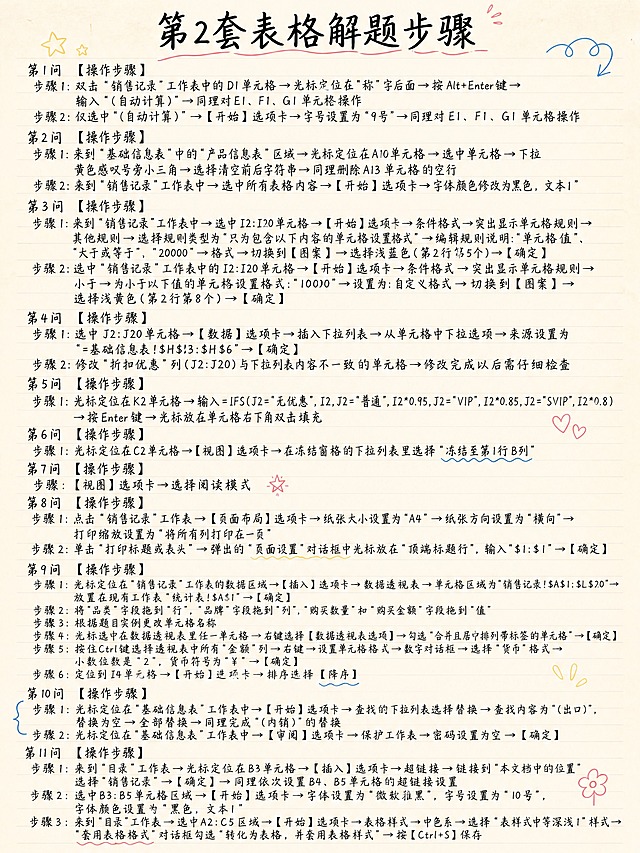
小红书笔记内页,手写笔记风,纯文字排版,版式精美,小红书笔记质感,适合竖屏阅读。画面顶部居中写大标题,逐字锁定:「第2套表格解题步骤」。正文按顺序完整呈现以下全部文字内容,一字不差、无错别字,采用手写体风格,像学生手写笔记一样自然工整,分条清晰,行间距舒适,所有文字均清晰可读: 第1问 【操作步骤】 步骤1:双击“销售记录”工作表中的D1单元格→光标定位在“称”字后面→按Alt+Enter键→输入“(自动计算)”→同理对E1、F1、G1单元格操作 步骤2:仅选中“(自动计算)”→【开始】选项卡→字号设置为“9号”→同理对E1、F1、G1单元格操作 第2问 【操作步骤】 步骤1:来到“基础信息表”中的“产品信息表”区域→光标定位在A10单元格→选中单元格→下拉黄色感叹号旁小三角→选择清空前后字符串→同理删除A13单元格的空行 步骤2:来到“销售记录”工作表中→选中所有表格内容→【开始】选项卡→字体颜色修改为黑色,文本1” 第3问 【操作步骤】 步骤1:来到“销售记录”工作表中→选中I2:I20单元格→【开始】选项卡→条件格式→突出显示单元格规则→其他规则→选择规则类型为“只为包含以下内容的单元格设置格式”→编辑规则说明:“单元格值”、“大于或等于”、“20000”→格式→切换到【图案】→选择浅蓝色(第2行第5个)→【确定】 步骤2:选中“销售记录”工作表中的I2:I20单元格→【开始】选项卡→条件格式→突出显示单元格规则→小于→为小于以下值的单元格设置格式:“10000”→设置为:自定义格式→切换到【图案】→选择浅黄色(第2行第8个)→【确定】 第4问 【操作步骤】 步骤1:选中J2:J20单元格→【数据】选项卡→插入下拉列表→从单元格中下拉选项→来源设置为“=基础信息表!$H$3:$H$6”→【确定】 步骤2:修改“折扣优惠”列(J2:J20)与下拉列表内容不一致的单元格→修改完成以后需仔细检查 第5问 【操作步骤】 步骤1:光标定位在K2单元格→输入=IFS(J2="无优惠",I2,J2="普通",I2*0.95,J2="VIP",I2*0.85,J2="SVIP",I2*0.8)→按Enter键→光标放在单元格右下角双击填充 第6问 【操作步骤】 步骤1:光标定位在C2单元格→【视图】选项卡→在冻结窗格的下拉列表里选择“冻结至第1行B列” 第7问 【操作步骤】 步骤:【视图】选项卡→选择阅读模式 第8问 【操作步骤】 步骤1:点击“销售记录”工作表→【页面布局】选项卡→纸张大小设置为“A4”→纸张方向设置为“横向”→打印缩放设置为“将所有列打印在一页” 步骤2:单击“打印标题或表头”→弹出的“页面设置”对话框中光标放在“顶端标题行”,输入“$1:$1”→【确定】 第9问 【操作步骤】 步骤1:光标定位在“销售记录”工作表的数据区域→【插入】选项卡→数据透视表→单元格区域为“销售记录!$A$1:$L$20”→放置在现有工作表“统计表!$A$1”→【确定】 步骤2:将“品类”字段拖到“行”,“品牌”字段拖到“列”,“购买数量”和“购买金额”字段拖到“值” 步骤3:根据题目实例更改单元格名称 步骤4:光标选中在数据透视表里任一单元格→右键选择【数据透视表选项】→勾选“合并且居中排列带标签的单元格”→【确定】 步骤5:按住Ctrl键选择透视表中所有“金额”列→右键→设置单元格格式→数字对话框→选择“货币”格式→小数位数是“2”,货币符号为“¥”→【确定】 步骤6:定位到I4单元格→【开始】选项卡→排序选择【降序】 第10问 【操作步骤】 步骤1:光标定位在“基础信息表”工作表中→【开始】选项卡→查找的下拉列表选择替换→查找内容为“(出口)”,替换为空→全部替换→同理完成“(内销)”的替换 步骤2:光标定位在“基础信息表”工作表中→【审阅】选项卡→保护工作表→密码设置为空→【确定】 第11问 【操作步骤】 步骤1:来到“目录”工作表→光标定位在B3单元格→【插入】选项卡→超链接→链接到“本文档中的位置”选择“销售记录”→【确定】→同理依次设置B4、B5单元格的超链接设置 步骤2:选中B3:B5单元格区域→【开始】选项卡→字体设置为“微软雅黑”,字号设置为“10号”,字体颜色设置为“黑色,文本1” 步骤3:来到“目录”工作表→选中A2:C5区域→【开始】选项卡→表格样式→中色系→选择“表样式中等深浅1”样式→“套用表格格式”对话框勾选“转化为表格,并套用表格样式”→按【Ctrl+S】保存 背景:浅米色笔记本纸张纹理,带淡淡的横线,像真实的笔记本内页。文字颜色:深黑色手写体,标题用稍粗的手写体,正文用工整清晰的手写体。装饰:少量手绘小元素点缀,如小箭头、下划线、圈点标记,位置克制不抢文字。整体氛围:学生手写课堂笔记的感觉,自然真实,字迹工整易读,没有任何错别字。画质:高清细腻,文字清晰锐利,信息层级分明,所有文字完整处于安全区内不可裁切,四周留安全边距。画面比例3:4,竖版。小红书笔记内页,手写笔记风,纯文字排版,版式精美,小红书笔记质感,适合竖屏阅读。画面顶部居中写大标题,逐字锁定:「第2套表格解题步骤」。正文按顺序完整呈现以下全部文字内容,一字不差、无错别字,采用手写体风格,像学生手写笔记一样自然工整,分条清晰,行间距舒适,所有文字均清晰可读:

第1问 【操作步骤】
步骤1:双击“销售记录”工作表中的D1单元格→光标定位在“称”字后面→按Alt+Enter键→输入“(自动计算)”→同理对E1、F1、G1单元格操作
步骤2:仅选中“(自动计算)”→【开始】选项卡→字号设置为“9号”→同理对E1、F1、G1单元格操作

第2问 【操作步骤】
步骤1:来到“基础信息表”中的“产品信息表”区域→光标定位在A10单元格→选中单元格→下拉黄色感叹号旁小三角→选择清空前后字符串→同理删除A13单元格的空行
步骤2:来到“销售记录”工作表中→选中所有表格内容→【开始】选项卡→字体颜色修改为黑色,文本1”

第3问 【操作步骤】
步骤1:来到“销售记录”工作表中→选中I2:I20单元格→【开始】选项卡→条件格式→突出显示单元格规则→其他规则→选择规则类型为“只为包含以下内容的单元格设置格式”→编辑规则说明:“单元格值”、“大于或等于”、“20000”→格式→切换到【图案】→选择浅蓝色(第2行第5个)→【确定】
步骤2:选中“销售记录”工作表中的I2:I20单元格→【开始】选项卡→条件格式→突出显示单元格规则→小于→为小于以下值的单元格设置格式:“10000”→设置为:自定义格式→切换到【图案】→选择浅黄色(第2行第8个)→【确定】

第4问 【操作步骤】
步骤1:选中J2:J20单元格→【数据】选项卡→插入下拉列表→从单元格中下拉选项→来源设置为“=基础信息表!$H$3:$H$6”→【确定】
步骤2:修改“折扣优惠”列(J2:J20)与下拉列表内容不一致的单元格→修改完成以后需仔细检查

第5问 【操作步骤】
步骤1:光标定位在K2单元格→输入=IFS(J2="无优惠",I2,J2="普通",I2*0.95,J2="VIP",I2*0.85,J2="SVIP",I2*0.8)→按Enter键→光标放在单元格右下角双击填充

第6问 【操作步骤】
步骤1:光标定位在C2单元格→【视图】选项卡→在冻结窗格的下拉列表里选择“冻结至第1行B列”

第7问 【操作步骤】
步骤:【视图】选项卡→选择阅读模式

第8问 【操作步骤】
步骤1:点击“销售记录”工作表→【页面布局】选项卡→纸张大小设置为“A4”→纸张方向设置为“横向”→打印缩放设置为“将所有列打印在一页”
步骤2:单击“打印标题或表头”→弹出的“页面设置”对话框中光标放在“顶端标题行”,输入“$1:$1”→【确定】

第9问 【操作步骤】
步骤1:光标定位在“销售记录”工作表的数据区域→【插入】选项卡→数据透视表→单元格区域为“销售记录!$A$1:$L$20”→放置在现有工作表“统计表!$A$1”→【确定】
步骤2:将“品类”字段拖到“行”,“品牌”字段拖到“列”,“购买数量”和“购买金额”字段拖到“值”
步骤3:根据题目实例更改单元格名称
步骤4:光标选中在数据透视表里任一单元格→右键选择【数据透视表选项】→勾选“合并且居中排列带标签的单元格”→【确定】
步骤5:按住Ctrl键选择透视表中所有“金额”列→右键→设置单元格格式→数字对话框→选择“货币”格式→小数位数是“2”,货币符号为“¥”→【确定】
步骤6:定位到I4单元格→【开始】选项卡→排序选择【降序】

第10问 【操作步骤】
步骤1:光标定位在“基础信息表”工作表中→【开始】选项卡→查找的下拉列表选择替换→查找内容为“(出口)”,替换为空→全部替换→同理完成“(内销)”的替换
步骤2:光标定位在“基础信息表”工作表中→【审阅】选项卡→保护工作表→密码设置为空→【确定】

第11问 【操作步骤】
步骤1:来到“目录”工作表→光标定位在B3单元格→【插入】选项卡→超链接→链接到“本文档中的位置”选择“销售记录”→【确定】→同理依次设置B4、B5单元格的超链接设置
步骤2:选中B3:B5单元格区域→【开始】选项卡→字体设置为“微软雅黑”,字号设置为“10号”,字体颜色设置为“黑色,文本1”
步骤3:来到“目录”工作表→选中A2:C5区域→【开始】选项卡→表格样式→中色系→选择“表样式中等深浅1”样式→“套用表格格式”对话框勾选“转化为表格,并套用表格样式”→按【Ctrl+S】保存

背景:浅米色笔记本纸张纹理,带淡淡的横线,像真实的笔记本内页。文字颜色:深黑色手写体,标题用稍粗的手写体,正文用工整清晰的手写体。装饰:少量手绘小元素点缀,如小箭头、下划线、圈点标记,位置克制不抢文字。整体氛围:学生手写课堂笔记的感觉,自然真实,字迹工整易读,没有任何错别字。画质:高清细腻,文字清晰锐利,信息层级分明,所有文字完整处于安全区内不可裁切,四周留安全边距。画面比例3:4,竖版。
小红书竖版长图,手写笔记风,适合手机阅读,3:4竖版比例,米白色微黄纸张背景,带极淡横线笔记纸纹理,整体像学生手写课堂笔记。版式精美,信息层级清晰,小红书笔记内页质感,不是封面。全部文字为手写体,字迹工整清晰,黑色墨水手写感,像真实手写笔记,不要印刷体。标题用稍大的手写粗字,小标题用彩色马克笔手写,正文为黑色手写小字,行间距舒适,便于阅读。 画面顶部大标题手写:「第5套表格解题步骤」,标题下方用浅鹅黄色马克笔色块轻衬托底。 正文内容逐字锁定,一字不差,不得有错别字,按以下顺序手写排版: 第1问 【解题步骤】 (“【解题步骤】”五个字用浅粉色或浅鹅黄色马克笔底色轻衬托底,作为重点高亮) 步骤1:选“原始成绩”工作表→选中D2:L2→Ctrl+Shift+↓【开始】→【文本型数字转为数字】 步骤2:单击【审阅】→【保护工作表】→勾选“选定锁定单元格”和“选定未锁定单元格”(不输密码)→【确定】 步骤3:Ctrl+A全选“原始成绩”工作表→Ctrl+C复制→切到“成绩统计”工作表→点A1→【Ctrl+V】粘贴 第2问 【解题步骤】 步骤1:在“成绩统计”M2→【开始】→【求和】→回车 步骤2:N2输入=SUM(G2:I2)→回车(计算文综成绩) 步骤3:O2输入=SUM(J2:L2)→回车→选中M2:O2→双击单元格右下角填充 步骤4:P2输入=RANK(M2,$M$2:$M$109)→回车→双击单元格右下角填充 步骤5:Q2输入=RANK(N2,$N$2:$N$109)→回车→双击单元格右下角填充 步骤6:R2输入=RANK(O2,$O$2:$O$109)→回车→双击单元格右下角填充 第3问 【解题步骤】 步骤1:复制“成绩统计”的标题“总分排名、文综排名、理综排名”→切到“成绩筛选”工作表→点L1→粘贴→L2输入“<=20”,M2输入“<=20”,L3输入“<=20”,N3输入“<=20” 步骤2:【数据】→【高级筛选】→列表区域选“成绩统计”A1:R109→条件区域选“成绩筛选”L1:N3→勾选“将筛选结果复制到其他位置”→复制到选“成绩筛选”A1→【确定】 第4问 【解题步骤】 步骤1:在“成绩分析”B2输入=MAX(成绩统计!D:D)→回车→向右拖拽填充所有学科 步骤2:B3输入=MIN(成绩统计!D:D)→回车 步骤3:B4输入=AVERAGE(成绩统计!D:D)→回车 步骤4:B5输入=MODE(成绩统计!D:D)→回车→选中B3:B5向右拖拽填充 步骤5:B6输入=COUNTIF(成绩统计!D:D,">=90")→回车→向右拖拽到D6→E6输入=COUNTIF(成绩统计!D:D,">=60")→向右拖拽 步骤6:B7输入=COUNTIF(成绩统计!D:D,"<90")→回车向右拖拽到D7→E7输入=COUNTIF(成绩统计!D:D,"<60")→向右拖拽 第5问 【解题步骤】 步骤1:在“成绩分析”点A10→【插入】→【数据透视表】→区域选“成绩统计”A1:R109→【确定】 步骤2:“班级”拖到行标签→“总分成绩”拖到列标签→“姓名”拖到值标签→右键C11→【组合】→起始552,终止978,步长100→【确定】 第6问 【解题步骤】 步骤1:选中数据透视表A11:F14→【插入】→【数据透视图】→【柱形图】→【簇状柱形图】→【确定】 步骤2:单击【图表元素】→勾选“图表标题”和“数据标签”→标题改为“高一年级统考成绩分布”→拖到空白区 第7问 【解题步骤】 步骤1:切到“成绩查询”→点A2→【数据】→【插入下拉列表】→【从单元格选择下拉选项】→输入=成绩统计!$A$2:$A$109→【确定】 步骤2:B2输入=VLOOKUP($A$2,成绩统计!$A:$R,2,FALSE)→向右拖拽填充→逐个将C2:O2的列序数改为3~15 步骤3:M4输入=VLOOKUP($A$2,成绩统计!$A:$R,16,FALSE)→回车→N4改列序数17→O4改列序数18 步骤4:D4输入=VLOOKUP(D2,$R$1:$S$6,2,TRUE)→回车→向右拖拽到F4 步骤5:G4输入=VLOOKUP(G2,$U$1:$V$6,2,TRUE)→回车→向右拖拽 步骤6:A4输入=IF((D2+N2)-(E2+O2)>20,"文科",IF((D2+N2)-(E2+O2)<-20,"理科","均衡"))→回车 第8问 【解题步骤】 步骤1:切到“成绩统计”工作表→【Ctrl+A】全选→【Ctrl+C】复制→切到“汇总打印”→点A1→右键粘贴为数值 步骤2:【开始】→【表格样式】→“表样式浅色9”→仅套用→【确定】 步骤3:选中C列(班级列)→按住Shift左移边框至首列 步骤4:单击左上角全选按钮→光标放在两列中间双击(自动调整列宽) 步骤5:【视图】→【冻结窗格】→“冻结首行” 第9问 【解题步骤】 步骤1:在“汇总打印”选中D2:D109→【开始】→【条件格式】→【项目选取规则】→【前10项】→设为“浅红色填充深红色文本”→【确定】 步骤2:双击格式刷→依次点E2、F2、G2、H2、I2、J2、K2、L2→单击格式刷取消 步骤3:选中M2:M109→【条件格式】→【图标集】→选“四等级” 步骤4:双击格式刷→点N2和O2→单击格式刷取消 第10问 【解题步骤】 步骤1:点任意单元格→【开始】→【排序】→自定义排序→主要关键字“班级”→自定义序列输入“一班”→回车→输入“二班”→回车→输入“三班”→【确定】→添加次要关键字“总分成绩”降序→【确定】 步骤2:选中P2:R2数据区域→复制→右键→选择性粘贴数值→【确定】 步骤3:【数据】→【分类汇总】→分类字段“班级”→汇总方式“平均值”→选定汇总项“总分成绩、文综成绩、理综成绩”→【确定】 步骤4:单击左上方"2”(显示第2级)→按住Ctrl选M38:O38、M75:O75、M112:O113→右键→设置单元格格式→【数值】→小数位数2→【确定】 步骤5:单击左上方“3”→【页面布局】→【纸张方向】→横向→【页面设置】→【页边距】→居中方式勾选“水平”和“垂直”→【确定】 步骤6:单击下方【分页预览】→拖动分页符到“一班平均值”和“二班平均值”下方 装饰:页面角落有极淡的手绘小元素,如小箭头、小星号、波浪下划线点缀重点步骤,整体不杂乱,保持笔记干净清爽。重点步骤和公式关键词可用极淡的浅黄或浅粉马克笔底色轻衬托底,不要太浓。整体氛围:学生手写备考笔记感,温暖、认真、好读。画质高清细腻,文字全部清晰可读,无错别字,四周留安全边距。画面比例3:4,竖版长图。小红书竖版长图,手写笔记风,适合手机阅读,3:4竖版比例,米白色微黄纸张背景,带极淡横线笔记纸纹理,整体像学生手写课堂笔记。版式精美,信息层级清晰,小红书笔记内页质感,不是封面。全部文字为手写体,字迹工整清晰,黑色墨水手写感,像真实手写笔记,不要印刷体。标题用稍大的手写粗字,小标题用彩色马克笔手写,正文为黑色手写小字,行间距舒适,便于阅读。

画面顶部大标题手写:「第5套表格解题步骤」,标题下方用浅鹅黄色马克笔色块轻衬托底。

正文内容逐字锁定,一字不差,不得有错别字,按以下顺序手写排版:

第1问 【解题步骤】
(“【解题步骤】”五个字用浅粉色或浅鹅黄色马克笔底色轻衬托底,作为重点高亮)
步骤1:选“原始成绩”工作表→选中D2:L2→Ctrl+Shift+↓【开始】→【文本型数字转为数字】
步骤2:单击【审阅】→【保护工作表】→勾选“选定锁定单元格”和“选定未锁定单元格”(不输密码)→【确定】
步骤3:Ctrl+A全选“原始成绩”工作表→Ctrl+C复制→切到“成绩统计”工作表→点A1→【Ctrl+V】粘贴

第2问 【解题步骤】
步骤1:在“成绩统计”M2→【开始】→【求和】→回车
步骤2:N2输入=SUM(G2:I2)→回车(计算文综成绩)
步骤3:O2输入=SUM(J2:L2)→回车→选中M2:O2→双击单元格右下角填充
步骤4:P2输入=RANK(M2,$M$2:$M$109)→回车→双击单元格右下角填充
步骤5:Q2输入=RANK(N2,$N$2:$N$109)→回车→双击单元格右下角填充
步骤6:R2输入=RANK(O2,$O$2:$O$109)→回车→双击单元格右下角填充

第3问 【解题步骤】
步骤1:复制“成绩统计”的标题“总分排名、文综排名、理综排名”→切到“成绩筛选”工作表→点L1→粘贴→L2输入“<=20”,M2输入“<=20”,L3输入“<=20”,N3输入“<=20”
步骤2:【数据】→【高级筛选】→列表区域选“成绩统计”A1:R109→条件区域选“成绩筛选”L1:N3→勾选“将筛选结果复制到其他位置”→复制到选“成绩筛选”A1→【确定】

第4问 【解题步骤】
步骤1:在“成绩分析”B2输入=MAX(成绩统计!D:D)→回车→向右拖拽填充所有学科
步骤2:B3输入=MIN(成绩统计!D:D)→回车
步骤3:B4输入=AVERAGE(成绩统计!D:D)→回车
步骤4:B5输入=MODE(成绩统计!D:D)→回车→选中B3:B5向右拖拽填充
步骤5:B6输入=COUNTIF(成绩统计!D:D,">=90")→回车→向右拖拽到D6→E6输入=COUNTIF(成绩统计!D:D,">=60")→向右拖拽
步骤6:B7输入=COUNTIF(成绩统计!D:D,"<90")→回车向右拖拽到D7→E7输入=COUNTIF(成绩统计!D:D,"<60")→向右拖拽

第5问 【解题步骤】
步骤1:在“成绩分析”点A10→【插入】→【数据透视表】→区域选“成绩统计”A1:R109→【确定】
步骤2:“班级”拖到行标签→“总分成绩”拖到列标签→“姓名”拖到值标签→右键C11→【组合】→起始552,终止978,步长100→【确定】

第6问 【解题步骤】
步骤1:选中数据透视表A11:F14→【插入】→【数据透视图】→【柱形图】→【簇状柱形图】→【确定】
步骤2:单击【图表元素】→勾选“图表标题”和“数据标签”→标题改为“高一年级统考成绩分布”→拖到空白区

第7问 【解题步骤】
步骤1:切到“成绩查询”→点A2→【数据】→【插入下拉列表】→【从单元格选择下拉选项】→输入=成绩统计!$A$2:$A$109→【确定】
步骤2:B2输入=VLOOKUP($A$2,成绩统计!$A:$R,2,FALSE)→向右拖拽填充→逐个将C2:O2的列序数改为3~15
步骤3:M4输入=VLOOKUP($A$2,成绩统计!$A:$R,16,FALSE)→回车→N4改列序数17→O4改列序数18
步骤4:D4输入=VLOOKUP(D2,$R$1:$S$6,2,TRUE)→回车→向右拖拽到F4
步骤5:G4输入=VLOOKUP(G2,$U$1:$V$6,2,TRUE)→回车→向右拖拽
步骤6:A4输入=IF((D2+N2)-(E2+O2)>20,"文科",IF((D2+N2)-(E2+O2)<-20,"理科","均衡"))→回车

第8问 【解题步骤】
步骤1:切到“成绩统计”工作表→【Ctrl+A】全选→【Ctrl+C】复制→切到“汇总打印”→点A1→右键粘贴为数值
步骤2:【开始】→【表格样式】→“表样式浅色9”→仅套用→【确定】
步骤3:选中C列(班级列)→按住Shift左移边框至首列
步骤4:单击左上角全选按钮→光标放在两列中间双击(自动调整列宽)
步骤5:【视图】→【冻结窗格】→“冻结首行”

第9问 【解题步骤】
步骤1:在“汇总打印”选中D2:D109→【开始】→【条件格式】→【项目选取规则】→【前10项】→设为“浅红色填充深红色文本”→【确定】
步骤2:双击格式刷→依次点E2、F2、G2、H2、I2、J2、K2、L2→单击格式刷取消
步骤3:选中M2:M109→【条件格式】→【图标集】→选“四等级”
步骤4:双击格式刷→点N2和O2→单击格式刷取消

第10问 【解题步骤】
步骤1:点任意单元格→【开始】→【排序】→自定义排序→主要关键字“班级”→自定义序列输入“一班”→回车→输入“二班”→回车→输入“三班”→【确定】→添加次要关键字“总分成绩”降序→【确定】
步骤2:选中P2:R2数据区域→复制→右键→选择性粘贴数值→【确定】
步骤3:【数据】→【分类汇总】→分类字段“班级”→汇总方式“平均值”→选定汇总项“总分成绩、文综成绩、理综成绩”→【确定】
步骤4:单击左上方"2”(显示第2级)→按住Ctrl选M38:O38、M75:O75、M112:O113→右键→设置单元格格式→【数值】→小数位数2→【确定】
步骤5:单击左上方“3”→【页面布局】→【纸张方向】→横向→【页面设置】→【页边距】→居中方式勾选“水平”和“垂直”→【确定】
步骤6:单击下方【分页预览】→拖动分页符到“一班平均值”和“二班平均值”下方

装饰:页面角落有极淡的手绘小元素,如小箭头、小星号、波浪下划线点缀重点步骤,整体不杂乱,保持笔记干净清爽。重点步骤和公式关键词可用极淡的浅黄或浅粉马克笔底色轻衬托底,不要太浓。整体氛围:学生手写备考笔记感,温暖、认真、好读。画质高清细腻,文字全部清晰可读,无错别字,四周留安全边距。画面比例3:4,竖版长图。
[单张主图] Excel表格定制服务,高级氛围感主图,传达专业靠谱的办公服务印象。 [构图版式] 采用顶部大标题型,标准三段结构:顶部28%区域放主标题,中部52%区域放服务关键词,底部20%区域放服务标签,整体居中对齐,留白充足,版式简洁克制。 [场景元素] 整体背景为浅蓝色柔和渐变,不突兀不厚重,无多余装饰元素,画面干净通透,保持大面积留白,突出文字信息。 [文案版式] 顶部居中放置超大粗体字 "Excel表格定制",深蓝色字体,清晰醒目;中部居中分行排列关键词 "代做" "美化" "公式" "看板",每个关键词使用浅深蓝色圆角轻标签承载,标签横向均匀分布,白色文字;底部左右两侧分别放置圆角标签,左侧标签文字 "5年经验",右侧标签文字 "修改到满意",标签均为深蓝色底白色文字,大小一致。 [光影质感] 主光为均匀柔和的顶侧柔光,没有强烈阴影,整体画面干净通透,文字清晰锐利,扁平化设计质感,无多余纹理和渐变叠加,专业商务感。 [配色字体] 主色调浅蓝色渐变背景,辅助色深蓝色文字和标签,强调色白色标签文字;字体使用简洁无衬线字体,字重对比清晰,主标题最大最粗,关键词其次,标签文字清晰可读。 [比例分辨率] 800×800像素,1:1比例,文字清晰可辨,超高清画质。 [负向提示词] 不要花哨,不要渐变色太重,不要有很多装饰元素,变形,文字错乱,产品模糊,背景杂乱,水印,电商平台Logo,错字,糊字,主体遮挡,低清晰度[单张主图] Excel表格定制服务,高级氛围感主图,传达专业靠谱的办公服务印象。
[构图版式] 采用顶部大标题型,标准三段结构:顶部28%区域放主标题,中部52%区域放服务关键词,底部20%区域放服务标签,整体居中对齐,留白充足,版式简洁克制。
[场景元素] 整体背景为浅蓝色柔和渐变,不突兀不厚重,无多余装饰元素,画面干净通透,保持大面积留白,突出文字信息。
[文案版式] 顶部居中放置超大粗体字 "Excel表格定制",深蓝色字体,清晰醒目;中部居中分行排列关键词 "代做" "美化" "公式" "看板",每个关键词使用浅深蓝色圆角轻标签承载,标签横向均匀分布,白色文字;底部左右两侧分别放置圆角标签,左侧标签文字 "5年经验",右侧标签文字 "修改到满意",标签均为深蓝色底白色文字,大小一致。
[光影质感] 主光为均匀柔和的顶侧柔光,没有强烈阴影,整体画面干净通透,文字清晰锐利,扁平化设计质感,无多余纹理和渐变叠加,专业商务感。
[配色字体] 主色调浅蓝色渐变背景,辅助色深蓝色文字和标签,强调色白色标签文字;字体使用简洁无衬线字体,字重对比清晰,主标题最大最粗,关键词其次,标签文字清晰可读。
[比例分辨率] 800×800像素,1:1比例,文字清晰可辨,超高清画质。
[负向提示词] 不要花哨,不要渐变色太重,不要有很多装饰元素,变形,文字错乱,产品模糊,背景杂乱,水印,电商平台Logo,错字,糊字,主体遮挡,低清晰度
小红书竖版长图,3:4比例,手写笔记风,学习笔记质感,版式精美,信息层级清晰,适合手机竖屏阅读。整体风格:浅米色笔记纸背景,带淡淡的横线纹理和轻微纸纹肌理,像真实课堂笔记本内页;正文为黑色手写体,自然流畅、清晰易读,不是潦草字体;标题用稍粗的手写体,深棕色或墨黑色;每一个“【解题步骤】”小标题下方都有一块柔和的浅黄色/淡橙色圆角矩形底色衬托,作为重点高亮;部分关键词(如函数名、工作表名、功能按钮名)可用淡蓝色或淡粉色小色块底轻微强调,避免单调;页面四周有少量手绘装饰元素,如小箭头、圈点、星星、便签角标,数量克制不杂乱;顶部有一个手写感大标题:“第4套 表格解题步骤”,下方有一条手绘波浪线分隔。正文内容必须一字不差完整呈现以下全部文字,不得有错别字、漏字或改字: 第1问 【解题步骤】 步骤1:切到“成绩表”→定位J2输入=SUM(E2:I2)→回车→双击单元格右下角填充 步骤2:定位K2输入=AVERAGE(E2:I2)→回车→双击单元格右下角填充 步骤3:选中K2:K503→右键【设置单元格格式】→【数字】→【数值】→小数位数2→【确定】 第2问 【解题步骤】 步骤1:切到“成绩表”工作表→【Ctrl+A】全选→【Ctrl+C】复制→切到“成绩排序”工作表→A1【Ctrl+V】粘贴 步骤2:定位A1→【开始】→【排序】→【自定义排序】→主要关键字“班级”→次序“自定义序列”→输入序列“一班、二班、三班、四班、五班、六班”(每行一个)→添加→选中→【确定】→【确定】 第3问 【解题步骤】 步骤1:切回“成绩表”工作表→光标置于数据区域→【插入】→【数据透视表】→现有工作表→位置A505→【确定】 步骤2:将“班级”拖到列→“性别”拖到行→“姓名”拖到值 第4问 【解题步骤】 步骤1:光标置于数据区域→【插入】→【数据透视图】→现有工作表→位置A512→【确定】 步骤2:将“班级”拖到图例→“逻辑学”拖到值 步骤3:右键“求和项:逻辑学”→【值汇总依据】→“平均值” 步骤4:拖动数据透视图至A512左上角对齐,覆盖关联透视表 步骤5:选中图表→【图表元素】→【图表标题】→“图表上方”→输入“逻辑学成绩分析” 第5问 【解题步骤】 步骤1:切到“成绩表”L1输入“名次”→L2输入=RANK(K2,$K$2:$K$503)→回车→双击单元格右下角填充 第6问 【解题步骤】 步骤1:M1输入“综合成绩”→M2输入=IF(K2>=85,"优秀",IF(K2>=60,"及格","不及格"))→回车→双击单元格右下角填充 步骤2:P5输入=COUNTIFS(C:C,"男",M:M,"优秀")→回车 步骤3:P6输入=COUNTIFS(C:C,"女",M:M,"优秀")→回车 第7问 【解题步骤】 步骤1:光标置于数据区域→【数据】→【筛选】 步骤2:单击“平均分”下拉箭头→【数字筛选】→【介于】→大于或等于80”与“小于或等于90→【确定】 步骤3:单击“班级”下拉箭头→仅勾选“二班”→【确定】→单击“性别”下拉箭头→仅勾选“男”→【确定】 第8问 【解题步骤】 步骤1:切到“成绩筛选”→选中第1行→右键插入5行→A1输入“班级”,B1输入“高等数学”→A2“二班”,A3“六班”→B2和B3均输入“>=95” 步骤2:光标置于数据区域(A6:I508)→【数据】→【高级筛选】→列表区域选A6:I508→条件区域选A1:B3→【确定】 第9问 【解题步骤】 步骤1:切到“成绩汇总”→定位C1→【开始】→【排序】→【升序】 步骤2:【数据】→【分类汇总】→分类字段“性别”→汇总方式“平均值”→选定汇总项勾选“应用文写作”和“高等数学”(取消“程序设计基础”)→【确定】 步骤3:单击工作表左上角“2”显示第二级汇总 排版要求:分多栏或多区块合理排布,文字大小适中,行间距宽松,阅读舒适;所有“【解题步骤】”用浅色底块衬托;函数公式和重点操作名词用淡彩色小底纹轻微高亮;整体像真实手写的学习笔记,温暖、干净、不单调。画质高清细腻,文字清晰锐利无错别字,四周留安全边距。小红书竖版长图,3:4比例,手写笔记风,学习笔记质感,版式精美,信息层级清晰,适合手机竖屏阅读。整体风格:浅米色笔记纸背景,带淡淡的横线纹理和轻微纸纹肌理,像真实课堂笔记本内页;正文为黑色手写体,自然流畅、清晰易读,不是潦草字体;标题用稍粗的手写体,深棕色或墨黑色;每一个“【解题步骤】”小标题下方都有一块柔和的浅黄色/淡橙色圆角矩形底色衬托,作为重点高亮;部分关键词(如函数名、工作表名、功能按钮名)可用淡蓝色或淡粉色小色块底轻微强调,避免单调;页面四周有少量手绘装饰元素,如小箭头、圈点、星星、便签角标,数量克制不杂乱;顶部有一个手写感大标题:“第4套 表格解题步骤”,下方有一条手绘波浪线分隔。正文内容必须一字不差完整呈现以下全部文字,不得有错别字、漏字或改字:

第1问 【解题步骤】
步骤1:切到“成绩表”→定位J2输入=SUM(E2:I2)→回车→双击单元格右下角填充
步骤2:定位K2输入=AVERAGE(E2:I2)→回车→双击单元格右下角填充
步骤3:选中K2:K503→右键【设置单元格格式】→【数字】→【数值】→小数位数2→【确定】

第2问 【解题步骤】
步骤1:切到“成绩表”工作表→【Ctrl+A】全选→【Ctrl+C】复制→切到“成绩排序”工作表→A1【Ctrl+V】粘贴
步骤2:定位A1→【开始】→【排序】→【自定义排序】→主要关键字“班级”→次序“自定义序列”→输入序列“一班、二班、三班、四班、五班、六班”(每行一个)→添加→选中→【确定】→【确定】

第3问 【解题步骤】
步骤1:切回“成绩表”工作表→光标置于数据区域→【插入】→【数据透视表】→现有工作表→位置A505→【确定】
步骤2:将“班级”拖到列→“性别”拖到行→“姓名”拖到值

第4问 【解题步骤】
步骤1:光标置于数据区域→【插入】→【数据透视图】→现有工作表→位置A512→【确定】
步骤2:将“班级”拖到图例→“逻辑学”拖到值
步骤3:右键“求和项:逻辑学”→【值汇总依据】→“平均值”
步骤4:拖动数据透视图至A512左上角对齐,覆盖关联透视表
步骤5:选中图表→【图表元素】→【图表标题】→“图表上方”→输入“逻辑学成绩分析”

第5问 【解题步骤】
步骤1:切到“成绩表”L1输入“名次”→L2输入=RANK(K2,$K$2:$K$503)→回车→双击单元格右下角填充

第6问 【解题步骤】
步骤1:M1输入“综合成绩”→M2输入=IF(K2>=85,"优秀",IF(K2>=60,"及格","不及格"))→回车→双击单元格右下角填充
步骤2:P5输入=COUNTIFS(C:C,"男",M:M,"优秀")→回车
步骤3:P6输入=COUNTIFS(C:C,"女",M:M,"优秀")→回车

第7问 【解题步骤】
步骤1:光标置于数据区域→【数据】→【筛选】
步骤2:单击“平均分”下拉箭头→【数字筛选】→【介于】→大于或等于80”与“小于或等于90→【确定】
步骤3:单击“班级”下拉箭头→仅勾选“二班”→【确定】→单击“性别”下拉箭头→仅勾选“男”→【确定】

第8问 【解题步骤】
步骤1:切到“成绩筛选”→选中第1行→右键插入5行→A1输入“班级”,B1输入“高等数学”→A2“二班”,A3“六班”→B2和B3均输入“>=95”
步骤2:光标置于数据区域(A6:I508)→【数据】→【高级筛选】→列表区域选A6:I508→条件区域选A1:B3→【确定】

第9问 【解题步骤】
步骤1:切到“成绩汇总”→定位C1→【开始】→【排序】→【升序】
步骤2:【数据】→【分类汇总】→分类字段“性别”→汇总方式“平均值”→选定汇总项勾选“应用文写作”和“高等数学”(取消“程序设计基础”)→【确定】
步骤3:单击工作表左上角“2”显示第二级汇总

排版要求:分多栏或多区块合理排布,文字大小适中,行间距宽松,阅读舒适;所有“【解题步骤】”用浅色底块衬托;函数公式和重点操作名词用淡彩色小底纹轻微高亮;整体像真实手写的学习笔记,温暖、干净、不单调。画质高清细腻,文字清晰锐利无错别字,四周留安全边距。
小红书笔记内页,手写笔记风,纯文字排版,版式精美,小红书笔记质感,适合竖屏阅读。画面顶部居中写大标题,逐字锁定:「第2套文字解题步骤」。正文按顺序完整呈现以下全部文字内容,一字不差、无错别字,采用手写体风格,像学生手写笔记一样自然工整,分条清晰,行间距舒适,所有文字均清晰可读: 第1问 【操作步骤】 步骤:点击【文件】选项卡右边的下拉箭头→文件→属性→【摘要】→标题栏输入“金山文档教育版宣传册”→作者栏输入“KSO”→确定 第2问 【操作步骤】 步骤1:单击【页面布局】选项卡中右下角页面设置→切换至【纸张】→纸张大小选择A5 步骤2:切换至【页边距】→上、下页边距设置为1.5厘米,左、右页边距设置为2厘米 步骤3:切换到【版式】→页眉、页脚距边界均设置为0.75厘米→点击【确定】 第3问 【操作步骤】 步骤1:选中标题前两行文字→【开始】选项卡→展开【字体颜色】→选择蓝色 步骤2:选中标题第三行文字→【开始】选项卡→应用“斜体”→文字效果→艺术字→选择样式“渐变填充-钢蓝” 步骤3:光标定位在标题第一行首字母“K”前面→【插入】选项卡→点击【首字下沉】→位置选择“下沉”→下沉行数为3→选择【确定】 第4问 【操作步骤】 步骤1:【开始】选项卡,在样式里找到“标题1”→单击右键“修改样式”→格式→字体→字号设置为小一号→字形选择“常规”→中文字体设置为“黑体”→西文字体设置为“Arial”→确定 步骤2:格式→段落→对齐方式设置为“居中对齐”→段前、段后间距设置为0.5行→行距设置为“单倍行距”→确定 步骤3:格式选择【边框】打开【边框和底纹】对话框→切换至【边框】宽度选择“1.5磅”→在预览处点击上框线和下框线,并且取消左、右框线→切换至【底纹】→填充选择“钢蓝,着色5”→确定 步骤4:格式→段落→切换到【换行和分页】→勾选“段前分页”→确定 第5问 【操作步骤】 步骤1:选中蓝色文本→【插入】选项卡【表格】下拉箭头选择“文本转表格”→设置表格尺寸为4列,行数为10行,文字分隔位置为“制表符”→【确定】 步骤2:选中表格第三列所有单元格→【表格工具】选项卡→合并单元格 步骤3:【开始】选项卡→【边框】下拉选择“边框和底纹”切换至“底纹”,填充颜色选择“钢蓝,着色5”→【确定】 步骤4:选中第三列单元格文字→打开【字体】对话框→【字体颜色】选择“白色”,【样式】设置为“加粗”,【字体】设置为“黑体” 步骤5:【表格工具】选项卡→文字方向下拉选择“所有文字顺时针旋转90°” 步骤6:选中“98%”→【开始】选项卡→字号设置为二号→其他数字和百分号用格式刷修改 步骤7:选中第4列任一百分号“%”→【开始】选项卡→勾选“上标”→单击【字体右下角】→【字符间距】→位置选择“下降”,值设置为3磅→【确定】→其它百分号用格式刷修改 步骤8:选中表格第1列→【表格工具】选项卡→对齐方式选择“中部右对齐”→同理设置第2列为“中部右对齐”→同理设置第4列为“中部两端对齐” 步骤9:选中表格第3列→【开始】选项卡→【段落】对齐方式选择“分散对齐” 步骤10:点击表格左上角的四向箭头全选表格→【表格样式】选项卡→【边框】下拉选择“边框和底纹”→颜色选择“黑色”→宽度选择“1.5磅”→点击“预览”的“上框线”和“下框线”→颜色选择“钢蓝,着色5”→宽度选择“0.75磅”→点击“预览”的“内部横框线”→【确定】 步骤11:点击表格左上角的四向箭头全选表格→【表格工具】选项卡→【自动调整】选择“根据内容调整表格”→再选择“适应窗口大小” 步骤12:选中表格上一个文字段落→【开始】选项卡→段落对话框→段后设置为1行→【确定】 第6问 【操作步骤】 步骤1:光标定位在“教学内容深度定制……与表格中间→【页面布局】选项卡→分隔符→下一页分节符 步骤2:光标定位在第二节→【页面布局】选项卡→纸张方向选择横向 第7问 【操作步骤】 步骤1:双击页眉→光标定位在第2节的页眉处→【页眉和页脚】选项卡→取消“同前节”→页眉横线→选择“上粗下细双横线”的样式 步骤2:光标定位在第2节的页眉处→【页眉和页脚】选项卡→页眉页脚选项→勾选奇偶页不同→点击【确定】 步骤3:光标定位在第2节的奇数页页眉处→输入“金山文档教育版”字样→选中输入的文字→Ctrl+R→光标定位在第2节的偶数页页眉处→输入“KDOCS FOR EDUCATION”→选中输入的文字→Ctrl+L 步骤4:双击页眉→光标定位在第2节的页脚处→点击“插入页码”→样式选择大写罗马数字→位置选择“双面打印1”→应用范围选择“本节”→确定 第8问 【操作步骤】 步骤1:复制红色部分的“https://edu.kdocs.cn/”选中直角引号里的内容“金山文档教育版”→【插入】选项卡→超链接→将复制的内容粘贴到地址栏→确定 步骤2:参照步骤1完成后面两个直角括号(稻壳儿、WPS学院)超链接的插入 步骤3:选中直角引号里的内容“金山文档教育版”→【引用】选项卡→插入脚注→将对应的红色文本内容“金山文档教育版:https://edu.kdocs.cn/”剪贴到脚注中粘贴 步骤4:参照步骤3完成后面两个直角括号(稻壳儿、WPS学院)脚注的插入 第9问 【操作步骤】 步骤1:适当缩小“教学内容深度定制……”后的四张图片 步骤2:选中“教学内容深度定制……之后的第一张图片→【图片工具】选项卡→文字环绕→“四周型环绕”→剩下的三张图片同理依次操作 步骤3:选中“教学内容深度定制……”之后的第一张图片→右键→选择“其他布局选项”→水平对齐方式选择“右对齐”,相对于“页边距”→垂直对齐方式选择“下对齐”,相对于“页边距”→确定→剩下的三张图片同理依次操作 步骤4:选中“教学内容深度定制……之后的第一张图片→【图片工具】选项卡→图片效果→阴影→在外部选择“右下斜偏移”,将文档的页数控制共6页的篇幅→剩下的三张图片同理依次操作 第10问 【操作步骤】 步骤1:【Ctrl+S】 步骤2:点击左上角【文件】→【输出为PDF】→点击【高级设置】→勾选【权限设置】→密码输入“123”→确认处再输入一遍→取消【允许修改】和【允许复制】的勾选→【确认】→【开始输出】 背景:浅米色笔记本纸张纹理,带淡淡的横线,像真实的笔记本内页。文字颜色:深黑色手写体,标题用稍粗的手写体,正文用工整清晰的手写体。装饰:少量手绘小元素点缀,如小箭头、下划线、圈点标记,位置克制不抢文字。整体氛围:学生手写课堂笔记的感觉,自然真实,字迹工整易读,没有任何错别字。画质:高清细腻,文字清晰锐利,信息层级分明,所有文字完整处于安全区内不可裁切,四周留安全边距。画面比例3:4,竖版。小红书笔记内页,手写笔记风,纯文字排版,版式精美,小红书笔记质感,适合竖屏阅读。画面顶部居中写大标题,逐字锁定:「第2套文字解题步骤」。正文按顺序完整呈现以下全部文字内容,一字不差、无错别字,采用手写体风格,像学生手写笔记一样自然工整,分条清晰,行间距舒适,所有文字均清晰可读:

第1问 【操作步骤】
步骤:点击【文件】选项卡右边的下拉箭头→文件→属性→【摘要】→标题栏输入“金山文档教育版宣传册”→作者栏输入“KSO”→确定

第2问 【操作步骤】
步骤1:单击【页面布局】选项卡中右下角页面设置→切换至【纸张】→纸张大小选择A5
步骤2:切换至【页边距】→上、下页边距设置为1.5厘米,左、右页边距设置为2厘米
步骤3:切换到【版式】→页眉、页脚距边界均设置为0.75厘米→点击【确定】

第3问 【操作步骤】
步骤1:选中标题前两行文字→【开始】选项卡→展开【字体颜色】→选择蓝色
步骤2:选中标题第三行文字→【开始】选项卡→应用“斜体”→文字效果→艺术字→选择样式“渐变填充-钢蓝”
步骤3:光标定位在标题第一行首字母“K”前面→【插入】选项卡→点击【首字下沉】→位置选择“下沉”→下沉行数为3→选择【确定】

第4问 【操作步骤】
步骤1:【开始】选项卡,在样式里找到“标题1”→单击右键“修改样式”→格式→字体→字号设置为小一号→字形选择“常规”→中文字体设置为“黑体”→西文字体设置为“Arial”→确定
步骤2:格式→段落→对齐方式设置为“居中对齐”→段前、段后间距设置为0.5行→行距设置为“单倍行距”→确定
步骤3:格式选择【边框】打开【边框和底纹】对话框→切换至【边框】宽度选择“1.5磅”→在预览处点击上框线和下框线,并且取消左、右框线→切换至【底纹】→填充选择“钢蓝,着色5”→确定
步骤4:格式→段落→切换到【换行和分页】→勾选“段前分页”→确定

第5问 【操作步骤】
步骤1:选中蓝色文本→【插入】选项卡【表格】下拉箭头选择“文本转表格”→设置表格尺寸为4列,行数为10行,文字分隔位置为“制表符”→【确定】
步骤2:选中表格第三列所有单元格→【表格工具】选项卡→合并单元格
步骤3:【开始】选项卡→【边框】下拉选择“边框和底纹”切换至“底纹”,填充颜色选择“钢蓝,着色5”→【确定】
步骤4:选中第三列单元格文字→打开【字体】对话框→【字体颜色】选择“白色”,【样式】设置为“加粗”,【字体】设置为“黑体”
步骤5:【表格工具】选项卡→文字方向下拉选择“所有文字顺时针旋转90°”
步骤6:选中“98%”→【开始】选项卡→字号设置为二号→其他数字和百分号用格式刷修改
步骤7:选中第4列任一百分号“%”→【开始】选项卡→勾选“上标”→单击【字体右下角】→【字符间距】→位置选择“下降”,值设置为3磅→【确定】→其它百分号用格式刷修改
步骤8:选中表格第1列→【表格工具】选项卡→对齐方式选择“中部右对齐”→同理设置第2列为“中部右对齐”→同理设置第4列为“中部两端对齐”
步骤9:选中表格第3列→【开始】选项卡→【段落】对齐方式选择“分散对齐”
步骤10:点击表格左上角的四向箭头全选表格→【表格样式】选项卡→【边框】下拉选择“边框和底纹”→颜色选择“黑色”→宽度选择“1.5磅”→点击“预览”的“上框线”和“下框线”→颜色选择“钢蓝,着色5”→宽度选择“0.75磅”→点击“预览”的“内部横框线”→【确定】
步骤11:点击表格左上角的四向箭头全选表格→【表格工具】选项卡→【自动调整】选择“根据内容调整表格”→再选择“适应窗口大小”
步骤12:选中表格上一个文字段落→【开始】选项卡→段落对话框→段后设置为1行→【确定】

第6问 【操作步骤】
步骤1:光标定位在“教学内容深度定制……与表格中间→【页面布局】选项卡→分隔符→下一页分节符
步骤2:光标定位在第二节→【页面布局】选项卡→纸张方向选择横向

第7问 【操作步骤】
步骤1:双击页眉→光标定位在第2节的页眉处→【页眉和页脚】选项卡→取消“同前节”→页眉横线→选择“上粗下细双横线”的样式
步骤2:光标定位在第2节的页眉处→【页眉和页脚】选项卡→页眉页脚选项→勾选奇偶页不同→点击【确定】
步骤3:光标定位在第2节的奇数页页眉处→输入“金山文档教育版”字样→选中输入的文字→Ctrl+R→光标定位在第2节的偶数页页眉处→输入“KDOCS FOR EDUCATION”→选中输入的文字→Ctrl+L
步骤4:双击页眉→光标定位在第2节的页脚处→点击“插入页码”→样式选择大写罗马数字→位置选择“双面打印1”→应用范围选择“本节”→确定

第8问 【操作步骤】
步骤1:复制红色部分的“https://edu.kdocs.cn/”选中直角引号里的内容“金山文档教育版”→【插入】选项卡→超链接→将复制的内容粘贴到地址栏→确定
步骤2:参照步骤1完成后面两个直角括号(稻壳儿、WPS学院)超链接的插入
步骤3:选中直角引号里的内容“金山文档教育版”→【引用】选项卡→插入脚注→将对应的红色文本内容“金山文档教育版:https://edu.kdocs.cn/”剪贴到脚注中粘贴
步骤4:参照步骤3完成后面两个直角括号(稻壳儿、WPS学院)脚注的插入

第9问 【操作步骤】
步骤1:适当缩小“教学内容深度定制……”后的四张图片
步骤2:选中“教学内容深度定制……之后的第一张图片→【图片工具】选项卡→文字环绕→“四周型环绕”→剩下的三张图片同理依次操作
步骤3:选中“教学内容深度定制……”之后的第一张图片→右键→选择“其他布局选项”→水平对齐方式选择“右对齐”,相对于“页边距”→垂直对齐方式选择“下对齐”,相对于“页边距”→确定→剩下的三张图片同理依次操作
步骤4:选中“教学内容深度定制……之后的第一张图片→【图片工具】选项卡→图片效果→阴影→在外部选择“右下斜偏移”,将文档的页数控制共6页的篇幅→剩下的三张图片同理依次操作

第10问 【操作步骤】
步骤1:【Ctrl+S】
步骤2:点击左上角【文件】→【输出为PDF】→点击【高级设置】→勾选【权限设置】→密码输入“123”→确认处再输入一遍→取消【允许修改】和【允许复制】的勾选→【确认】→【开始输出】

背景:浅米色笔记本纸张纹理,带淡淡的横线,像真实的笔记本内页。文字颜色:深黑色手写体,标题用稍粗的手写体,正文用工整清晰的手写体。装饰:少量手绘小元素点缀,如小箭头、下划线、圈点标记,位置克制不抢文字。整体氛围:学生手写课堂笔记的感觉,自然真实,字迹工整易读,没有任何错别字。画质:高清细腻,文字清晰锐利,信息层级分明,所有文字完整处于安全区内不可裁切,四周留安全边距。画面比例3:4,竖版。