
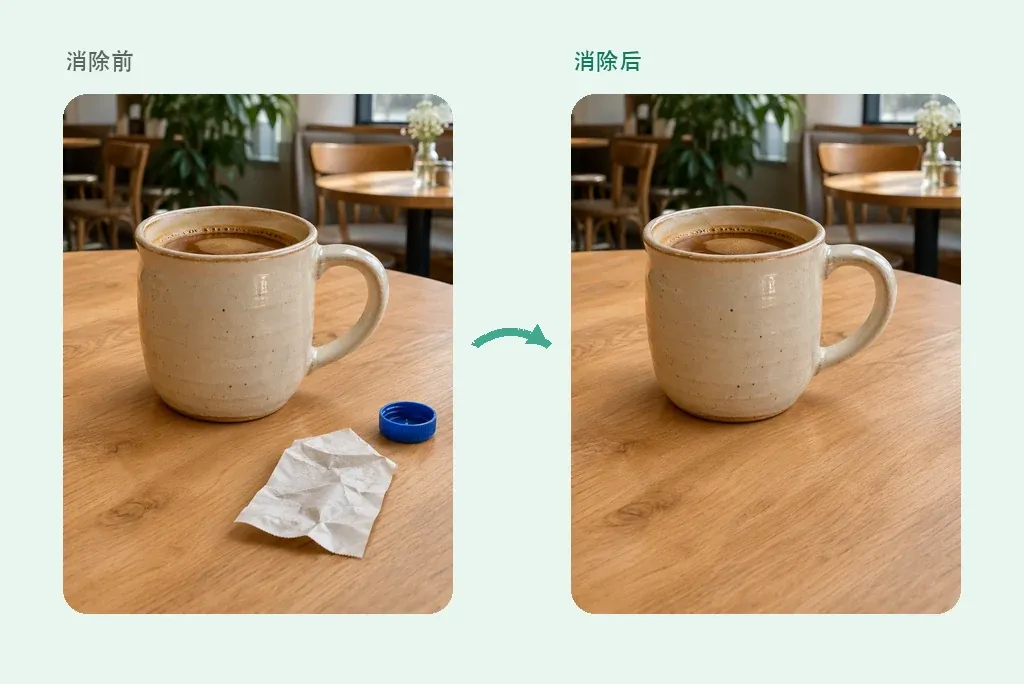
AI魔术橡皮擦,轻松去除图片多余物体
照片里多出几个路人、地上散落的杂物,或是背景中出现了不需要的物品?使用稿定AI消除笔,无需复杂的修图操作,即可在线擦除图片中的多余内容。只需选中想要移除的区域,AI就能帮助清理人物、物品及背景中的干扰元素,让画面更加简洁。
无论是旅行照片、日常自拍,还是商品展示图,都可以通过AI擦除减少不必要的视觉干扰。保留原本的构图与主体,让照片的重点更加突出,不必因为一个小小的杂物重新拍摄。
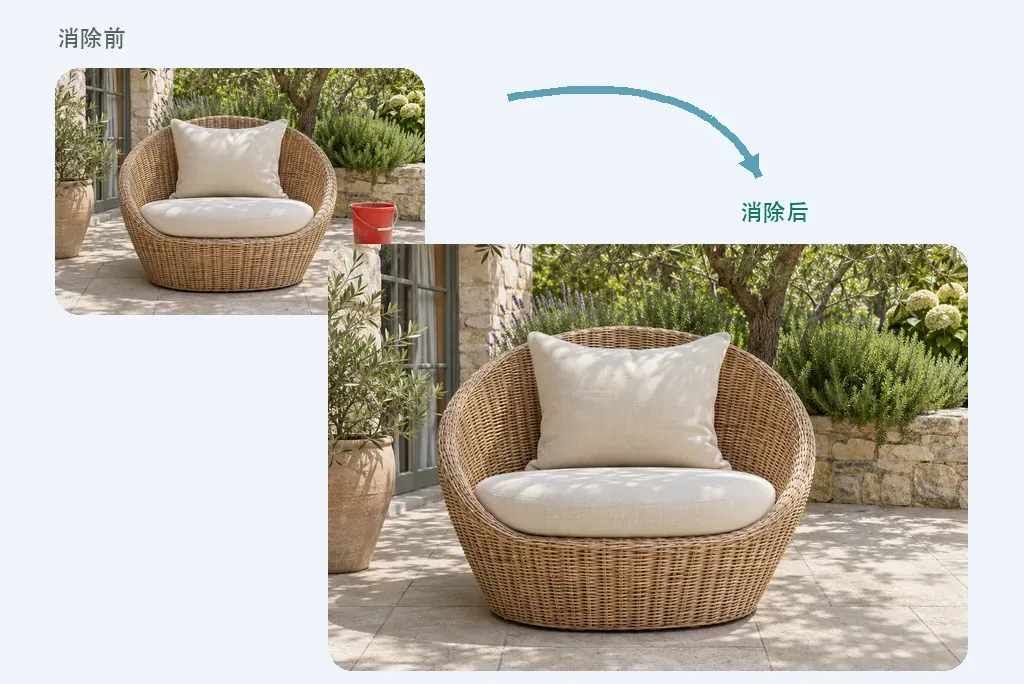
标准消除与智能消除,AI自然补全图片背景
不同的图片内容,可以选择不同的消除方式。稿定AI提供「标准消除」和「智能消除」两种模式。标准消除适合快速清理画面中的零散杂物、小型物品和局部干扰;智能消除则更加注重擦除后的背景补全效果,让画面过渡尽量自然。
当需要移除草地上的物品、墙边的路人或桌面上的杂物时,AI会参考周围的颜色、纹理和光影,尝试填补原本被遮挡的位置。无需手动复制背景或逐层修补,即可完成局部图片清理。对于复杂背景,也可以尝试不同模式,找到更合适的处理效果。
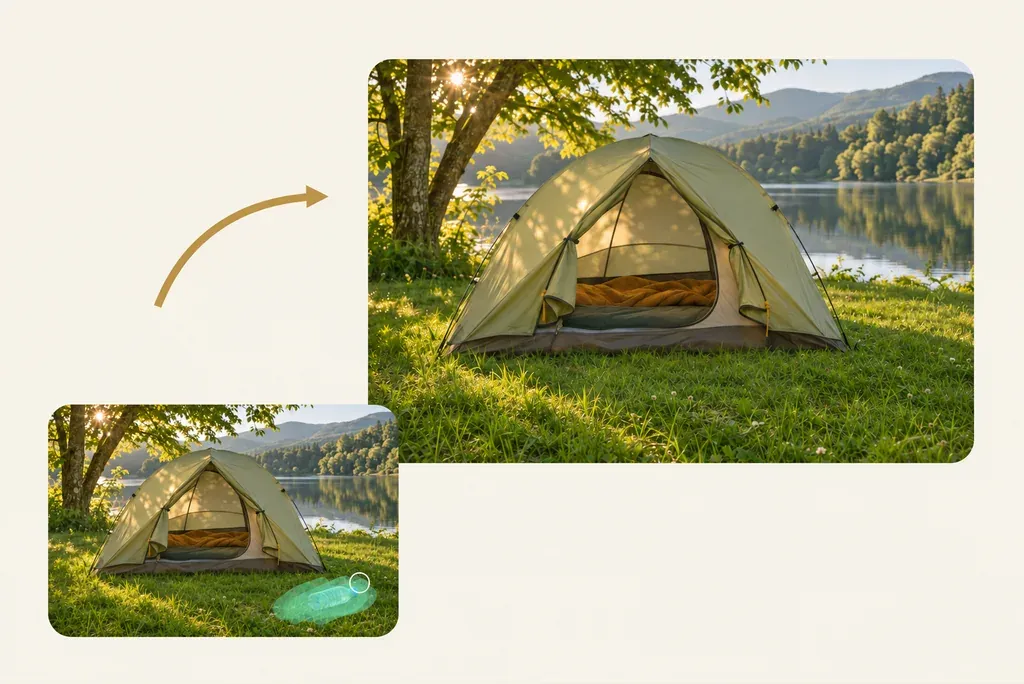
在线消除笔精准涂抹,灵活调整擦除范围
不论是细小的文字、边缘复杂的物体,还是大面积的背景杂物,都可以根据实际需要选择消除区域。稿定AI支持画笔、套索及主体选择等方式,方便针对不同形状和大小的目标进行局部处理。
使用画笔可以直接涂抹需要擦除的内容,套索适合圈选不规则的区域,主体选择则方便快速定位画面中较明显的对象。通过灵活控制选区,可以尽量避开需要保留的人物、商品或背景细节,让图片消除更加精准,减少反复修改的麻烦。
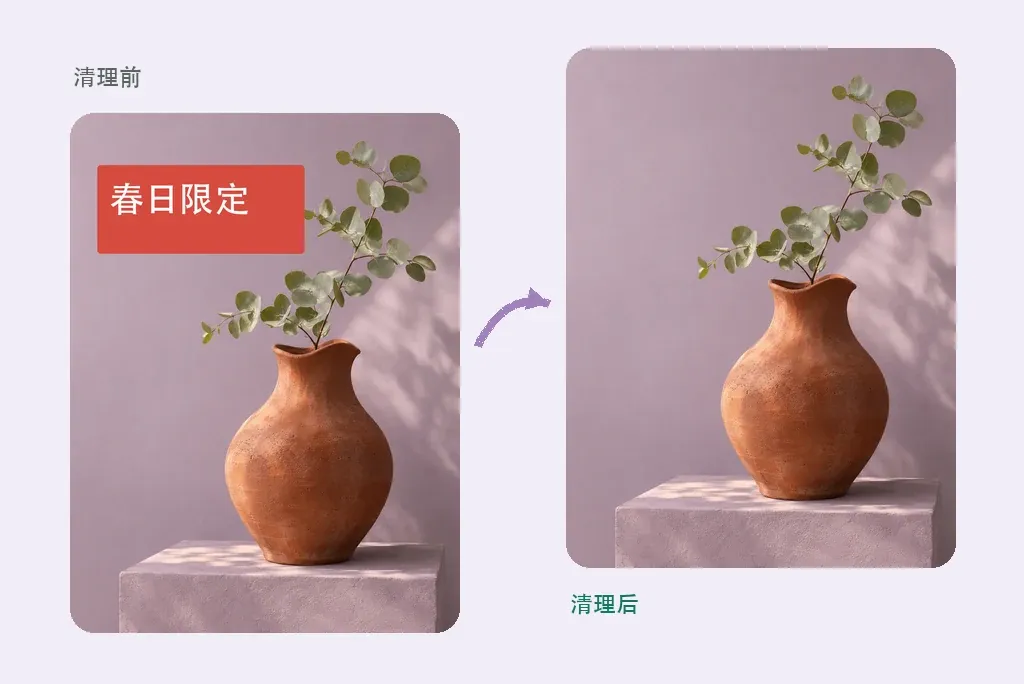
AI擦除文字、Logo和水印,轻松清理图片细节
除了人物和杂物,AI消除笔还可以用于清理有权编辑的图片中的多余文字、旧版Logo、水印、日期标注及不需要的阴影。例如去除海报上的旧文字、清理图片角落的标记,或擦除商品展示图中多余的投影,让已有素材更方便重新使用。
AI会尝试根据周围画面补全擦除区域,减少明显的空白和修补痕迹。对于文字密集、复杂纹理或大面积阴影,建议分区域处理,并检查生成结果。如果需要保留原有文字位置并替换内容,还可以使用AI图片编辑继续调整画面。
如何使用稿定AI在线消除笔?

第一步:上传图片,自动进入消除功能
点击「上传图片」,选择需要处理的照片、商品图或设计素材。上传后自动进入图片消除功能,可直接选择消除模式,使用选区或画笔标记需要移除的内容。

第二步:选择标准消除或智能消除模式
打开消除功能后,点击模式选项,选择「标准消除」或「智能消除」。标准消除适合快速去除普通杂物;智能消除适合希望优化擦除后背景衔接效果的图片。根据原图内容和实际需求,选择合适的处理模式。

第三步:涂抹目标区域,执行AI消除
使用画笔、套索或主体选择工具,标记需要去除的人物、文字、杂物或其他内容。确认消除范围后,点击工具栏右侧的执行按钮,等待AI完成处理。查看擦除效果,必要时重新调整选区,满意后即可导出图片或继续编辑。
AI消除笔适用于哪些图片?

旅行照片去除路人,留下干净的风景
在景点打卡、城市街拍或拍摄风景时,经常会有路人意外入镜,影响照片的整体氛围。使用AI消除笔标记多余人物,尝试清理背景中的游客、行人及相关干扰,让画面更加整洁。无论是海边日落、城市建筑,还是热门景点合照,都能让照片更突出原本想记录的人物与风景。

商品图片去除杂物,突出产品展示效果
商品拍摄时,桌面上的纸屑、包装碎片、临时摆放的道具或多余物品,可能分散消费者的注意力。通过AI擦除清理这些干扰元素,让商品成为画面的视觉中心。适用于服装、鞋包、美妆、数码和家居等商品图片。如果还需要改善商品材质、光线或整体质感,可以结合AI商品精修进一步优化展示效果。

图片去水印与Logo,清理不需要的标记
对于自己制作或获得编辑授权的图片,可以使用AI魔术橡皮擦清理不再需要的水印、旧版Logo、日期及角落标记,减少无关内容对画面的影响。适合整理个人照片、更新品牌素材和重新制作已有设计图。AI会尝试补全被擦除位置的背景,让修改后的素材更方便继续排版和使用。

海报与社交图片去文字,方便重新设计
旧版活动海报、社交封面和宣传图片中,可能保留了过期的活动标题、促销信息或装饰性文字。使用在线消除笔擦除不再需要的内容,为新文案和设计元素留出空间。无需从头制作整张图片,即可对已有素材进行局部清理,适合制作新版海报、小红书封面及社交媒体配图。

人像与宠物照片去杂物,突出拍摄主体
自拍、朋友合照或宠物照片中,经常会出现垃圾桶、牵引绳、纸杯、玩具等不需要的物品。通过AI消除笔涂抹多余内容,清理人物或宠物周围的杂乱背景,让视觉重点回到照片主体。适合日常生活记录、宠物分享、个人头像和社交平台发布,让随手拍摄的照片也能呈现更清爽的效果。

去除多余阴影与背景干扰,让画面更整洁
拍摄商品、室内空间或日常物品时,可能出现不协调的投影、地面污渍、墙面杂物或其他视觉干扰。使用AI智能消除标记不需要的区域,尝试补全周围地板、墙面或桌面纹理,改善画面的整体观感。适合家居展示、产品摄影及生活照片整理。对于与主体紧密相连的阴影,需要注意检查擦除后的光影是否合理。
图片擦除与修图用户评价
以下为稿定设计App用户的公开评价,涵盖消除、图片处理及操作体验。
编辑图片特别实用
阿人组古丽 · App Store · 稿定设计
消除的很彻底
京城鹏哥 · App Store · 稿定设计
不经意间就能帮我制作出或修理出一副好图片,感谢!
暖暖的芊芊细语 · App Store · 稿定设计
用了多个App,稿定设计是最方便的,也是最简洁的
汪飞兰 · App Store · 稿定设计
编辑图片特别实用
阿人组古丽 · App Store · 稿定设计
消除的很彻底
京城鹏哥 · App Store · 稿定设计
不经意间就能帮我制作出或修理出一副好图片,感谢!
暖暖的芊芊细语 · App Store · 稿定设计
用了多个App,稿定设计是最方便的,也是最简洁的
汪飞兰 · App Store · 稿定设计
编辑图片特别实用
阿人组古丽 · App Store · 稿定设计