已添加
登录/注册
移除图片右下角的小红书水印,保持原图所有内容和色彩不变,将图片尺寸调整为标准A5大小
用户0b8ynVC7
2026.06.14
做同款
移除图片右下角的小红书水印,保持原图所有内容和色彩不变,将图片尺寸调整为标准A5大小
用户0b8ynVC7
移除图片右下角的小红书水印,保持原图所有内容和色彩不变,将图片尺寸调整为标准A5大小
用户0b8ynVC7
移除图片右下角的小红书水印,保持原图所有内容和色彩不变,将图片尺寸调整为标准A5大小
用户0b8ynVC7
移除图片右下角的小红书水印,保持原图所有内容和色彩不变,将图片尺寸调整为标准A5大小
用户0b8ynVC7
移除图片右下角的小红书水印,保持原图所有内容和色彩不变,将图片尺寸调整为标准A5大小
用户0b8ynVC7
生成一张图文知识图,白色底色,动画活泼排版,包含以下完整文案内容,字体大小适合中年人观看:数据处理技巧:效率翻倍 • 快速选择数据:Ctrl+Shift+ 方向键 一键选中整列/整行数据,几千行也能瞬间选完 • 快速填充:Ctrl+E 智能提取,比如从身份证号码里自动提取生日、性别 • 删除重复项:选中数据区域 →「数据」→「删除重复项」,一键去重 • 分列功能:选中列 →「数据」→「分列」,可按分隔符或固定宽度拆分数据 数据分析工具:不用写公式直接出结果 开启分析工具库后,这些功能可以直接调用: • 描述统计:一键生成平均值、中位数、标准差、最大值、最小值等全套统计指标 • 回归分析:研究变量间关系,输入 Y 区域(因变量)和 X 区域(自变量)即可 • 移动平均:做趋势预测,适合销售数据、流量数据分析 • 直方图:快速生成数据分布图,看数据集中在哪个区间
运气好到爆
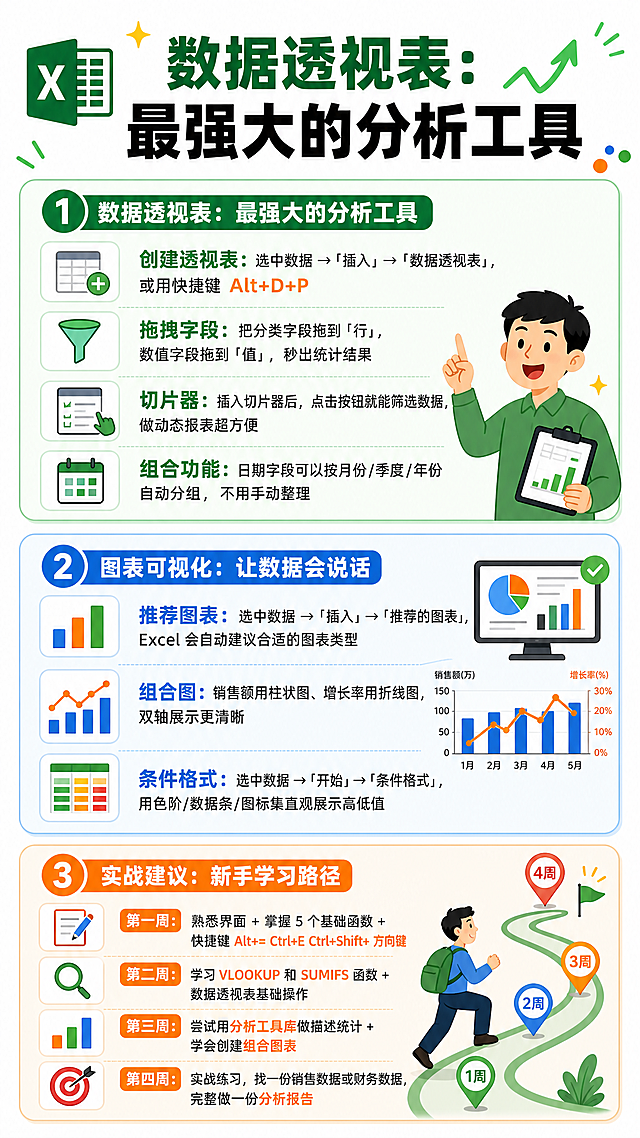
生成一张图文知识图,保留原有风格,白色底色,动画活泼排版,包含以下完整文案内容,字体大小适合中年人观看:数据透视表:最强大的分析工具 创建透视表:选中数据 →「插入」→「数据透视表」,或用快捷键 Alt+D+P 拖拽字段:把分类字段拖到「行」,数值字段拖到「值」,秒出统计结果 切片器:插入切片器后,点击按钮就能筛选数据,做动态报表超方便 组合功能:日期字段可以按月份/季度/年份自动分组,不用手动整理 图表可视化:让数据会说话 推荐图表:选中数据 →「插入」→「推荐的图表」,Excel 会自动建议合适的图表类型 组合图:销售额用柱状图、增长率用折线图,双轴展示更清晰 条件格式:选中数据 →「开始」→「条件格式」,用色阶/数据条/图标集直观展示高低值 实战建议:新手学习路径 第一周:熟悉界面 + 掌握 5 个基础函数 + 快捷键 Alt+= Ctrl+E Ctrl+Shift+ 方向键 第二周:学习 VLOOKUP 和 SUMIFS 函数 + 数据透视表基础操作 第三周:尝试用分析工具库做描述统计 + 学会创建组合图表 第四周:实战练习,找一份销售数据或财务数据,完整做一份分析报告
运气好到爆
生成一张图文知识图,保留原有风格,白色底色,动画活泼排版,包含以下完整文案内容,字体大小适合中年人观看:数据透视表:最强大的分析工具 创建透视表:选中数据 →「插入」→「数据透视表」,或用快捷键 Alt+D+P 拖拽字段:把分类字段拖到「行」,数值字段拖到「值」,秒出统计结果 切片器:插入切片器后,点击按钮就能筛选数据,做动态报表超方便 组合功能:日期字段可以按月份/季度/年份自动分组,不用手动整理 图表可视化:让数据会说话 推荐图表:选中数据 →「插入」→「推荐的图表」,Excel 会自动建议合适的图表类型 组合图:销售额用柱状图、增长率用折线图,双轴展示更清晰 条件格式:选中数据 →「开始」→「条件格式」,用色阶/数据条/图标集直观展示高低值 实战建议:新手学习路径 第一周:熟悉界面 + 掌握 5 个基础函数 + 快捷键 Alt+= Ctrl+E Ctrl+Shift+ 方向键 第二周:学习 VLOOKUP 和 SUMIFS 函数 + 数据透视表基础操作 第三周:尝试用分析工具库做描述统计 + 学会创建组合图表 第四周:实战练习,找一份销售数据或财务数据,完整做一份分析报告
运气好到爆
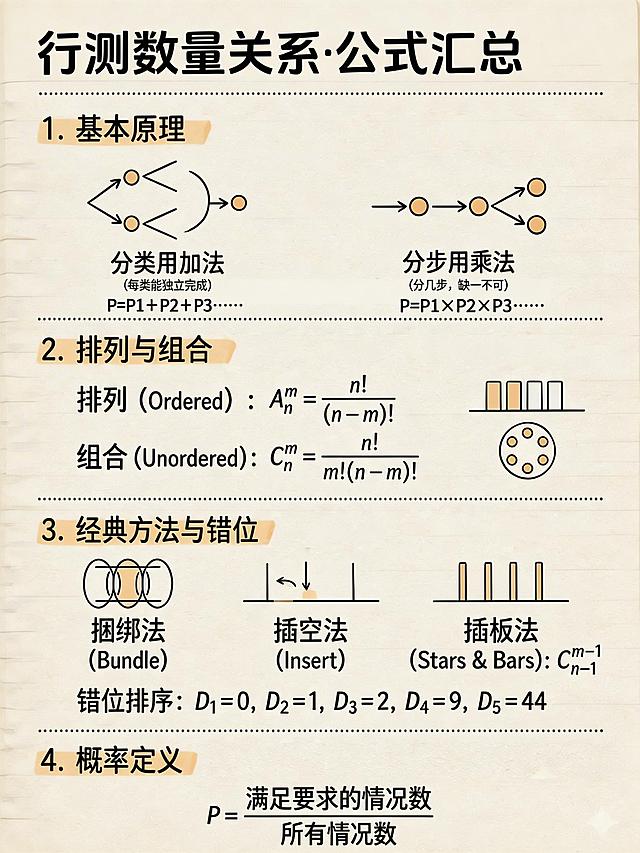
将图片调整为学霸手写极简干货笔记风格,扁平化简笔手绘示意图,线条流畅利落,文字排版工整有序,公式采用标准数学排版,背景为干净的浅米色纸张质感,主色调为浅米色/米白色,搭配黑色正文文字、公式、手绘线条,暖橙色/浅咖色作为模块标题背景高亮,深灰色点状分隔虚线,垂直竖版3:4构图,模块间用深灰色点状虚线分隔,信息层级清晰
1q2gf5uu9f20c9t3n-HB
生成一张图文知识图,白色底色,动画活泼排版,包含以下完整文案内容,字体大小适合中年人观看:基础准备:先开启分析工具 很多高级分析功能默认是隐藏的,需要先加载: 开启分析工具库:点击「文件」→「选项」→「加载项」→ 选择「分析工具库」→ 点击「转到」→ 勾选「分析工具库」→ 确定。完成后在「数据」标签页就能看到「数据分析」按钮了。 熟悉界面布局:编辑栏显示公式内容、名称框显示单元格位置、状态栏可快速查看总和/平均值/计数,这些基础区域要熟悉。 必会函数:5 个核心函数搞定 80% 统计 求和:=SUM(选中区域) 或用快捷键 Alt+= 一键求和 平均值:=AVERAGE(选中区域) 快速计算平均数 最大值/最小值:=MAX(选中区域) 和 =MIN(选中区域) 找极值 条件求和:=SUMIFS(求和区域,条件区域,条件) 多条件统计超好用 查找引用:=VLOOKUP(查找值,查找区域,返回列数,0) 跨表匹配数据。
运气好到爆
延续参考图的手绘卡通风格,生成竖版信息图,标题:如何进行数据整理工作?内容分为三个核心部分:1. 设置数据清洗标准流程;包含流程步骤:去重、缺失值处理、异常值检测、格式统一、逻辑校验。2. 构建数据管道;包含内容:ETL vs ELT:根据数据量和使用场景选择。传统数仓用 ETL(清洗后加载),现代湖仓用 ELT(加载后按需清洗)。工具推荐:Apache Airflow(调度)、dbt(转换)、DataX(同步)。监控告警:设置数据量波动告警(如突然下降50%)、空值率告警(>10%)、延迟告警(>2小时)。3. 数据血缘管理;记录数据的"来龙去脉":从哪个源表→经过什么转换→被哪个报表/模型使用。发生数据问题时能快速定位影响范围。保持和参考图一致的手绘卡通风格,添加对应数据管道相关卡通图标,多留白,排版清晰,突出要点
GD470219229
竖版卡通手绘风格信息图,内容:具备数据验证整个流程的经验:验证过的结果,可为洞察问题提供“感性”的思路。为什么依赖这个?--没有数据分析经验的人,容易被“看起来对的数据”误导,或者被“一次成功/失败”带偏。有经验的人会问:“这个结论在不同时间段、不同人群里还成立吗?”。所有元素都是手绘卡通风格,加入简洁的数据图表卡通图标,多留白,突出关键词,竖版构图比例3:4,整体干净清晰,层次分明,突出核心概念。
GD470219229
保留原图片所有文字内容不变,保留原图片尺寸大小不变,图片底色为白色,采用活泼的动画排版,字体大小加大适合中年人观看
运气好到爆
保留原图片所有文字内容不变,保留原图片尺寸大小不变,图片底色为白色,采用活泼的动画排版,字体大小加大适合中年人观看
运气好到爆
保留原图所有文字内容,文字大小适合中年人观看,采用简约活泼的动画排版,图片底色为白色,图片大小和原图保持一致
运气好到爆
保持图片所有其他内容和颜色完全不变,仅修改顶部大标题"学数据分析顺序一定要对"的文字颜色,换成深棕色
1q0sodvb1xi2h4k9-HB
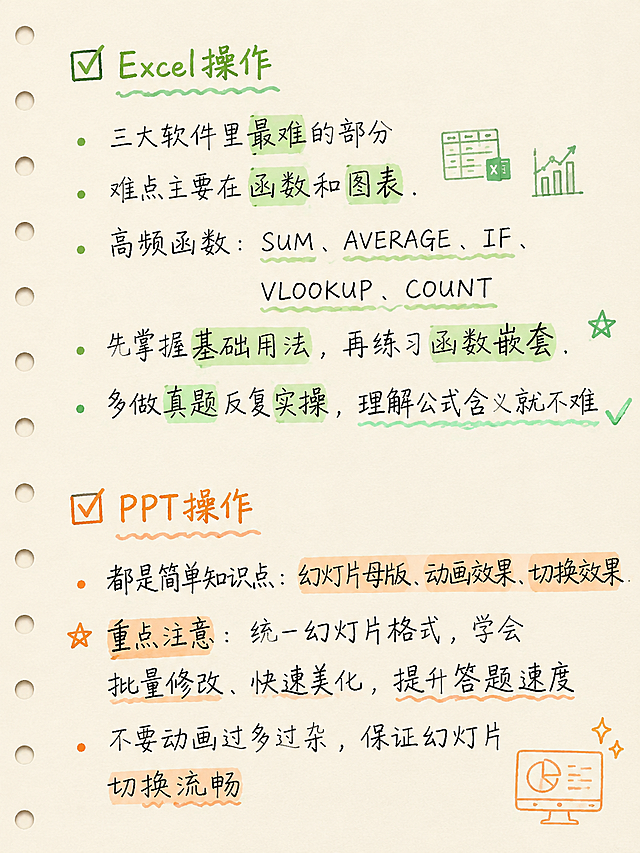
延续活页笔记本的手写风格,浅米色纸张背景,平板手写,随性自然不官方,内容为: ✅Excel操作 三大软件里最难的部分 难点主要在函数和图表 高频函数:SUM、AVERAGE、IF、VLOOKUP、COUNT 先掌握基础用法,再练习函数嵌套 多做真题反复实操,理解公式含义就不难 ✅PPT操作 都是简单知识点:幻灯片母版、动画效果、切换效果 重点注意:统一幻灯片格式,学会批量修改、快速美化,提升答题速度 不要动画过多过杂,保证幻灯片切换流畅 保持和之前一致的手写字体、彩色高光标注风格,排版宽松
GD1339678334
参考第四张图的马卡龙手账涂鸦风格,为本张考公备考言语理解笔记图增加涂鸦装饰元素,涂鸦密集但保持画面整体不杂乱,去除右下角水印,保留所有文字内容和上岸村老师卡通形象不变,添加浅背景边框和角落装饰,重点关键词保留高亮,周围添加文具、咖啡、星星、书本类小涂鸦装饰,整体风格和参考图保持一致,不遮挡原文文字内容
1q2zdugxge22baonq-HB
保留原图所有文字内容,文字大小适合中年人观看,采用简约活泼的动画排版,图片底色为白色,图片大小和原图保持一致
运气好到爆
保留原图片所有文字内容不变,保留原图片尺寸大小不变,图片底色为白色,采用活泼的动画排版,字体大小加大适合中年人观看
运气好到爆
保留原图片所有文字内容不变,保留原图片尺寸大小不变,图片底色为白色,采用活泼的动画排版,字体大小加大适合中年人观看
运气好到爆
保持所有原始文字内容不变,保持图片大小不变,调整为活泼的动画排版,图片底色改为纯白色,放大字体大小适合中年人观看,保留所有星级标注和格式排版
运气好到爆
保持所有原始文字内容不变,保持图片大小不变,调整为活泼的动画排版,图片底色改为纯白色,放大字体大小适合中年人观看,保留所有星级标注和格式排版
运气好到爆
延续参考图的手绘卡通风格,生成竖版信息图,标题:数据整理能解决什么问题?内容列出四个要点:(1)数据完整性如何?(缺失率是否在可接受范围);(2)数据准确性如何?(与业务系统核对差异);(3)数据一致性如何?(同一用户在不同表里是否匹配);(4)数据及时性如何?(延迟是否影响决策)。保持和参考图一致的手绘卡通风格,添加对应数据整理相关卡通图标,多留白,排版清晰,突出要点
GD470219229
制作一张数组与链表对比学习卡片,正面内容包含:从四个维度对比数组和链表——1.存储空间:数组连续固定,链表不连续动态分配;2.存取方式:数组随机访问O(1),链表顺序访问O(n);3.插入删除:数组需移动元素O(n),链表只需改指针O(1)(找到位置后);4.适用场景:数组适合频繁查询、长度固定;链表适合频繁增删、长度不确定;用对比表格形式呈现,清晰明了。风格清新简洁,适合打印背诵,蓝色标题,白色背景,文字排版清晰。
喝一碗孟婆汤