已添加
登录/注册
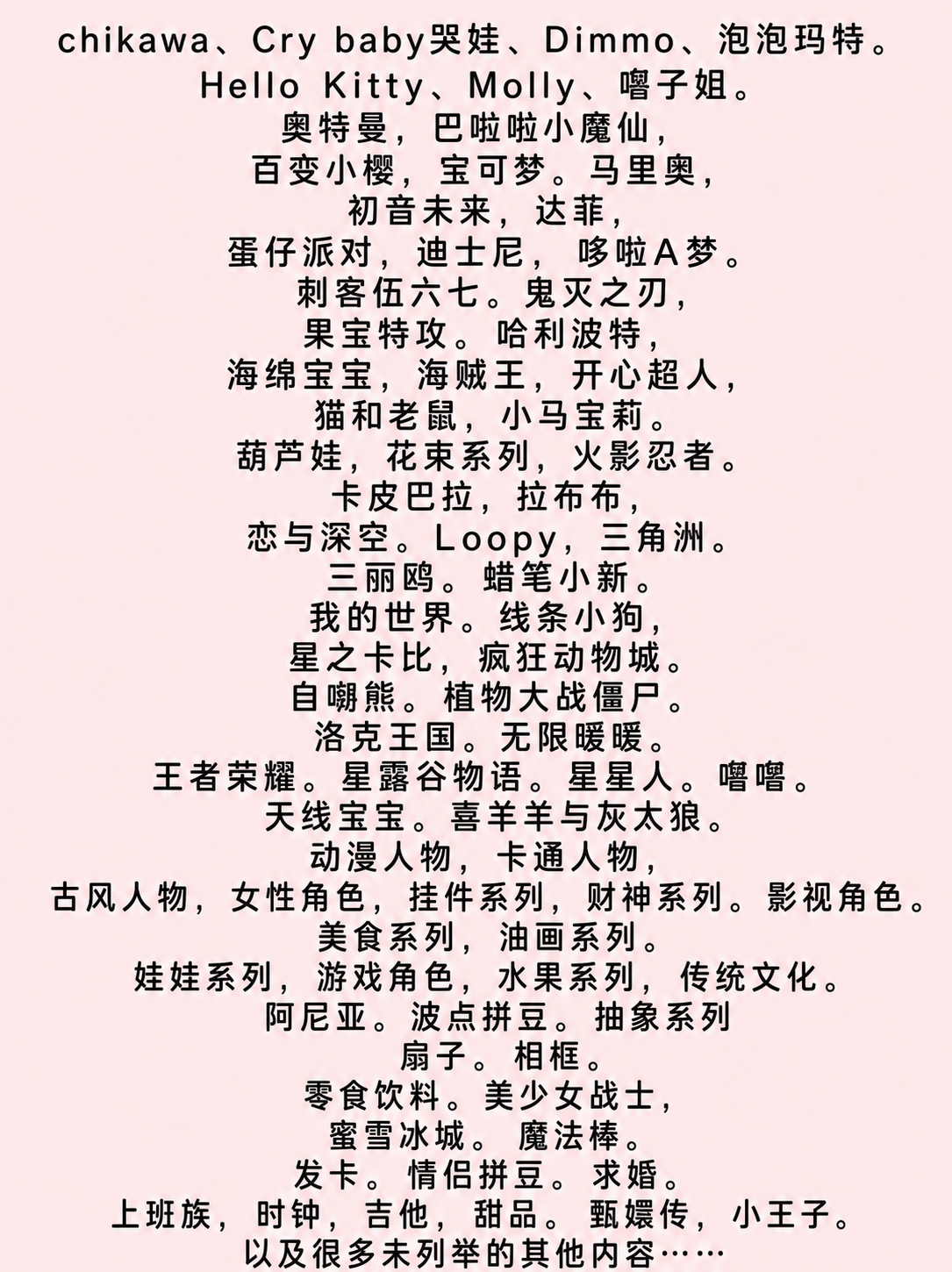
将图片中的文字字体改为简约黑体,背景色改为淡粉色,保持所有文字…
将图片中的文字字体改为简约黑体,背景色改为淡粉色,保持所有文字内容和排版布局完全不变,文字清晰可读,整体干净整洁
1qox717rjb7...
2026.08.20
做同款
参考原图文字排版设计风格,黑色背景,大小错落的白色文字排版,将画面中的文字替换为:底色是孤独怕解释的我们让彼此阅读脆弱的成分随身的阴霾都被点亮成星辰和风里搬离冷僻小镇 有种人仓皇才莽撞 和世界对抗越缺乏被拥抱 越要强有种人出神看远方 像凝望雪花其实盼着 太阳 又梦见当年一起迷惘的人曾彼此救赎窒息的烦闷为误解争执变成惹泪的路人以为敢调头就能转身 有种人仓皇才莽撞 和世界对抗越缺乏被拥抱 越要强有种人出神看远方 像凝望雪花其实盼着 太阳 我原谅我 曾经愚蠢 孤傲不认当回忆像锈蚀的大门身旁就只有夜深 太仓皇才莽撞 负气地顽抗越缺乏被拥抱 越要强靠着窗出神看远方 像习惯寒凉其实盼着 太阳 因为曾那么被懂得 就更加渴望被认同被体谅 被解放每个人都身怀各种伤 依然奔忙倾诉是情绪的疗养 从现实飘浮怕沉没的我们有不肯睡的灵魂
GD416184413
将提供的六张胖桃SIMS模组列表截图拼接成一张完整的长图,保持每个列表内容完整清晰,深色背景不变,文字准确完整显示,拼接后无内容缺失
1q01ksadhr-HB
缩短文字的行间距,保持原有文字内容、手写字体和纯白色背景不变
152****8321
小红书竖版长图,手写笔记风,适合手机阅读,3:4竖版比例,米白色微黄纸张背景,带极淡横线笔记纸纹理,整体像学生手写课堂笔记。版式精美,信息层级清晰,小红书笔记内页质感,不是封面。全部文字为手写体,字迹工整清晰,黑色墨水手写感,像真实手写笔记,不要印刷体。标题用稍大的手写粗字,小标题用彩色马克笔手写,正文为黑色手写小字,行间距舒适,便于阅读。 画面顶部大标题手写:「第5套文字解题步骤」,标题下方用浅鹅黄色马克笔色块轻衬托底。 正文内容逐字锁定,一字不差,不得有错别字,按以下顺序手写排版: 第1问 【解题步骤】 (“【解题步骤】”五个字用浅粉色或浅鹅黄色马克笔底色轻衬托底,作为重点高亮) 步骤1:选中【正文样式】→右键【修改样式】→【格式】→【字体】→中文字体“仿宋”,西文字体"Times New Roman",字号“三号”→【确定】 步骤2:【格式】→【段落】→【换行和分页】→取消勾选“允许标点溢出边界”→【确定】 步骤3:选中【标题1】→右键【修改样式】→【格式】→【字体】→中文字体“黑体”,西文字体"Times New Roman",字号“三号”,字形“常规”→【确定】→【格式】→【段落】→段前段后0行,行距“单倍行距”→【确定】 步骤4:同理修改标题2、标题3(标题2中文字体“楷体”,标题3中文字体“仿宋”,其余同标题1) 步骤5:选中中文"一、二、三、"所在段落→应用【标题1】样式→选中"(一)(二)(三)"所在段落→应用【标题2】样式→选中"1.2.3."所在段落→应用【标题3】样式 步骤6:【开始】→【编号】→【自定义编号】→【多级编号】选第一排第二个→【确定】 步骤7:手动删除各级标题中的"一、""(一)""1"等手动编号 第2问 【解题步骤】 (“【解题步骤】”同样浅色衬托底) 步骤1:【页面布局】→【页面设置】右下角箭头→【纸张】→纸张大小选“A4” 步骤2:切换【页边距】上3.7厘米,下3.5厘米,内2.8厘米,外2.6厘米→页码范围选“对称页边距” 步骤3:切换【文档网格】→勾选“指定行和字符网格”→字符每行28,行每页22→【确定】 第3问 【解题步骤】 步骤1:选中“金鑫办公软件股份有限公司文件”→【开始】→字号56,字体“楷体”,颜色“标准红色”→【字体】右下角→【字符间距】→缩放50%→【确定】 步骤2:【段落】→对齐方式“分散对齐”→段后0.5行→【确定】 第4问 【解题步骤】 步骤1:光标放在首页→【插入】→【形状】→“直线”→按住Shift画直线→【绘图工具】→宽度设为15.6→【属性窗格】→颜色“标准色红色”,宽度5磅,复合类型“由粗到细” 步骤2:选中该线条→【布局】对话框→水平对齐方式“左对齐”相对于“页边距”→垂直绝对位置7厘米相对于“下侧”页面→【确定】 步骤3:按Ctrl键拖动复制线条→复合类型改“由细到粗”→水平不变→垂直绝对位置26.2厘米相对于“下侧”页面→【确定】 第5问 【解题步骤】 步骤1:选中标题“金鑫办公软件股份有限公司关于软件正版化工作督查迎检的通知”→【开始】→字体“宋体”,字号“二号”,加粗→【字体】→【字符间距】→间距“加宽”,值“1磅”→【确定】 步骤2:【段落】→对齐“居中对齐”→段前段后1行→【确定】 步骤3:在“公司”和“关于”之间按【Shift+Enter】键换行 第6问 【解题步骤】 步骤1:找到“联系人...3月1日印发”后回车→【插入】→表格→3行3列→将对应内容剪切至单元格→选中最后一列→【表格工具】→合并单元格 步骤2:【表格工具】→【自动调整】→先点“根据内容调整表格”,再点“适应窗口大小” 步骤3:选中表格→【表格属性】→【单元格】→垂直对齐方式选“居中” 步骤4:选中第一列→【开始】→【分散对齐】→第二列→【左对齐】→第三列→【居中对齐】 步骤5:选中表格→【表格样式】→【边框】→“无边框”→【边框】“边框和底纹”→选1.5磅→应用于上下边框→0.5磅→应用于中间横线→【确定】 第7问 【解题步骤】 步骤1:删掉“附件1”→【引用】→【题注】→【新建标签】→输入“附件”→【确定】→【确定】 步骤2:依次删掉“附件2”“附件3”“附件4”,分别插入题注 步骤3:光标放在“附件1......→右键【题注】样式→修改样式→【格式】→【字体】→中文字体“仿宋”,西文字体“Times New Roman”,字号“三号”【确定】→【格式】→【段落】→【换行和分页】→勾选“与下段同页”→【确定】 步骤4:在正文与版记之间回车→【引用】→【插入表目录】→题注标签选“附件”→取消勾选“显示页码”→【确定】 第8问 【解题步骤】 步骤1:光标放在附件页(第一节)→【页面布局】→【分隔符】→“下一页分节符”(生成第二节) 步骤2:光标放在第二节→【纸张方向】→“横向”→【页边距】→“窄” 步骤3:光标放在第一节页脚→双击页脚→【插入页码】→样式选“-1-”,位置选“双面打印1”,应用范围选“本节”→【确定】 第9问 【解题步骤】 步骤1:【插入】→【符号】→【其他符号】→子集"CIK 符号和标点”→插入六角括号“〔”→复制剪切,替换文中两个"【”为"〔”→插入"】"替换文中两个"】"为"〕" 步骤2:【插入】→【水印】→选预设“保密”水印 第10问 【解题步骤】 步骤1:【Ctrl+S】保存→【文件】→【输出为PDF】→【高级设置】→勾选“权限设置”→密码输入123(确认123)→取消勾选“允许修改”和“允许复制”→【确定】→开始输出 装饰:页面角落有极淡的手绘小元素,如小箭头、小星号、波浪下划线点缀重点步骤,整体不杂乱,保持笔记干净清爽。重点步骤关键词可用极淡的浅黄或浅粉马克笔底色轻衬托底,不要太浓。整体氛围:学生手写备考笔记感,温暖、认真、好读。画质高清细腻,文字全部清晰可读,无错别字,四周留安全边距。画面比例3:4,竖版长图。
1q00wdrheg1jeq5km-HB
字体颜色变成浅粉色
Ellyasviel
只保留右侧的祝福语文字,删除左侧所有图案,保持背景为纯白色,保留文字内容和排版不变
152****8321
与伏特加酒单完全一致的风格,浅棕色牛皮纸质感背景,日式清新暖调排版,顶部居中写"朗姆 Rum",下方单列依次排列得其利、环游世界、止痛药、航空邮件、莫吉托、僵尸、丛林鸟、床笫之间、椰林飘香、自由古巴、迈泰、XYZ、大总统、小公主、黑暗风暴,字体样式、排版布局、颜色风格与伏特加酒单完全统一
GD918296813
黑色字体,白色背景,干净的背景,创意手写体字体设计六十三字"希望你能在每一件小事上感到快乐 在新的一岁里 勇敢地做出每一个选择 祝你成为 可以独挡一面的大人 也可以做一个无忧无虑的小孩 -姐姐",竖向分段左对齐排列,保留参考图排版风格,将字体进行小幅自然化处理。笔画粗细均匀,圆润收束,线条自然流畅,整体风格简约清新,文字排版保持参考图的右对齐留白和分行分段结构,没有额外装饰元素。画面中只能出现这段文字:"希望你能在每一件小事上感到快乐 在新的一岁里 勇敢地做出每一个选择 祝你成为 可以独挡一面的大人 也可以做一个无忧无虑的小孩 -姐姐",不得出现参考图中的原文字,不得增加、遗漏或替换任何一个字。文字整体必须完整呈现在画面内不可被裁切,四周留有安全边距。比例16:9
152****8321
保留文字内容、排版和透明背景,将所有标准宋体文字进行加粗处理,并整体调大字号,文字内容不变:软笔:提高修养 培养专注力 系统教学 硬笔:正姿控笔 针对性教学 精品小班课 细心化解忧 美术:差异化教学 个性化培养 提高审美力 培养动手能力 拼音:趣味拼音 书写训练 小班教学,保持透明背景,黑色加粗宋体,文字完整不裁切
6b7o08soe_Xe63Q-HB
小红书笔记内页,马卡龙手账涂鸦风格,版式精美,小红书笔记质感。整体风格、色调、装饰语言与参考图【图2】高度一致(粉色格纹边框、米白内页、虚线内框、四角手账装饰)。保留全部文字内容与结构,黑字左对齐,行间距舒适。两个红色粗体小标题带黄色下划线:「一、科技强国篇」(10条人物条目)和「二、文化传承篇」(10条人物条目),每条后带虚线省略号。四周空白处密集但不杂乱地分布手账小涂鸦:书本、咖啡杯、星星、铅笔、胶带、回形针、小爱心、便签、绿植,马卡龙粉蓝黄绿,不遮文字。画面比例3:5,4K,高清细腻。
1q2zdugxge22baonq-HB
与伏特加酒单完全一致的风格,浅棕色牛皮纸质感背景,日式清新暖调排版,顶部居中写"其他",下方单列依次排列长岛冰茶、长滩冰茶、美国佬、东京冰茶、再见吧混蛋、雪球、斯普莫尼、米兰都灵、法兰西77、美国柠檬水、绿色蚱蜢,字体样式、排版布局、颜色风格与伏特加酒单完全统一
GD918296813
保持图片中所有文字内容不变,只将图片原背景修改为统一的浅粉色,保证文字清晰突出,不增加不减少任何内容
1q6uwxzfg7-HB
小红书竖版长图,手写笔记风,适合手机阅读,3:4竖版比例,米白色微黄纸张背景,带极淡横线笔记纸纹理,整体像学生手写课堂笔记。版式精美,信息层级清晰,小红书笔记内页质感,不是封面。全部文字为手写体,字迹工整清晰,黑色墨水手写感,像真实手写笔记,不要印刷体。标题用稍大的手写粗字,小标题用彩色马克笔手写,正文为黑色手写小字,行间距舒适,便于阅读。 画面顶部大标题手写:「第5套演示解题步骤」,标题下方用浅鹅黄色马克笔色块轻衬托底。 正文内容逐字锁定,一字不差,不得有错别字,按以下顺序手写排版: 第1问 【解题步骤】 (“【解题步骤】”五个字用浅粉色或浅鹅黄色马克笔底色轻衬托底,作为重点高亮) 步骤1:单击【视图】→【幻灯片母版】→选中左侧第1个母版→右键:【设置背景格式】→右侧【填充】→渐变填充→渐变样式选“射线渐变”→第3个“中心辐射” 步骤2:删除多余停止点→保留3个色标→分别设颜色“着色4”位置0%、“着色5”位置50%、“着色6”位置100%→单击【全部应用】 步骤3:按住Ctrl选中第1个母版的标题、正文和页脚占位符→【开始】→文字颜色选“白色,背景1” 步骤4:【文本工具】→【文本效果】→【更多设置】→【文本选项】→【效果】→【阴影】→外部“居中偏移”→颜色“着色6深色50%” 步骤5:选中正文文本占位符→【文本工具】→单击“两端对齐” 步骤6:【插入】→【图片】→“本地图片”→定位考生文件夹→选择"PLOGO.png"→先选图片,按Ctrl键同时选标题占位符→【图片工具】→【对齐】→“垂直居中”和“右对齐”→【幻灯片母版】→关闭 第2问 【解题步骤】 步骤1:选中标题幻灯片→右键【设置背景格式】→右侧【对象属性】→勾选“隐藏背景图形” 步骤2:选中数字内容所在文本框→【动画】→点开动画样式下拉→“进入”中“细微型”的“渐变式缩放”→【自定义动画】→开始“单击时”,速度“快速”→添加效果→“进入”中“基本型”的“动态数字”→右键选“从上一项开始”→速度“快速” 步骤3:选中病毒图片→【动画】“进入”中“基本型”的“切入”→【自定义动画】→右键“从上一项开始”→方向“自右侧”→速度“快速” 步骤4:选中主标题占位符→【动画】→“进入”中“基本型”的“擦除”→【自定义动画】→方向“自底部”→速度“快速”→右键“从上一项之后开始”→双击动画→计时→延迟1秒→【确定】 步骤5:选中护盾图片→【动画】→“进入”中“基本型”的“切入”→【自定义动画】→开始“之后”→方向“自左侧”→速度“快速”→双击动画→计时→延迟1秒→【确定】 步骤6:选中副标题占位符→【动画】→“进入”中“基本型”的“擦除”→【自定义动画】→开始“之后”→方向“自顶部”→速度“快速”→双击动画→计时→延迟1秒→【确定】 步骤7:选中病毒图片→添加效果→“退出”中“基本型”的“向外溶解”→右键“从上一项之后开始”→速度“中速”→右键计时→延迟1秒→重复“直到下一次单击”→【确定】 第3问 【解题步骤】 步骤1:按住Ctrl键选中第3、6、9、12张幻灯片→【开始】→【版式】→选"节标题” 步骤2:选中第4张幻灯片→【开始】→【版式】→选“两栏内容”→将其第2段剪切到右侧栏中 步骤3:选中第15张幻灯片→【开始】→【版式】→选“末尾幻灯片” 第4问 【解题步骤】 步骤1:选中第4张幻灯片中的图片→【图片工具】→【裁剪】→选“对角圆角矩形”→【图片效果】→倒影“紧密倒影,接触”→【确定】 步骤2:选中第5张幻灯片中的图片→【图片工具】→【裁剪】→选“椭圆”→【图片效果】→柔化边缘"5磅”→【确定】 步骤3:选中第15张幻灯片中的图片→【图片工具】→【旋转】→“水平翻转” 第5问 【解题步骤】 步骤1:选中第7张幻灯片→【插入】→【智能图形】→【列表】“垂直图片列表”→选中最后一个矩形→【设计】→“添加项目”在后面添加项目→依次填充文字、插入图片(多余项目符号/空白行删除) 步骤2:选中整个图形→【设计】→“从右到左”→形状效果选预设第5种→【更改颜色】选“彩色第4种” 第6问 【解题步骤】 步骤1:依次选中第2张幻灯片中的目录对象→【插入】→【动作】→鼠标单击时超链接到对应节标题幻灯片(3、6、9、12)→【确定】 步骤2:依次选中各节标题幻灯片(3、6、9、12)中标题上方的图标→【插入】→【动作】→鼠标单击时超链接到"2.目录”幻灯片→【确定】 第7问 【解题步骤】 步骤1:选中第2张目录幻灯片→【切换】→“推出”→效果选项“向右” 步骤2:按住Ctrl键不连续选中节标题(3、6、9、12)幻灯片→【切换】"推出”→效果选项“向左” 步骤3:选中第1张和最后一张幻灯片→【切换】→“溶解” 步骤4:选中其余无切换图标的幻灯片→【切换】→“淡出” 步骤5:Ctrl+A全选所有幻灯片→【切换】→速度设为1秒→勾选“自动换片”设为10秒 第8问 【解题步骤】 步骤1:选中第1张幻灯片→【插入】→【音频】→“链接背景音乐”→选择考生文件夹下的音频文件→打开 步骤2:Ctrl+S保存→【文件】→【文件打包】→“将演示文档打包成文件夹”→保持默认文件名和位置→【确定】→保存到考生文件夹 装饰:页面角落有极淡的手绘小元素,如小箭头、小星号、波浪下划线点缀重点步骤,整体不杂乱,保持笔记干净清爽。重点步骤关键词可用极淡的浅黄或浅粉马克笔底色轻衬托底,不要太浓。整体氛围:学生手写备考笔记感,温暖、认真、好读。画质高清细腻,文字全部清晰可读,无错别字,四周留安全边距。画面比例3:4,竖版长图。
1q00wdrheg1jeq5km-HB
竖屏文字海报,比例3:4,温馨治愈风格适合小朋友,浅米黄底背景。仅保留文字,不添加任何人物。所有文字采用同一种字体风格,字体颜色统一为柔和的暖红色,文字大小错落排列,排版和参考图一致,将以下文字完整展示: 第一次自我介绍,我说的是"我叫…"然后卡住了。嘴张着,声音没出来。老师说没关系,等你准备好。我没有坐下,我等了三秒,把那两个字补上了。这叫勇敢,我叫它"第一声"。 版式精美,文字清晰可辨,留白舒适,整体温馨柔和。
1pzyckwyob-HB
参考图片的排版风格,保持黑白文字拼贴版式不变,替换文字内容为:底色是孤独怕解释的我们让彼此阅读脆弱的成分随身的阴霾都被点亮成星辰和风里搬离冷僻小镇 有种人仓皇才莽撞 和世界对抗越缺乏被拥抱 越要强有种人出神看远方 像凝望雪花其实盼着 太阳 又梦见当年一起迷惘的人曾彼此救赎窒息的烦闷为误解争执变成惹泪的路人以为敢调头就能转身 有种人仓皇才莽撞 和世界对抗越缺乏被拥抱 越要强有种人出神看远方 像凝望雪花其实盼着 太阳 我原谅我 曾经愚蠢 孤傲不认当回忆像锈蚀的大门身旁就只有夜深 太仓皇才莽撞 负气地顽抗越缺乏被拥抱 越要强靠着窗出神看远方 像习惯寒凉其实盼着 太阳 因为曾那么被懂得 就更加渴望被认同被体谅 被解放每个人都身怀各种伤 依然奔忙倾诉是情绪的疗养 从现实飘浮怕沉没的我们有不肯睡的灵魂,保持错落的文字大小对比和黑白块设计
GD416184413
修改图片,改变棕色底色,更换配图装饰表情,去掉图片底部的1/2页码,将三木妍分别放在序号18位置,保留其他文字内容和排版结构,改变配色
1qxuxw43jpjo8pqA-HB
生成音乐简谱图片,包含小星星的完整内容:🌟小星星 1155665- 一闪一闪亮晶晶 4433221- 满天都是小星星 5544332- 挂在天空放光明 5544332- 好像许多小眼睛 排版整齐清晰,保留所有音符和歌词,白色背景黑色文字
1q0gkhqhik-HB
一张年龄阶段对比图,包含以下文字内容:0–7 岁:人间小神兽,除了吃睡就是闹,全家围着团团转;8–14 岁:熊孩子巅峰,上房揭瓦闲不住,主打一个精力旺盛;15–20 岁:叛逆小大人,觉得自己超厉害,谁都管不着我;21–27 岁:月光打工人,工资刚到就花光,天天喊着要暴富;28–34 岁:被催婚选手,逢年过节怕回家,对象问题头都大;35–41 岁:中年渡劫期,上有老下有小,发际线疯狂后退;42–48 岁:油腻养生党,保温杯里泡枸杞,再也不敢熬大夜;49–55 岁:佛系看淡派,不争不抢不内卷,平安健康就是赢;56–61 岁:退休预备役,盼着早点不上班,天天琢磨去哪玩;62–67 岁:广场舞王者,音乐一响就上场,体力不输年轻人;68–73 岁:遛弯专业户,公园下棋唠家常,日子悠闲又自在;74–79 岁:老顽童本顽,心态年轻不服老,爱吃爱玩爱热闹;80–85 岁:高寿吉祥物,儿孙绕膝乐开花,全家都把您当宝;86–99 岁:长寿老神仙,历经风雨心态好,笑看人间万事轻;100 岁以上:世纪活化石,走过百年仍从容,妥妥人生大赢家。背景简单干净,所有文字的字体大小保持一致,排版整齐清晰。
GD961978600
将原图转为清晰的矢量图风格,保留原图所有文字内容和卡通元素:认真生活 努力搬砖 控制情绪 拒绝拖延 不许焦虑 不许熬夜,保留浅粉色背景和彩色笔刷条纹,保留美乐蒂、米妮、小花等卡通装饰,保持整体构图不变
GD907333036
1qojahn1riD2pQtw-HB
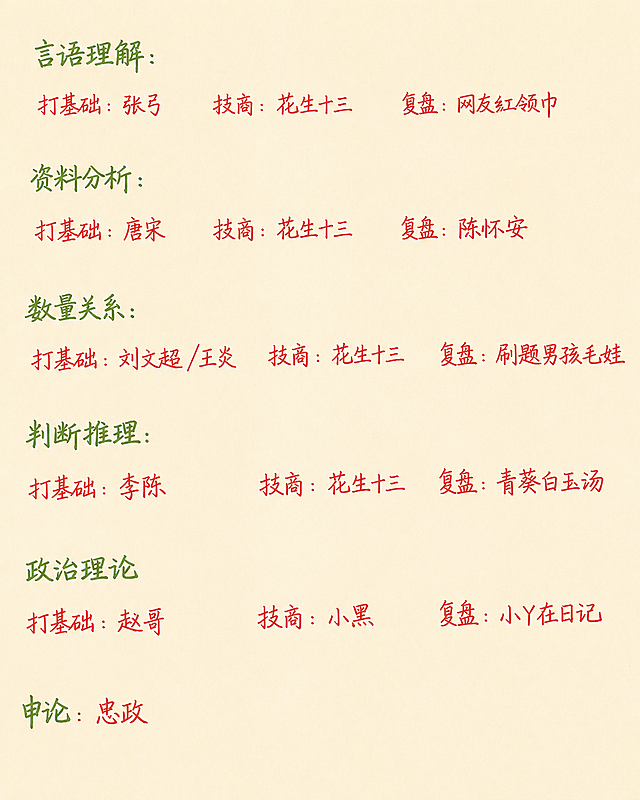
保持原图的手写笔记风格和排版布局,浅米色纸张底色不变。重点优化:1. 张弓、忠政这两个名字的字体要更清晰工整,确保清晰可辨;2. 数量关系复盘的文字改为'刷题男孩毛娃'。绿色标题和红色手写字体风格保持一致,所有文字都要清晰易读,整体干净整洁。
1q0vu2l1pjnp36p0-HB
将这张海报进行分层处理,输出分层的PSD文件结构,保留所有元素的独立图层,包括人物、产品、文字、背景、装饰元素等
1r0as8hls7ykmVrQ-HB
小红书笔记内页,手写笔记风,纯文字排版,版式精美,小红书笔记质感,适合竖屏阅读。画面顶部居中写大标题,逐字锁定:「第2套文字解题步骤」。正文按顺序完整呈现以下全部文字内容,一字不差、无错别字,采用手写体风格,像学生手写笔记一样自然工整,分条清晰,行间距舒适,所有文字均清晰可读: 第1问 【操作步骤】 步骤:点击【文件】选项卡右边的下拉箭头→文件→属性→【摘要】→标题栏输入“金山文档教育版宣传册”→作者栏输入“KSO”→确定 第2问 【操作步骤】 步骤1:单击【页面布局】选项卡中右下角页面设置→切换至【纸张】→纸张大小选择A5 步骤2:切换至【页边距】→上、下页边距设置为1.5厘米,左、右页边距设置为2厘米 步骤3:切换到【版式】→页眉、页脚距边界均设置为0.75厘米→点击【确定】 第3问 【操作步骤】 步骤1:选中标题前两行文字→【开始】选项卡→展开【字体颜色】→选择蓝色 步骤2:选中标题第三行文字→【开始】选项卡→应用“斜体”→文字效果→艺术字→选择样式“渐变填充-钢蓝” 步骤3:光标定位在标题第一行首字母“K”前面→【插入】选项卡→点击【首字下沉】→位置选择“下沉”→下沉行数为3→选择【确定】 第4问 【操作步骤】 步骤1:【开始】选项卡,在样式里找到“标题1”→单击右键“修改样式”→格式→字体→字号设置为小一号→字形选择“常规”→中文字体设置为“黑体”→西文字体设置为“Arial”→确定 步骤2:格式→段落→对齐方式设置为“居中对齐”→段前、段后间距设置为0.5行→行距设置为“单倍行距”→确定 步骤3:格式选择【边框】打开【边框和底纹】对话框→切换至【边框】宽度选择“1.5磅”→在预览处点击上框线和下框线,并且取消左、右框线→切换至【底纹】→填充选择“钢蓝,着色5”→确定 步骤4:格式→段落→切换到【换行和分页】→勾选“段前分页”→确定 第5问 【操作步骤】 步骤1:选中蓝色文本→【插入】选项卡【表格】下拉箭头选择“文本转表格”→设置表格尺寸为4列,行数为10行,文字分隔位置为“制表符”→【确定】 步骤2:选中表格第三列所有单元格→【表格工具】选项卡→合并单元格 步骤3:【开始】选项卡→【边框】下拉选择“边框和底纹”切换至“底纹”,填充颜色选择“钢蓝,着色5”→【确定】 步骤4:选中第三列单元格文字→打开【字体】对话框→【字体颜色】选择“白色”,【样式】设置为“加粗”,【字体】设置为“黑体” 步骤5:【表格工具】选项卡→文字方向下拉选择“所有文字顺时针旋转90°” 步骤6:选中“98%”→【开始】选项卡→字号设置为二号→其他数字和百分号用格式刷修改 步骤7:选中第4列任一百分号“%”→【开始】选项卡→勾选“上标”→单击【字体右下角】→【字符间距】→位置选择“下降”,值设置为3磅→【确定】→其它百分号用格式刷修改 步骤8:选中表格第1列→【表格工具】选项卡→对齐方式选择“中部右对齐”→同理设置第2列为“中部右对齐”→同理设置第4列为“中部两端对齐” 步骤9:选中表格第3列→【开始】选项卡→【段落】对齐方式选择“分散对齐” 步骤10:点击表格左上角的四向箭头全选表格→【表格样式】选项卡→【边框】下拉选择“边框和底纹”→颜色选择“黑色”→宽度选择“1.5磅”→点击“预览”的“上框线”和“下框线”→颜色选择“钢蓝,着色5”→宽度选择“0.75磅”→点击“预览”的“内部横框线”→【确定】 步骤11:点击表格左上角的四向箭头全选表格→【表格工具】选项卡→【自动调整】选择“根据内容调整表格”→再选择“适应窗口大小” 步骤12:选中表格上一个文字段落→【开始】选项卡→段落对话框→段后设置为1行→【确定】 第6问 【操作步骤】 步骤1:光标定位在“教学内容深度定制……与表格中间→【页面布局】选项卡→分隔符→下一页分节符 步骤2:光标定位在第二节→【页面布局】选项卡→纸张方向选择横向 第7问 【操作步骤】 步骤1:双击页眉→光标定位在第2节的页眉处→【页眉和页脚】选项卡→取消“同前节”→页眉横线→选择“上粗下细双横线”的样式 步骤2:光标定位在第2节的页眉处→【页眉和页脚】选项卡→页眉页脚选项→勾选奇偶页不同→点击【确定】 步骤3:光标定位在第2节的奇数页页眉处→输入“金山文档教育版”字样→选中输入的文字→Ctrl+R→光标定位在第2节的偶数页页眉处→输入“KDOCS FOR EDUCATION”→选中输入的文字→Ctrl+L 步骤4:双击页眉→光标定位在第2节的页脚处→点击“插入页码”→样式选择大写罗马数字→位置选择“双面打印1”→应用范围选择“本节”→确定 第8问 【操作步骤】 步骤1:复制红色部分的“https://edu.kdocs.cn/”选中直角引号里的内容“金山文档教育版”→【插入】选项卡→超链接→将复制的内容粘贴到地址栏→确定 步骤2:参照步骤1完成后面两个直角括号(稻壳儿、WPS学院)超链接的插入 步骤3:选中直角引号里的内容“金山文档教育版”→【引用】选项卡→插入脚注→将对应的红色文本内容“金山文档教育版:https://edu.kdocs.cn/”剪贴到脚注中粘贴 步骤4:参照步骤3完成后面两个直角括号(稻壳儿、WPS学院)脚注的插入 第9问 【操作步骤】 步骤1:适当缩小“教学内容深度定制……”后的四张图片 步骤2:选中“教学内容深度定制……之后的第一张图片→【图片工具】选项卡→文字环绕→“四周型环绕”→剩下的三张图片同理依次操作 步骤3:选中“教学内容深度定制……”之后的第一张图片→右键→选择“其他布局选项”→水平对齐方式选择“右对齐”,相对于“页边距”→垂直对齐方式选择“下对齐”,相对于“页边距”→确定→剩下的三张图片同理依次操作 步骤4:选中“教学内容深度定制……之后的第一张图片→【图片工具】选项卡→图片效果→阴影→在外部选择“右下斜偏移”,将文档的页数控制共6页的篇幅→剩下的三张图片同理依次操作 第10问 【操作步骤】 步骤1:【Ctrl+S】 步骤2:点击左上角【文件】→【输出为PDF】→点击【高级设置】→勾选【权限设置】→密码输入“123”→确认处再输入一遍→取消【允许修改】和【允许复制】的勾选→【确认】→【开始输出】 背景:浅米色笔记本纸张纹理,带淡淡的横线,像真实的笔记本内页。文字颜色:深黑色手写体,标题用稍粗的手写体,正文用工整清晰的手写体。装饰:少量手绘小元素点缀,如小箭头、下划线、圈点标记,位置克制不抢文字。整体氛围:学生手写课堂笔记的感觉,自然真实,字迹工整易读,没有任何错别字。画质:高清细腻,文字清晰锐利,信息层级分明,所有文字完整处于安全区内不可裁切,四周留安全边距。画面比例3:4,竖版。
1q00wdrheg1jeq5km-HB
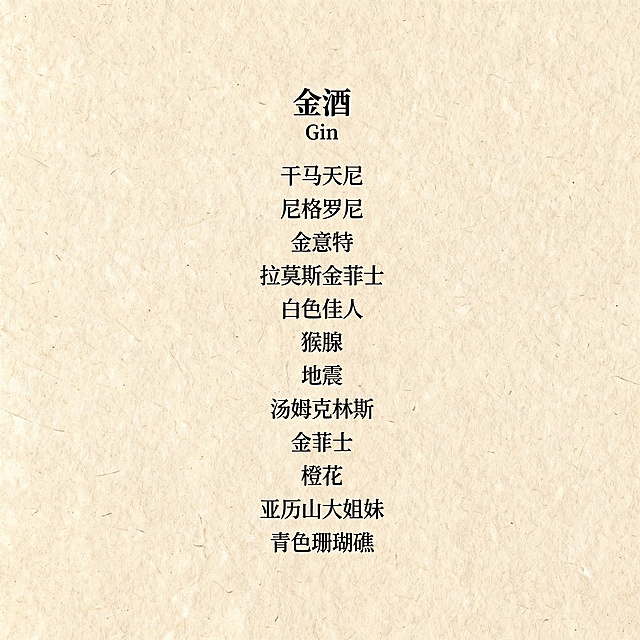
与伏特加酒单完全一致的风格,浅棕色牛皮纸质感背景,日式清新暖调排版,顶部居中写"金酒 Gin",下方单列依次排列干马天尼、尼格罗尼、金意特、拉莫斯金菲士、白色佳人、猴腺、地震、汤姆克林斯、金菲士、橙花、亚历山大姐妹、青色珊瑚礁,字体样式、排版布局、颜色风格与伏特加酒单完全统一
GD918296813