已添加
登录/注册
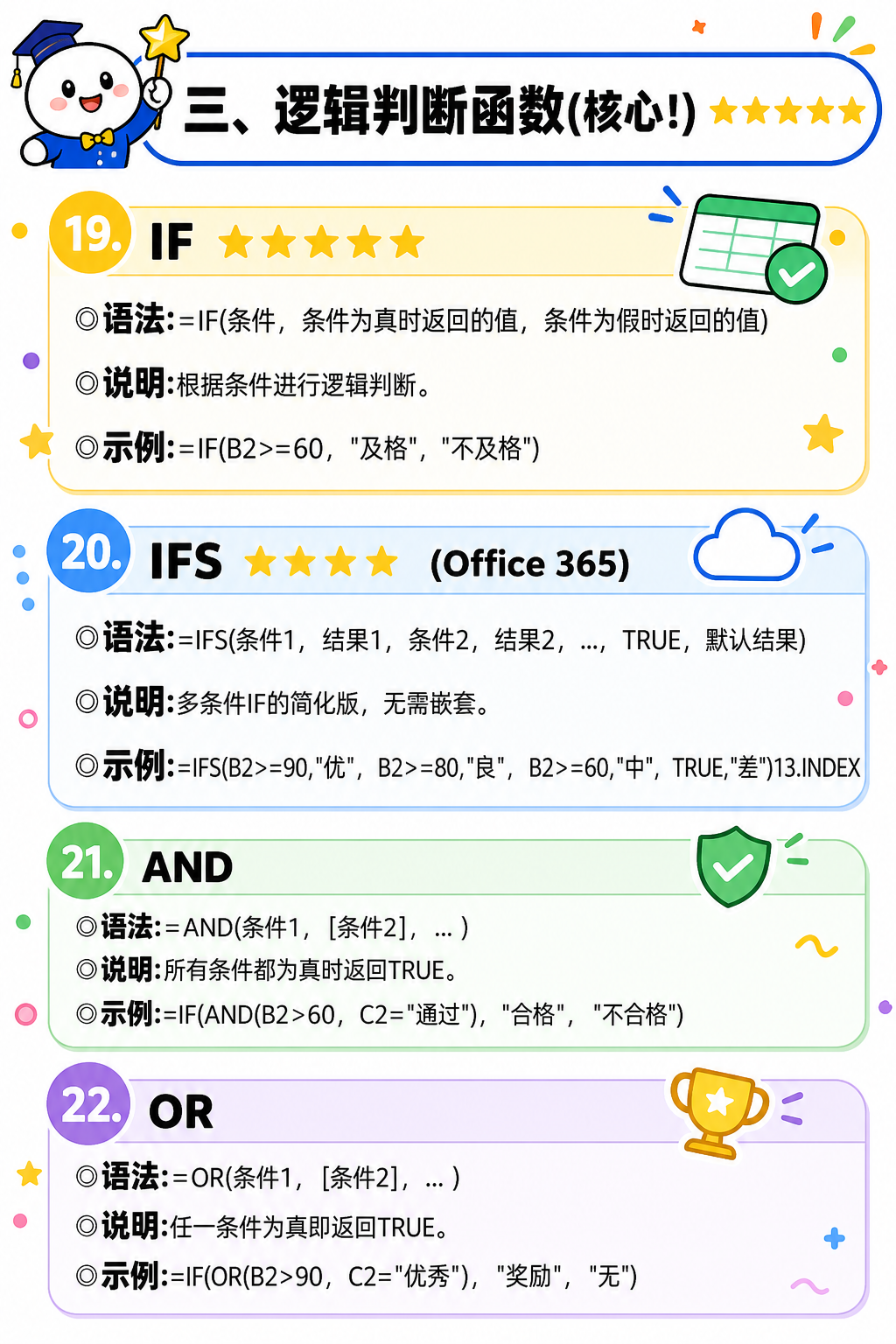
保持所有原始文字内容不变,保持图片大小不变,调整为活泼的动画排版,图片底色改为纯白色,放大字体大小适合中年人观看,保留所有星级标注和格式排版
运气好到爆
2026.05.28
做同款
保持所有原始文字内容不变,保持图片大小不变,调整为活泼的动画排版,图片底色改为纯白色,放大字体大小适合中年人观看,保留所有星级标注和格式排版
运气好到爆
将Excel逻辑判断函数内容制作成手账风格读书笔记,一级标题为"逻辑判断函数",二级标题为IF、IFS、AND、OR、IFERROR、SWITCH、组合使用,用数字、矢量图形、箭头和形状体现层级联系,添加卡通风格Excel表格、函数小插画装饰,马克笔手绘风格,软萌配色,分块明确,学生笔记本风格,右下角标注"@小简爱学习"
1qq8v9vnx0x77aDQ-HB
保持所有原始文字内容不变,保持图片大小不变,调整为活泼的动画排版,图片底色改为纯白色,放大字体大小适合中年人观看,保留所有星级标注和格式排版
运气好到爆
保持所有原始文字内容不变,保持图片大小不变,调整为活泼的动画排版,图片底色改为纯白色,放大字体大小适合中年人观看,保留所有星级标注和格式排版
运气好到爆
保持所有原始文字内容不变,保持图片大小不变,调整为活泼的动画排版,图片底色改为纯白色,放大字体大小适合中年人观看,保留所有星级标注和格式排版
运气好到爆
制作一张常见算法复杂度对照表学习卡片,正面内容包含:上半部分查找算法——顺序查找O(n)、二分查找O(logn)(要求有序)、插值查找O(logn)(要求有序且均匀);下半部分排序算法——冒泡排序O(n²)、直接插入O(n²)、选择排序O(n²)、快速排序O(nlogn)、堆排序O(nlogn)、归并排序O(nlogn)、桶排序O(n);用表格形式呈现,清晰对比。风格清新简洁,适合打印背诵,蓝色标题,白色背景,文字排版清晰。
喝一碗孟婆汤
制作一张算法基础与五大特征学习卡片,正面内容包含:算法的定义(对特定问题求解步骤的描述);算法五大特征——有穷性(有限时间完成)、确定性(每步明确定义无歧义)、输入(0个或多个)、输出(1个或多个)、可行性(操作可执行有限次实现);常见算法类型:穷举、高精度、排序、递推、递归、贪心、分治、搜索、动态规划。风格清新简洁,适合打印背诵,蓝色标题,白色背景,文字排版清晰。
喝一碗孟婆汤
参考https://gdesign-dam-hz.dancf.com/37176431505166437/55b15211f94c45b0ae0f25db70a65c2a.png的马卡龙手账涂鸦风格,为这张图增加涂鸦装饰元素,涂鸦密集但保持画面整体不杂乱,保留所有文字内容不变,添加浅背景边框和角落装饰,重点关键词保留高亮,周围添加文具、咖啡、星星、书本类小涂鸦装饰,整体风格和参考图保持一致,不遮挡原文文字内容
1q2zdugxge22baonq-HB
参考第四张图的马卡龙手账涂鸦风格,为本张考公备考言语理解笔记图增加涂鸦装饰元素,涂鸦密集但保持画面整体不杂乱,去除右下角水印,保留所有文字内容和上岸村老师卡通形象不变,添加浅背景边框和角落装饰,重点关键词保留高亮,周围添加文具、咖啡、星星、书本类小涂鸦装饰,整体风格和参考图保持一致,不遮挡原文文字内容
1q2zdugxge22baonq-HB
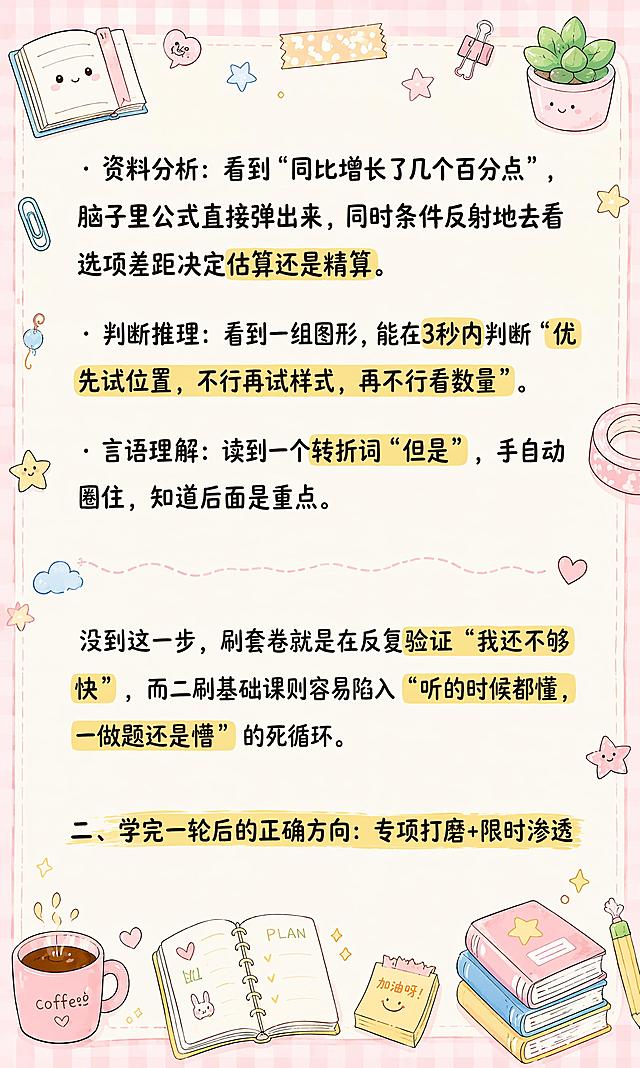
小红书笔记大字封面,插图大字,马卡龙手账涂鸦风格,版式精美,小红书笔记封面质感,适合信息流点击。版式骨架、分区比例、色调体系与参考图保持一致(相似度约70%),文案与装饰换为用户本次内容。保留所有文字内容,逐字锁定:「· 资料分析:看到“同比增长了几个百分点”,脑子里公式直接弹出来,同时条件反射地去看选项差距决定估算还是精算。 · 判断推理:看到一组图形,能在3秒内判断“优先试位置,不行再试样式,再不行看数量”。 · 言语理解:读到一个转折词“但是”,手自动圈住,知道后面是重点。 没到这一步,刷套卷就是在反复验证“我还不够快”,而二刷基础课则容易陷入“听的时候都懂,一做题还是懵”的死循环。 二、学完一轮后的正确方向:专项打磨+限时渗透」。重点关键词保留高亮黄色底纹。背景:浅粉色马卡龙格纹边框,内页米白色笔记纸质感,浅背景边框和角落装饰。文字排版:扁平粗黑体马克笔手写感,小标题加黄色色块底框突出。装饰:四周和空白处添加密集但不杂乱的文具、咖啡杯、星星、书本、胶带、回形针、便签、小植物等手账涂鸦小元素,分布在边框和角落,不遮挡原文文字内容。整体氛围:马卡龙手账涂鸦风,温馨可爱,学习备考感。画质:高清细腻,信息层级清晰,文字与背景强对比,文字完整处于安全区内不可裁切,四周留安全边距。图生图:严格使用用户上传图片,【图3】= 内容底图保留全部文字,【图6】= 风格参考图(马卡龙手账涂鸦风格参考),顺序与上传一致。
1q2zdugxge22baonq-HB
保持所有原始文字内容不变,保持图片大小不变,调整为活泼的动画排版,图片底色改为纯白色,放大字体大小适合中年人观看,保留所有星级标注和格式排版
运气好到爆
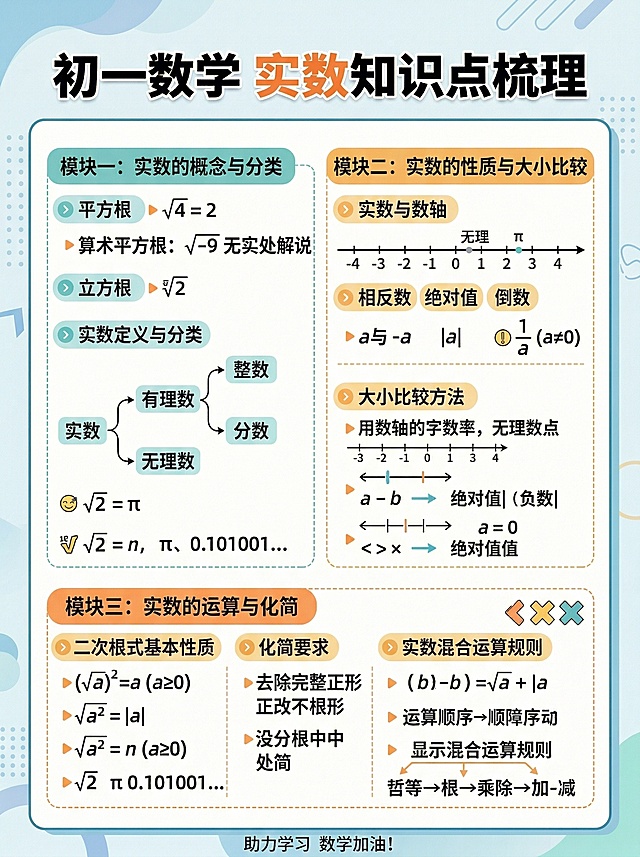
制作初一数学实数知识点梳理海报,清晰排版三大模块内容: 模块一:实数的概念与分类,包含平方根、算术平方根、立方根、实数定义与分类的完整内容; 模块二:实数的性质与大小比较,包含实数与数轴、相反数绝对值倒数、大小比较方法; 模块三:实数的运算与化简,包含二次根式基本性质、化简要求、实数混合运算规则。 整体风格清晰简洁,适合学生学习使用,突出重点知识点,排版工整易读。
GD505319880
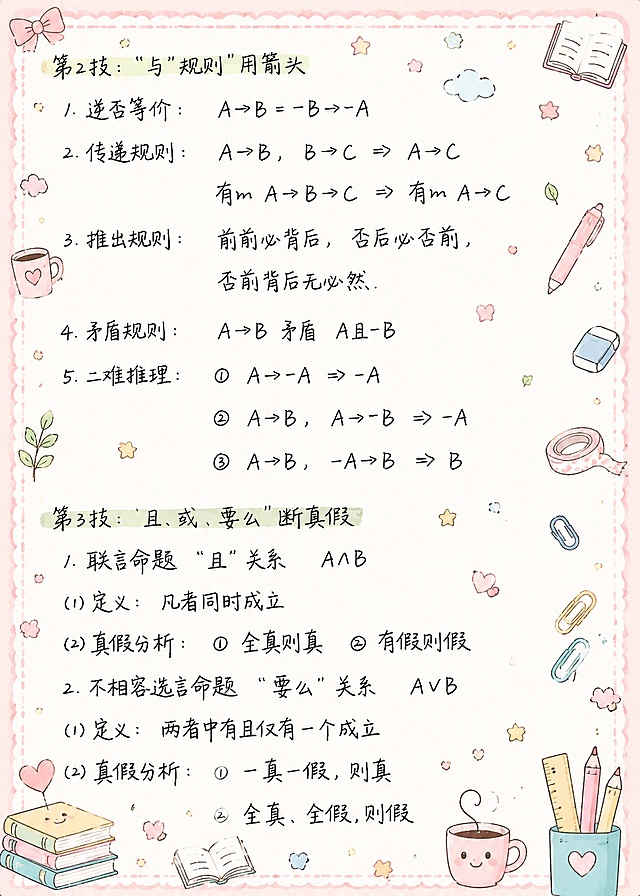
将这张手写逻辑判断笔记图片,参考马卡龙手账涂鸦风格进行美化。保留所有手写文字内容完全不变,文字清晰可读不被遮挡。整体风格为马卡龙色系手账涂鸦风,增加浅粉色马卡龙边框,四个角落添加可爱的手账装饰元素,页面空白处添加密集但不杂乱的小涂鸦装饰,包括文具(笔、尺子、橡皮、胶带、回形针)、咖啡杯、星星、小书本、小叶子、云朵、小爱心等手账涂鸦元素,颜色为马卡龙粉、蓝、黄、绿柔和配色,整体风格可爱清新,和参考图的马卡龙手账涂鸦风格保持一致,不遮挡任何原文文字内容。
1q2zdugxge22baonq-HB
可爱数字卡通风格信息图,横版3:4构图,纯白背景,马卡龙色系,主色调浅绿色,搭配天蓝色、米黄色、淡橙色、淡粉色。内容为且/或关系逻辑翻译:第一部分:A并且/和/都/B;A甚至/而且/还B;既A又B;A但是/然而/却B;A、B;A,B;A和B都为真,翻译:A且B。第二部分:既没有A又没有B;A和B都不为真,翻译:-A且-B。第三部分:要么A 要么B;不是A,就是B,含义:有且只有一个。第四部分:A和B至少有一个;或者A,或者B;A和B至少一真,翻译:A或B。第五部分:A和B至多有一个;或者A,或者B;A和B至少一假,翻译:-A或-B。加入带笑脸的卡通元素,用圆角矩形和箭头组织信息,文字用圆润无衬线卡通字体,信息精简突出重点
1q1bz6xeje-HB
生成一张图文知识图,白色底色,动画活泼排版,包含以下完整文案内容,字体大小适合中年人观看:基础准备:先开启分析工具 很多高级分析功能默认是隐藏的,需要先加载: 开启分析工具库:点击「文件」→「选项」→「加载项」→ 选择「分析工具库」→ 点击「转到」→ 勾选「分析工具库」→ 确定。完成后在「数据」标签页就能看到「数据分析」按钮了。 熟悉界面布局:编辑栏显示公式内容、名称框显示单元格位置、状态栏可快速查看总和/平均值/计数,这些基础区域要熟悉。 必会函数:5 个核心函数搞定 80% 统计 求和:=SUM(选中区域) 或用快捷键 Alt+= 一键求和 平均值:=AVERAGE(选中区域) 快速计算平均数 最大值/最小值:=MAX(选中区域) 和 =MIN(选中区域) 找极值 条件求和:=SUMIFS(求和区域,条件区域,条件) 多条件统计超好用 查找引用:=VLOOKUP(查找值,查找区域,返回列数,0) 跨表匹配数据。
运气好到爆
制作一张指针运算易混点学习卡片,正面内容包含:普通变量赋值与指针赋值的区别(y=x赋值不影响x,*p修改直接影响x);*p++与(*p)++的区别——*p++等价于p++,是指针地址自增,不改变指向的值;(*p)++是指针指向的值自增,地址不变;++运算符优先级高于*运算符;配代码示例对比说明。风格清新简洁,适合打印背诵,蓝色标题,白色背景,文字排版清晰,用代码块样式。
喝一碗孟婆汤
参考示例图的清新手账涂鸦风格,清除原作者水印,增加丰富但不杂乱的涂鸦装饰元素,保留所有原有文字内容不变,背景添加浅淡网格,增加手账装饰元素,给重点关键词添加圈画下划线标注,在页面周围添加文具、星星、书本类小涂鸦装饰,不遮挡原有文字,保留上岸村老师卡通形象
1q2zdugxge22baonq-HB
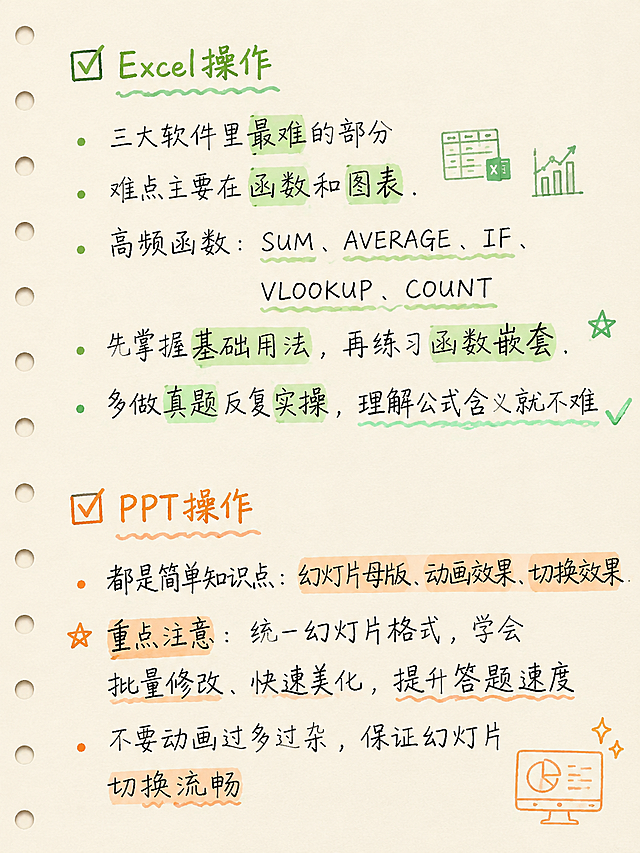
延续活页笔记本的手写风格,浅米色纸张背景,平板手写,随性自然不官方,内容为: ✅Excel操作 三大软件里最难的部分 难点主要在函数和图表 高频函数:SUM、AVERAGE、IF、VLOOKUP、COUNT 先掌握基础用法,再练习函数嵌套 多做真题反复实操,理解公式含义就不难 ✅PPT操作 都是简单知识点:幻灯片母版、动画效果、切换效果 重点注意:统一幻灯片格式,学会批量修改、快速美化,提升答题速度 不要动画过多过杂,保证幻灯片切换流畅 保持和之前一致的手写字体、彩色高光标注风格,排版宽松
GD1339678334
将这张手写逻辑判断笔记图片,参考马卡龙手账涂鸦风格进行美化。保留所有手写文字内容完全不变,文字清晰可读不被遮挡。整体风格为马卡龙色系手账涂鸦风,增加浅粉色马卡龙边框,四个角落添加可爱的手账装饰元素,页面空白处添加密集但不杂乱的小涂鸦装饰,包括文具(笔、尺子、橡皮、胶带、回形针)、咖啡杯、星星、小书本、小叶子、云朵、小爱心等手账涂鸦元素,颜色为马卡龙粉、蓝、黄、绿柔和配色,整体风格可爱清新,和参考图的马卡龙手账涂鸦风格保持一致,不遮挡任何原文文字内容。
1q2zdugxge22baonq-HB
制作一张C++指针基础学习卡片,正面内容包含:指针的定义(变量的地址,通过它找到内存单元);核心概念区分:p是地址(指针),*p是地址指向的值;指针定义语法:int *p = &x;数组本质是首元素地址arr等于&arr[0];scanf/printf中&取地址符的用法;指针修改值:*p = *p + 2 会改变原变量x的值;配简单的内存地址示意图。风格清新简洁,适合打印背诵,蓝色标题,白色背景,文字排版清晰。
喝一碗孟婆汤
手账风格读书笔记,一级标题为'Excel十大函数排名',二级内容为第6名Vstack、Hstack函数的表格合并功能和公式示例,第7名Textjoin函数的字符连接功能和公式示例,用数字、矢量图形、箭头和形状体现层级联系,添加卡通Excel表格、连接符号等插画装饰,马克笔手绘风格,软萌配色,分块明确,学生笔记本风格,右下角标注'@小简爱学习'
1qq8v9vnx0x77aDQ-HB
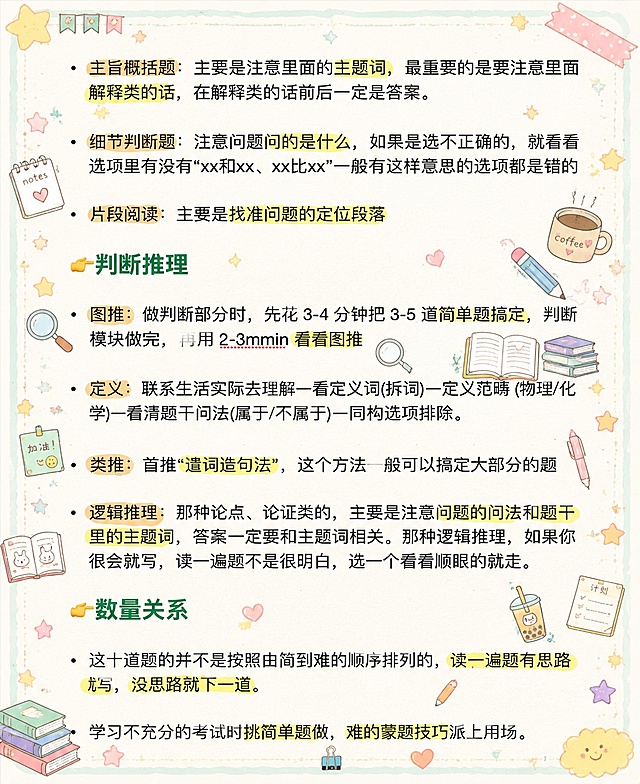
参考参考图的马卡龙手账涂鸦风格,为本张考公备考笔记图增加涂鸦装饰元素,涂鸦密集但保持画面整体不杂乱,保留所有文字内容不变,添加浅背景边框和角落装饰,重点关键词保留高亮,周围添加文具、咖啡、星星、书本类小涂鸦装饰,整体风格和参考图保持一致,不遮挡原文文字内容
1q2zdugxge22baonq-HB
图生图,基于【图5】原图进行风格重绘与装饰添加,保留原图所有文字内容一字不变、不遮挡、不修改文字。整体风格参考【图7】的马卡龙手账涂鸦风格,相似度约80%。画面比例3:5竖版。添加浅马卡龙色背景边框(淡粉+淡蓝+淡紫波点虚线边),四个角落添加文具小涂鸦装饰(书本、咖啡杯、星星、便签、胶带、回形针、小盆栽等)。文字区域周围添加密集但不杂乱的手账小涂鸦装饰,包括文具、咖啡杯、星星、书本、便签、胶带、爱心、小云朵、铅笔等,涂鸦大小适中,整体涂鸦装饰约占整张图片的三分之一面积,不遮挡任何原文文字。重点关键词保留高亮色块,各模块标题(资料分析、言语理解、判断推理、数量关系、常识判断)做更明显的处理:加粗、加马卡龙色手绘底框,使其更醒目。背景为浅米色格子笔记纸纹理,整体色调为马卡龙淡粉、淡蓝、淡黄、淡绿,温馨可爱的手账风。版式精美,小红书笔记封面质感,信息层级清晰,所有文字完整可读,四周留安全边距。
1q2zdugxge22baonq-HB
制作一张整数浮点数与位运算学习卡片,正面内容包含:C++中数据表示——整数(十进制、八进制0开头、十六进制0x开头);浮点数(科学计数法,用E或e表示指数,如123e2、1e-2);位运算四种:&按位与(都为1则为1)、|按位或(有1则为1)、<<左移(相当于乘2)、>>右移(相当于除2);各举一个简单例子说明运算过程。风格清新简洁,适合打印背诵,蓝色标题,白色背景,文字排版清晰,配代码样式装饰。
喝一碗孟婆汤
小红书笔记大字内页,插图大字,马卡龙手账涂鸦风格,版式精美,小红书笔记内页质感。版式骨架、分区比例、色调体系与参考图保持一致(相似度约70%),文案与内容换为用户本次内容。保留图中所有正文文字内容不变,逐字完整保留:7、资料分析,属于比较简单的模块,但一定要重视,拿高分的关键就是目标90%的正确率。8、另外就是词汇积累,做完一套题,把题目中涉及到的成语,陌生词汇用本子记录下来;9、数量不能放弃,基础差就选几个简单题型学(如工程题,混合溶液题,行程问题等);10、每天至少做5道数量。数量是决定能不能上70分的关键。大部分人努力能到65,但是65到70,数量能决定大多数的人。11、判断推理的做题顺序可以按照定义一类比一逻辑一图推。定义就是抓主体、客体、句式,每天练20道图推,图推需要长期保持对图形的敏感性,如果两天不做熟练度就会减弱,手生会出错。12、要坚持复习,千万三天打鱼两天晒网,坚持才是胜利;13、要套用技巧,巩固内化吸收,尤其在分析试卷是,掌握技巧才是目的。14、每周参加模考。检验学习情况,了解自身状态、坚持下来就能看见效果。15、严格把控套卷练习时间,或者将涂卡环节加入模拟类比要多练,做一份思维导图;重点关键词保留原有黄色/浅棕色高亮标记不变。背景:浅米色笔记纸+浅灰色细网格点纹理,与参考图风格一致。添加浅马卡龙色波点背景边框,四角有文具类小装饰。装饰:在文字周围空白区域添加密集但不杂乱的马卡龙色手绘小涂鸦,涂鸦元素包括文具(铅笔、橡皮、胶带、回形针、便签本、书签)、咖啡杯、星星、爱心、小书本、盆栽、纸飞机等,涂鸦大小适中,占据整张图片约三分之一的面积,所有涂鸦均不得遮挡原文文字内容,分布在画面边缘和文字间隙处。整体风格与参考图的马卡龙手账涂鸦风格完全一致,色彩柔和粉嫩,线条圆润可爱。整体氛围:治愈系备考手账风,清新可爱,信息层级清晰。画质:高清细腻,文字清晰可读,文字完整处于安全区内不可裁切,四周留安全边距。图生图:严格使用用户上传图片,【图2】= 待装饰的正文底图,保留全部文字内容;【图4】= 风格参考图,参考其马卡龙手账涂鸦风格、边框、装饰元素类型与配色。
1q2zdugxge22baonq-HB















![制作一张C++指针基础学习卡片,正面内容包含:指针的定义(变量的地址,通过它找到内存单元);核心概念区分:p是地址(指针),*p是地址指向的值;指针定义语法:int *p = &x;数组本质是首元素地址arr等于&arr[0];scanf/printf中&取地址符的用法;指针修改值:*p = *p + 2 会改变原变量x的值;配简单的内存地址示意图。风格清新简洁,适合打印背诵,蓝色标题,白色背景,文字排版清晰。](https://gd-cms.dancf.com/gd-cms/xi19e5/0/ce84ac88-ef62-4ab2-8c44-a064e47583e930082.jpeg?x-oss-process=image/resize,w_640,type_6/sharpen,120/interlace,1)


